
Επεξεργασία εικόνας στο Numbers στο iPad
Αφού προσθέσετε μια φωτογραφία ή ένα γραφικό στο υπολογιστικό φύλλο σας, μπορείτε να το περικόψετε και να αφαιρέσετε τμήματα που δεν θέλετε να εμφανίζονται. Μπορείτε επίσης να χρησιμοποιήσετε την Παραγωγή εικόνων για την έξυπνη επεξεργασία μιας εικόνας, ή να ανοίξετε μια εικόνα στο Pixelmator Pro για προηγμένη επεξεργασία.
 | Διαθέσιμο με συνδρομή: Για κάποιες δυνατότητες απαιτείται συνδρομή στο Apple Creator Studio. Για να μάθετε περισσότερα, ανατρέξτε στην ιστοσελίδα Apple Creator Studio και στο άρθρο της Υποστήριξης Apple Πληροφορίες για το Apple Creator Studio. | ||||||||||
Μάσκα (περικοπή) φωτογραφίας
Μπορείτε να αποκρύψετε ανεπιθύμητα τμήματα μιας εικόνας χωρίς να τροποποιήσετε το αρχείο εικόνας.
Μεταβείτε στην εφαρμογή Numbers
 στο iPad.
Ανοίξτε ένα υπολογιστικό φύλλο με μια εικόνα και μετά αγγίξτε δύο φορές την εικόνα.
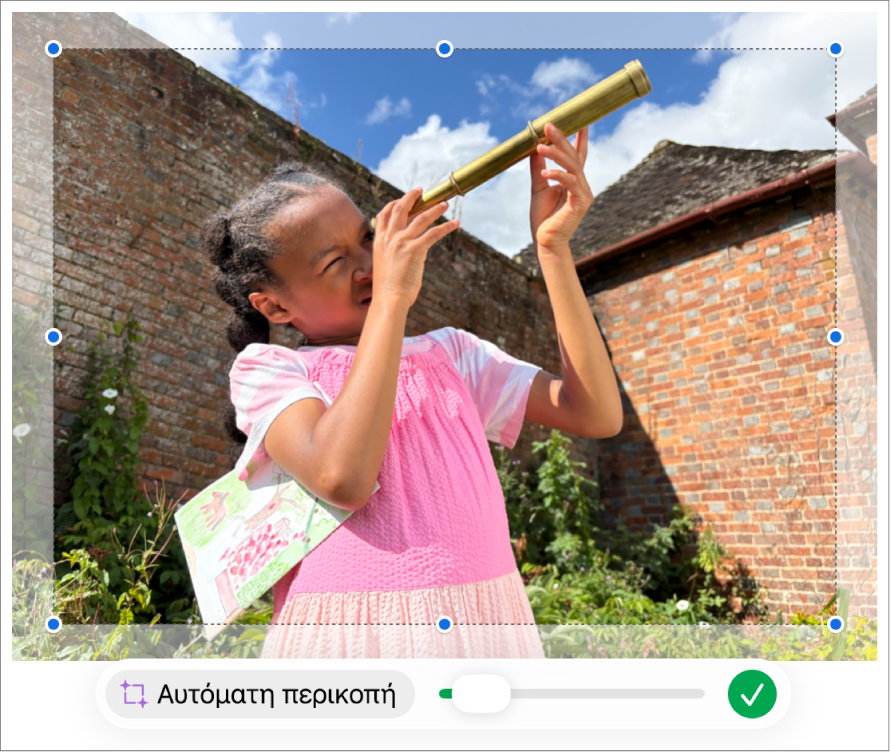
Εμφανίζονται τα στοιχεία ελέγχου μάσκας. Η προεπιλεγμένη μάσκα έχει το ίδιο μέγεθος με την εικόνα σας.
Χρησιμοποιήστε τα στοιχεία ελέγχου για να αλλάξετε τα μέρη της εικόνας που θα είναι ορατά:
Αγγίξτε το
 όταν τελειώσετε.
Αγγίξτε δύο φορές την εικόνα οποιαδήποτε στιγμή για να προσαρμόσετε εκ νέου τη μάσκα της.
Αυτόματη περικοπή φωτογραφίας
Αν γίνετε συνδρομητές στο Apple Creator Studio, μπορείτε να χρησιμοποιείτε την Αυτόματη περικοπή για την έξυπνη δημιουργία προτάσεων βελτίωσης της σύνθεσης εικόνων.
Μεταβείτε στην εφαρμογή Numbers
στο iPad.Ανοίξτε ένα υπολογιστικό φύλλο με μια εικόνα, αγγίξτε δύο φορές την εικόνα για να εμφανιστούν τα στοιχεία ελέγχου μάσκας και μετά αγγίξτε «Αυτόματη περικοπή» για προεπισκόπηση των προτάσεων εικόνας.
Αγγίξτε μια πρόταση για να ενημερωθεί η εικόνα σας, αγγίξτε οπουδήποτε για κλείσιμο των προτάσεων και μετά αγγίξτε το
για έξοδο από τα στοιχεία ελέγχου μάσκας.
Αφαίρεση του φόντου και άλλων στοιχείων από μια φωτογραφία
Μπορείτε να αφαιρέσετε ένα φόντο ή ένα χρώμα από μια εικόνα με το εργαλείο «Αφαίρεση φόντου».
Μεταβείτε στην εφαρμογή Numbers
στο iPad.Ανοίξτε ένα υπολογιστικό φύλλο με μια εικόνα, αγγίξτε την εικόνα για να την επιλέξετε και μετά αγγίξτε «Αφαίρεση φόντου» (ίσως χρειαστεί να αγγίξετε πρώτα το
 ).
).Αν είναι δυνατό, το φόντο αφαιρείται αυτόματα.
Κάντε ένα από τα εξής:
Αφαίρεση άλλου χρώματος: Σύρετε το δάχτυλό σας πάνω στο χρώμα που θέλετε να αφαιρέσετε.
Ενώ σύρετε, η επιλογή μάσκας αυξάνει για να συμπεριλάβει περιοχές που χρησιμοποιούν παρόμοια χρώματα.
Αναίρεση όλων των αλλαγών: Αγγίξτε «Επαναφορά» στα στοιχεία ελέγχου.
Αγγίξτε «Τέλος».
Επεξεργασία εικόνας με το Pixelmator Pro
Αν έχετε εγκαταστήσει το Pixelmator Pro στο iPad σας, μπορείτε να ανοίξετε μια εικόνα στο Pixelmator Pro για προηγμένη επεξεργασία. Όταν αποθηκεύσετε τις αλλαγές σας, η εικόνα θα ενημερωθεί στο υπολογιστικό φύλλο σας.
Μεταβείτε στην εφαρμογή Numbers
στο iPad.Ανοίξτε ένα υπολογιστικό φύλλο με μια εικόνα και μετά αγγίξτε την εικόνα για να την επιλέξετε.
Αγγίξτε το
 στη γραμμή εργαλείων, αγγίξτε «Εικόνα» και μετά αγγίξτε «Επεξεργασία στο Pixelmator Pro».
Η εικόνα ανοίγει στο Pixelmator Pro.
Επεξεργαστείτε την εικόνα με τα εργαλεία του Pixelmator Pro, αγγίξτε το κουμπί «Αποθήκευση στο Numbers» στη γραμμή εργαλείων και μετά επιστρέψτε στο Numbers.
Η επεξεργασμένη εικόνα από το Pixelmator ενημερώνεται στο υπολογιστικό φύλλο σας.
Σημείωση: Για κάποιες ενέργειες επεξεργασίας στο Numbers (όπως η Σούπερ ανάλυση) απαιτείται η μετατροπή μιας εικόνας Pixelmator σε κανονική εικόνα, που εξομαλύνει τα δεδομένα επιπέδων του Pixelmator.
Επεξεργασία εικόνας από περιγραφή κειμένου
Αν γίνετε συνδρομητές στο Apple Creator Studio, μπορείτε να χρησιμοποιείτε την Παραγωγή εικόνων για την έξυπνη επεξεργασία εικόνων.
Αυτή η δυνατότητα δεν είναι διαθέσιμη σε όλες τις χώρες και περιοχές. Για να μάθετε περισσότερα, δείτε την ενότητα Πληροφορίες για το Apple Creator Studio.
Μεταβείτε στην εφαρμογή Numbers
στο iPad.Ανοίξτε ένα υπολογιστικό φύλλο και μετά αγγίξτε το
 στη γραμμή εργαλείων.
Σημείωση: Αν είναι η πρώτη φορά που χρησιμοποιείτε την Παραγωγή εικόνων στο Numbers, ακολουθήστε τις οδηγίες στην οθόνη για να μοιραστείτε το ηλικιακό σας εύρος με την εφαρμογή. Η Παραγωγή εικόνων δεν είναι διαθέσιμη για όλες τις ηλικίες, συνεπώς ένας γονέας ή κηδεμόνας πρέπει να ενεργοποιήσει αυτήν τη δυνατότητα για παιδιά και εφήβους στην οικογενειακή του ομάδα. Για να μάθετε περισσότερα, ανατρέξτε στο άρθρο της Υποστήριξης Apple Πώς να διαμορφώσετε την Οικογενειακή κοινή χρήση σε iPhone, iPad ή Mac.
Στο παράθυρο «Παραγωγή εικόνας», αγγίξτε το
 και μετά επιλέξτε την εικόνα που θέλετε να επεξεργαστείτε.
Αν σας ζητηθεί η αποστολή δεδομένων, επιλέξτε «Να επιτραπεί μία φορά» ή «Να επιτρέπεται πάντα».
Στο πεδίο κειμένου, περιγράψτε τις αλλαγές που θέλετε να κάνετε και μετά αγγίξτε το
 .
.Δημιουργείται μια εικόνα με βάση την περιγραφή κειμένου σας.
Για να επεξεργαστείτε την εικόνα, χρησιμοποιήστε το πεδίο κειμένου για να περιγράψετε τις αλλαγές σας ή επιλέξτε μια μεταβλητή όπως «Διάθεση», «Στιλ» ή «Κολάζ», και μετά αγγίξτε το
.Για να αρχίσετε ξανά, αγγίξτε το
 .
.Κάντε ένα από τα ακόλουθα:
Αποθήκευση της εικόνας: Αγγίξτε το
 και μετά επιλέξτε πού θέλετε να αποθηκευτεί η εικόνα.
Προσθήκη της εικόνας στο φύλλο: Αγγίξτε το κουμπί «Εισαγωγή».
Σημαντικό: Η Παραγωγή εικόνων υπόκειται σε περιορισμούς χρήσης. Για να ελέγξετε την κατάσταση χρήσης, αγγίξτε το  , αγγίξτε «Δυνατότητες νοημοσύνης» και μετά αγγίξτε «Εμφάνιση κατάστασης χρήσης».
Αύξηση της ανάλυσης με τη Σούπερ ανάλυση
Αν γίνετε συνδρομητές στο Apple Creator Studio, μπορείτε να χρησιμοποιείτε τη Σούπερ ανάλυση για να αυξήσετε την ανάλυση φωτογραφιών, ώστε να γίνουν πιο ευκρινείς.
Αυτή η δυνατότητα απαιτεί μια συσκευή με δυνατότητα Apple Intelligence και δεν είναι διαθέσιμη σε όλες τις χώρες και περιοχές. Για να μάθετε περισσότερα, δείτε την ενότητα Πληροφορίες για το Apple Creator Studio.
Μεταβείτε στην εφαρμογή Numbers
στο iPad.Ανοίξτε ένα υπολογιστικό φύλλο με μια εικόνα, αγγίξτε την εικόνα για να την επιλέξετε και μετά αγγίξτε το
 στη γραμμή εργαλείων.
Για επεξεργασία πολλών εικόνων ταυτόχρονα, αγγίξτε και κρατήστε πατημένη μια εικόνα και μετά αγγίξτε τις άλλες εικόνες με ένα άλλο δάχτυλο.