Οδηγός χρήσης Numbers για iPad
- Καλώς ορίσατε
- Τι νέο υπάρχει
-
- Πρώτα βήματα με το Numbers
- Εισαγωγή στις εικόνες, γραφήματα και άλλα αντικείμενα
- Δημιουργία υπολογιστικού φύλλου
- Άνοιγμα υπολογιστικών φύλλων
- Αποφυγή ακούσιας επεξεργασίας
- Εξατομίκευση προτύπων
- Χρήση φύλλων
- Αναίρεση ή επανάληψη αλλαγών
- Αποθήκευση του υπολογιστικού φύλλου σας
- Εύρεση υπολογιστικού φύλλου
- Διαγραφή υπολογιστικού φύλλου
- Εκτύπωση υπολογιστικού φύλλου
- Αλλαγή του φόντου φύλλου
- Αντιγραφή κειμένου και αντικειμένων μεταξύ εφαρμογών
- Προσαρμογή της γραμμής εργαλείων
- Βασικά στοιχεία για την οθόνη αφής
- Χρήση του Apple Pencil με το Numbers
- Αλλαγή των ρυθμίσεων απορρήτου και ανάλυσης του Numbers
-
- Αναδίπλωση κειμένου για να χωρέσει σε κελί
- Επισήμανση κελιών
- Αλφαβητική ή αριθμητική ταξινόμηση δεδομένων σε πίνακα
- Φιλτράρισμα δεδομένων
-
- Παρουσίαση των συγκεντρωτικών πινάκων
- Δημιουργία συγκεντρωτικού πίνακα
- Προσθήκη και διευθέτηση δεδομένων συγκεντρωτικού πίνακα
- Αλλαγή του τρόπου ταξινόμησης, ομαδοποίησης των δεδομένων συγκεντρωτικού πίνακα, και άλλα
- Ανανέωση συγκεντρωτικού πίνακα
- Προβολή των δεδομένων προέλευσης για μια τιμή συγκεντρωτικού πίνακα
-
- Αποστολή υπολογιστικού φύλλου
- Εισαγωγή στη συνεργασία
- Πρόσκληση άλλων για συνεργασία
- Συνεργασία σε κοινόχρηστο υπολογιστικό φύλλο
- Προβάλετε την πιο πρόσφατη δραστηριότητα σε ένα κοινόχρηστο υπολογιστικό φύλλο
- Αλλαγή των ρυθμίσεων ενός κοινόχρηστου υπολογιστικού φύλλου
- Διακοπή κοινής χρήσης ενός υπολογιστικού φύλλου
- Κοινόχρηστοι φάκελοι και συνεργασία
- Χρήση του Box για συνεργασία
- Πνευματικά δικαιώματα

Εύρεση υπολογιστικού φύλλου στο Numbers στο iPad
Ο διαχειριστής εγγράφων, όπως φαίνεται παρακάτω, εμφανίζεται όταν ανοίγετε το Numbers και δεν υπάρχει ανοιχτό υπολογιστικό φύλλο ή όταν ανοίγετε την εφαρμογή «Αρχεία». Μπορείτε να αναζητήσετε ένα υπολογιστικό φύλλο με τον τίτλο του ή το περιεχόμενο τού (όπως κείμενο, όνομα συντάκτη, ονόματα αρχείων πολυμέσων, περιγραφές βίντεο και εικόνες, σχόλια, και άλλα), ή να κάνετε περιήγηση και να το αναζητήσετε οπουδήποτε αποθηκεύετε υπολογιστικά φύλλα (για παράδειγμα στο iCloud Drive, στη συσκευή σας, σε μια εξωτερική συσκευή αποθήκευσης ή σε έναν τρίτο πάροχο αποθηκευτικού χώρου). Μπορείτε επίσης να ταξινομήσετε τα υπολογιστικά φύλλα, ώστε να βρείτε ευκολότερα αυτό που αναζητάτε.
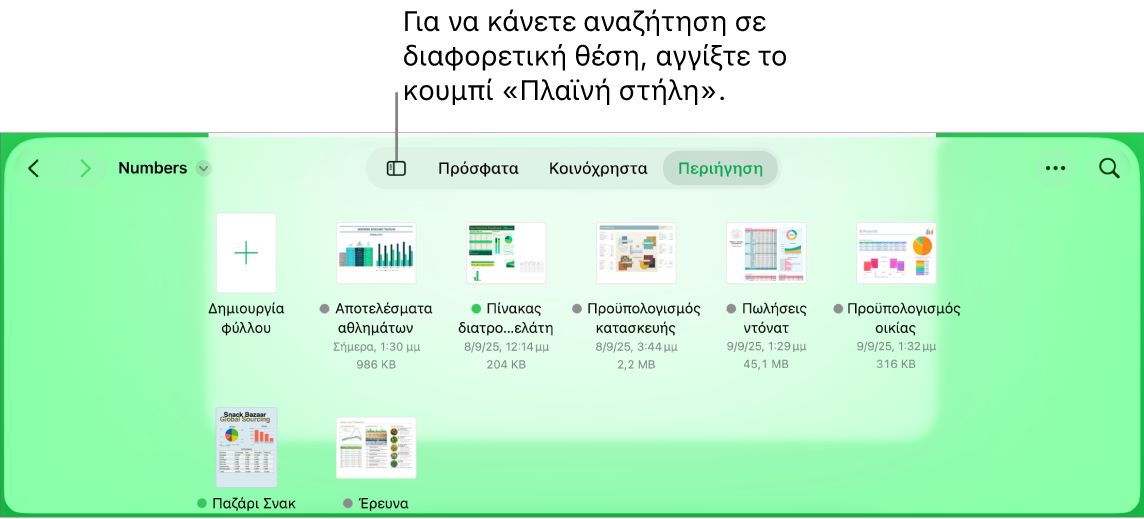
Εύρεση υπολογιστικού φύλλου
Μεταβείτε στην εφαρμογή Numbers
 στο iPad.
Αν είναι ήδη ανοιχτό ένα υπολογιστικό φύλλο, αγγίξτε το
 στην πάνω αριστερή γωνία για να δείτε όλα τα υπολογιστικά φύλλα σας.
Κάντε ένα από τα εξής:
Αναζήτηση: Αγγίξτε στο πεδίο αναζήτησης και μετά εισαγάγετε όλο το όνομα του υπολογιστικού φύλλου ή μέρος αυτού. Ίσως χρειαστεί να αγγίξετε το
 για εμφάνιση του πεδίου αναζήτησης.
Προβολή μόνο κοινόχρηστων ή πρόσφατα επεξεργασμένων υπολογιστικών φύλλων: Αγγίξτε «Κοινόχρηστα» ή «Πρόσφατα».
Περιήγηση για ένα υπολογιστικό φύλλο: Αγγίξτε το
 και μετά αγγίξτε μια τοποθεσία στην αριστερή πλευρά της οθόνης.
Ταξινόμηση κατά όνομα, είδος, ημερομηνία, μέγεθος ή ετικέτες: Αγγίξτε το
 και μετά αγγίξτε μια επιλογή.