Οδηγός χρήσης Numbers για iPad
- Καλώς ορίσατε
- Τι νέο υπάρχει
-
- Πρώτα βήματα με το Numbers
- Εισαγωγή στις εικόνες, γραφήματα και άλλα αντικείμενα
- Δημιουργία υπολογιστικού φύλλου
- Άνοιγμα υπολογιστικών φύλλων
- Αποφυγή ακούσιας επεξεργασίας
- Εξατομίκευση προτύπων
- Χρήση φύλλων
- Αναίρεση ή επανάληψη αλλαγών
- Αποθήκευση του υπολογιστικού φύλλου σας
- Εύρεση υπολογιστικού φύλλου
- Διαγραφή υπολογιστικού φύλλου
- Εκτύπωση υπολογιστικού φύλλου
- Αλλαγή του φόντου φύλλου
- Αντιγραφή κειμένου και αντικειμένων μεταξύ εφαρμογών
- Προσαρμογή της γραμμής εργαλείων
- Χρήση του Apple Pencil με το Numbers
- Αλλαγή των ρυθμίσεων απορρήτου και ανάλυσης του Numbers
-
- Αναδίπλωση κειμένου για να χωρέσει σε κελί
- Επισήμανση κελιών
- Αλφαβητική ή αριθμητική ταξινόμηση δεδομένων σε πίνακα
- Φιλτράρισμα δεδομένων
-
- Παρουσίαση των συγκεντρωτικών πινάκων
- Δημιουργία συγκεντρωτικού πίνακα
- Προσθήκη και διευθέτηση δεδομένων συγκεντρωτικού πίνακα
- Αλλαγή του τρόπου ταξινόμησης, ομαδοποίησης των δεδομένων συγκεντρωτικού πίνακα, και άλλα
- Ανανέωση συγκεντρωτικού πίνακα
- Προβολή των δεδομένων προέλευσης για μια τιμή συγκεντρωτικού πίνακα
-
- Αποστολή υπολογιστικού φύλλου
- Εισαγωγή στη συνεργασία
- Πρόσκληση άλλων για συνεργασία
- Συνεργασία σε κοινόχρηστο υπολογιστικό φύλλο
- Προβάλετε την πιο πρόσφατη δραστηριότητα σε ένα κοινόχρηστο υπολογιστικό φύλλο
- Αλλαγή των ρυθμίσεων ενός κοινόχρηστου υπολογιστικού φύλλου
- Διακοπή κοινής χρήσης ενός υπολογιστικού φύλλου
- Κοινόχρηστοι φάκελοι και συνεργασία
- Χρήση του Box για συνεργασία
- Πνευματικά δικαιώματα

Χρήση της Μαγικής συμπλήρωσης στο Numbers σε iPad
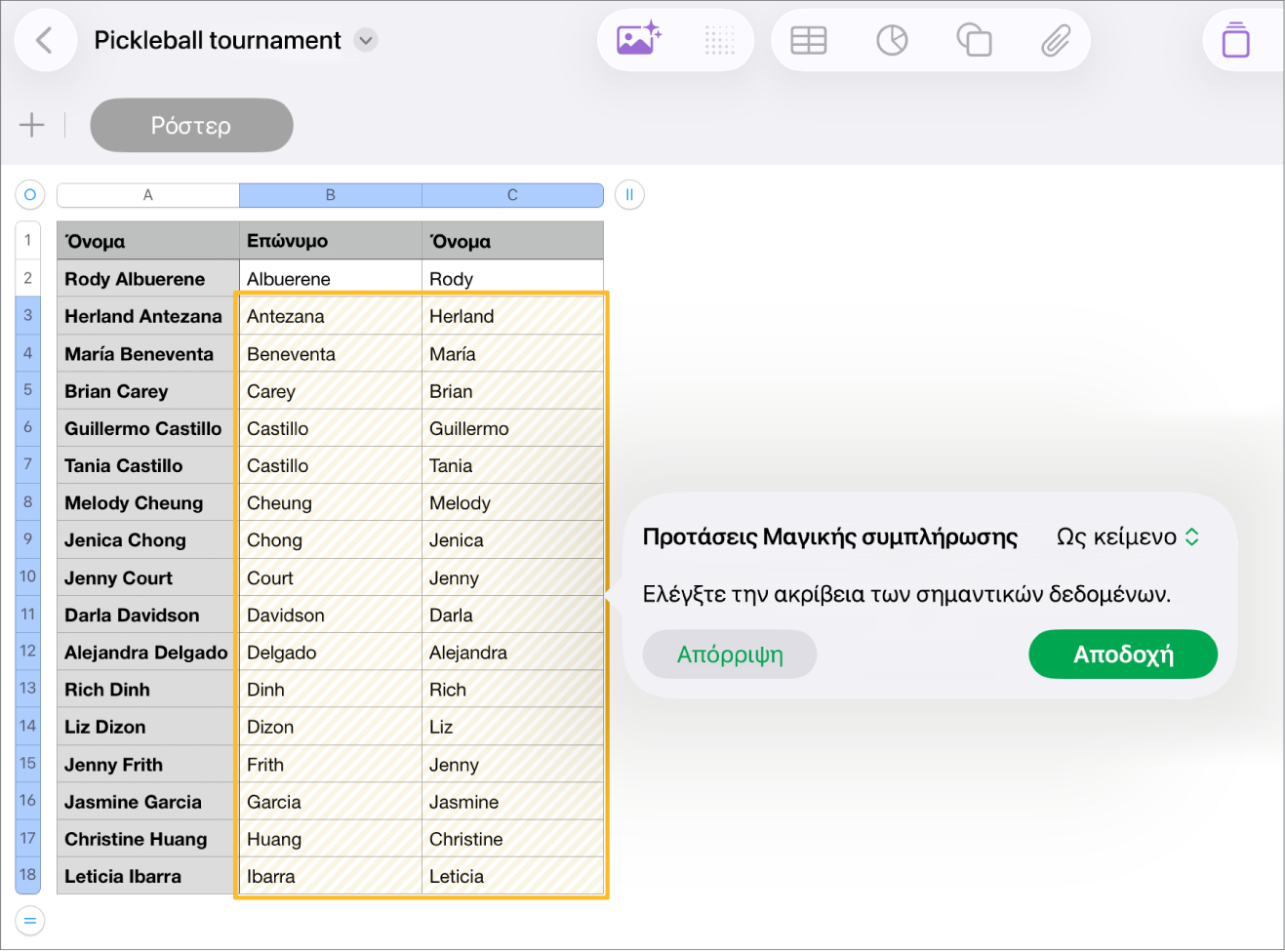
Αν γίνετε συνδρομητές στο Apple Creator Studio, μπορείτε να χρησιμοποιείτε τη Μαγική συμπλήρωση για αναγνώριση των μοτίβων και άμεση συμπλήρωση ολόκληρων στηλών. Για παράδειγμα, αν έχετε ονοματεπώνυμα σε μια στήλη αλλά θέλετε επίσης τα ονόματα και τα επώνυμα σε αντίστοιχες στήλες, ξεκινήστε να συμπληρώνετε τις στήλες ονόματος και επωνύμου έως ότου το Numbers αναγνωρίσει το μοτίβο, και μετά χρησιμοποιήστε τη Μαγική συμπλήρωση για να τις ολοκληρώσει.
 | Διαθέσιμο με συνδρομή: Για αυτήν τη δυνατότητα απαιτείται συνδρομή στο Apple Creator Studio. Για να μάθετε περισσότερα, ανατρέξτε στην ιστοσελίδα Apple Creator Studio και στο άρθρο της Υποστήριξης Apple Πληροφορίες για το Apple Creator Studio. | ||||||||||
Συμπλήρωση κελιών με χρήση της Μαγικής συμπλήρωσης
Μεταβείτε στην εφαρμογή Numbers
 στο iPad.
Ανοίξτε ένα υπολογιστικό φύλλο με έναν πίνακα, προσθέστε περιεχόμενο σε τουλάχιστον δύο κελιά στη στήλη που θέλετε να συμπληρωθεί (αρκετά για να αποτελούν ένα αναγνωρίσιμο μοτίβο) και μετά κάντε ένα από τα εξής για να δείτε τις Προτάσεις Μαγικής συμπλήρωσης και να συμπληρώσετε επιπλέον κελιά στη στήλη.
Επιλογή κελιών: Επιλέξτε κελιά με ένα μοτίβο μαζί με τα κελιά που θέλετε να συμπληρωθούν, αγγίξτε το
 και μετά αγγίξτε «Μαγική συμπλήρωση κελιών».
Μενού «Προτάσεις Μαγικής συμπλήρωσης»: Αν το Numbers αναγνωρίσει ένα μοτίβο κατά την εισαγωγή των δεδομένων, εμφανίζεται το μενού «Προτάσεις Μαγικής συμπλήρωσης». Αγγίξτε «Μαγική συμπλήρωση στήλης» για να συμπληρωθούν τα κελιά της στήλης με τα προτεινόμενα αποτελέσματα.
Ελέγξτε τα αποτελέσματα της συμπλήρωσης. Για αποθήκευση και συνέχεια με τις προτάσεις, στο αναδυόμενο μενού επιλέξτε είτε «Ως κείμενο» είτε «Ως τύποι» για τη μορφή περιεχομένου των κελιών και μετά αγγίξτε «Αποδοχή». Για να αφαιρέσετε τις αλλαγές, αγγίξτε «Απόρριψη».