
Δημιουργία παρουσίασης στο Keynote στο iPhone
Για να δημιουργήσετε μια νέα παρουσίαση, επιλέξτε πρώτα ένα θέμα για να το χρησιμοποιήσετε ως αφετηρία. Τα θέματα χρησιμοποιούν συντονισμένες γραμματοσειρές και χρώματα για ομοιόμορφη εμφάνιση και συχνά περιλαμβάνουν δεσμευτικά θέσης τα οποία μπορείτε να αντικαταστήσετε με το δικό σας περιεχόμενο. Αν γίνετε συνδρομητές στο Apple Creator Studio, μπορείτε επίσης να χρησιμοποιείτε μια περιγραφή απλού κειμένου για αυτόματη δημιουργία μιας νέας παρουσίασης ή προσθήκη σλάιντ σε μια υπάρχουσα παρουσίαση.
 | Διαθέσιμο με συνδρομή: Για κάποιες δυνατότητες απαιτείται συνδρομή στο Apple Creator Studio. Για να μάθετε περισσότερα, ανατρέξτε στην ιστοσελίδα Apple Creator Studio και στο άρθρο της Υποστήριξης Apple Πληροφορίες για το Apple Creator Studio. | ||||||||||
Δημιουργία παρουσίασης από θέμα
Μεταβείτε στην εφαρμογή Keynote
 σε iPhone.
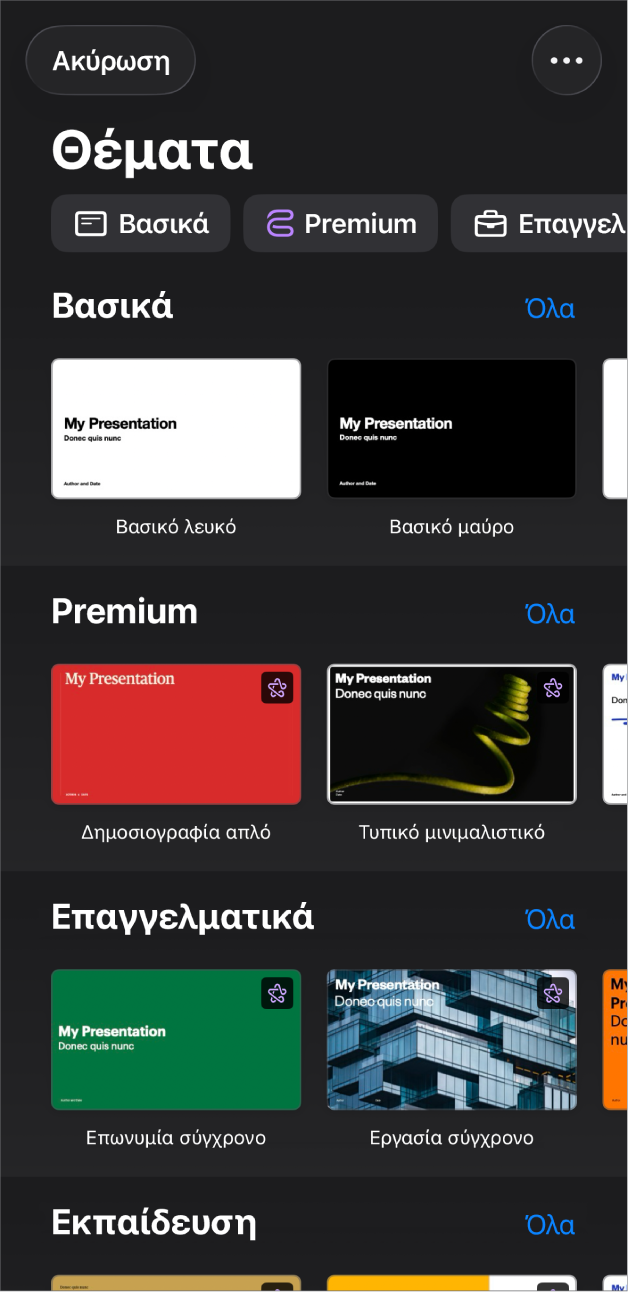
Στον διαχειριστή εγγράφων, αγγίξτε «Επιλογή θέματος» για να ανοίξετε τον επιλογέα θεμάτων (εμφανίζεται παρακάτω). Αν δεν εμφανίζεται η «Επιλογή θέματος», αγγίξτε το
 .
.
Σημείωση: Αν θα θέλατε να έχετε τη δυνατότητα μορφοποίησης των δεδομένων πινάκων και γραφημάτων χρησιμοποιώντας τις συμβάσεις μιας άλλης γλώσσας, επιλέξτε τη γλώσσα προτού επιλέξετε ένα θέμα. Δείτε την ενότητα Μορφοποίηση παρουσίασης για μια άλλη γλώσσα.
Στον επιλογέα θεμάτων, αγγίξτε τα ονόματα κατηγοριών στο πάνω μέρος της οθόνης για να δείτε διάφορα θέματα και μετά αγγίξτε ένα θέμα για να το ανοίξετε.
Δεν γίνεται λήψη κάποιων θεμάτων στη συσκευή σας μέχρι να τα επιλέξετε ή μέχρι να ανοίξετε μια παρουσίαση που να τα χρησιμοποιεί. Αν η σύνδεσή σας είναι αργή ή αν είστε εκτός σύνδεσης όταν συμβεί αυτό, τα δεσμευτικά θέσης εικόνων και τα φόντα σλάιντ στην παρουσίαση μπορεί να εμφανίζονται με χαμηλότερη ανάλυση μέχρι να συνδεθείτε ξανά ή μέχρι να ολοκληρωθεί ή λήψη του θέματος.
Για να χρησιμοποιήσετε μια διαφορετική διάταξη σλάιντ για το πρώτο σλάιντ, αγγίξτε το σλάιντ στον πλοηγό σλάιντ στα αριστερά, αγγίξτε το
 , αγγίξτε «Διάταξη» και μετά αγγίξτε μια διάταξη.
Κάθε διάταξη σλάιντ προσφέρει μια διαφορετική διευθέτηση του κειμένου και των εικόνων που χρησιμοποιείτε ως αφετηρία για το περιεχόμενό σας.
Αγγίξτε το
 για να κλείσετε το μενού «Διάταξη».
Κάντε μία από τις παρακάτω ενέργειες για να δημιουργήσετε την παρουσίασή σας:
Προσθήκη σλάιντ: Στον πλοηγό σλάιντ, αγγίξτε το σλάιντ μετά από το οποίο θέλετε να εμφανιστεί το νέο σλάιντ, αγγίξτε το
 το κάτω μέρος του πλοηγού σλάιντ και μετά αγγίξτε μια διάταξη. Αν δεν μπορείτε να δείτε τον πλοηγό σλάιντ, πραγματοποιήστε σύγκλιση δαχτύλων στην οθόνη για σμίκρυνση της οθόνης.
Προσθήκη κειμένου: Αγγίξτε δύο φορές το κείμενο κράτησης θέσης για να προσθέσετε το δικό σας.
Προσθήκη εικόνας: Αγγίξτε το
 για να αντικαταστήσετε τις εικόνες των δεσμευτικών θέσης με τις δικές σας.
Για αναπαραγωγή της παρουσίασης, αγγίξτε το
 και μετά αγγίξτε ένα σλάιντ για μετάβαση στο επόμενο σλάιντ.
Για τερματισμό της παρουσίασης, πραγματοποιήστε σύγκλιση δαχτύλων οπουδήποτε στην οθόνη. Για περισσότερους τρόπους εμφάνισης μιας παρουσίασης, ανατρέξτε στην ενότητα Αναπαραγωγή παρουσίασης σε iPhone ή iPad.
Για να κλείσετε την παρουσίαση, αγγίξτε το
 στην πάνω αριστερή γωνία της οθόνης. Με το κλείσιμο της παρουσίασης δεν γίνεται και τερματισμός του Keynote.
Το Keynote αποθηκεύει αυτόματα τις αλλαγές σας καθώς εργάζεστε, οπότε δεν χρειάζεται να αποθηκεύετε συνεχώς την παρουσίασή σας χειροκίνητα. Ωστόσο, είναι καλή ιδέα να μετονομάσετε την παρουσίασή σας για να μπορείτε να τη βρείτε εύκολα την επόμενη φορά που θέλετε να εργαστείτε σε αυτή. Μπορείτε να αλλάξετε το όνομα της παρουσίασης ή να αλλάξετε τη θέση αποθήκευσής της οποιαδήποτε στιγμή.
Δημιουργία διάρθρωσης παρουσίασης
Μπορείτε να δημιουργήσετε μια διάρθρωση κειμένου για μια νέα παρουσίαση στην προβολή διάρθρωσης στο Keynote. Η προβολή διάρθρωσης εμφανίζει τα σλάιντ σας ως μια ιεραρχική σειρά τίτλων, υπότιτλων, σημείων, και δεσμευτικών θέσης πολυμέσων. Μπορείτε να προσθέσετε και να επεξεργαστείτε κείμενο, να τοποθετήσετε εικόνες και βίντεο, και να αλλάξετε τη μορφή των σλάιντ στην προβολή διάρθρωσης. Αυτό είναι χρήσιμο για τη δημιουργία ενός προσχεδίου, για να κρατήσετε σημειώσεις ή να εστιάσετε στη δομή μιας νέας παρουσίασης.
Μεταβείτε στην εφαρμογή Keynote
σε iPhone.Στον διαχειριστή εγγράφων, αγγίξτε «Έναρξη διάρθρωσης» για να ανοίξετε μια νέα παρουσίαση στην προβολή διάρθρωσης.
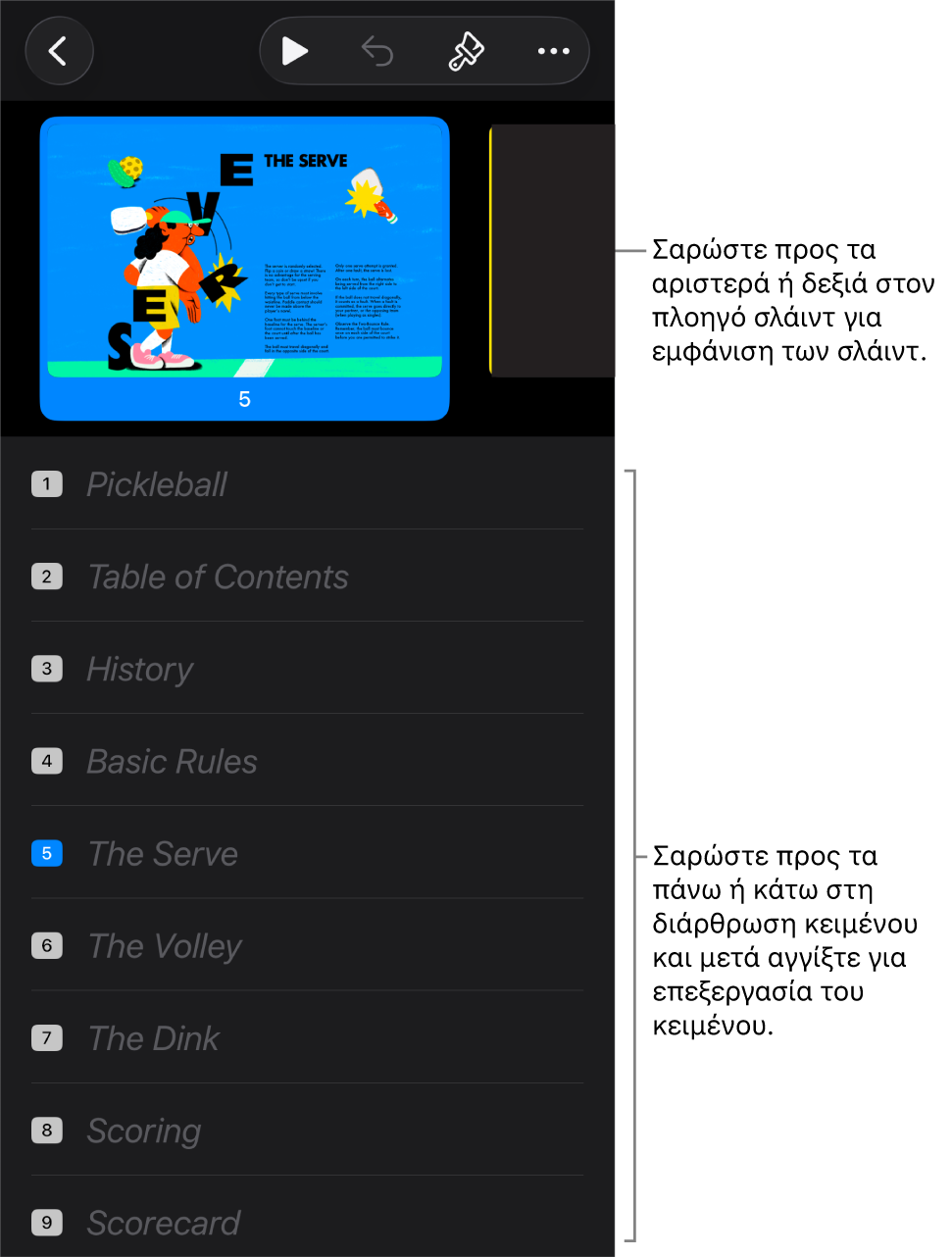
Κάντε ένα από τα εξής:
Προσθήκη σλάιντ: Στη διάρθρωση κειμένου, αγγίξτε το σλάιντ μετά το οποίο θέλετε να προστεθεί ένα νέο σλάιντ και μετά αγγίξτε το
πάνω από το πληκτρολόγιο.Για γρήγορη προσθήκη ενός σλάιντ κατά την πληκτρολόγηση στην τελευταία γραμμή ενός σλάιντ, αγγίξτε δύο φορές το πλήκτρο Return.
Διαγραφή σλάιντ: Αγγίξτε την πάνω γραμμή του σλάιντ που θέλετε να διαγράψετε, αγγίξτε τη
 και μετά αγγίξτε «Διαγραφή».
Αναδιάταξη σλάιντ: Στην προβολή διάρθρωσης, αγγίξτε την πάνω γραμμή του σλάιντ που θέλετε να μετακινήσετε, αγγίξτε παρατεταμένα τη
μέχρι να φαίνεται σαν να αιωρείται το σλάιντ και μετά σύρετέ το σε μια νέα θέση στη διάρθρωση κειμένου.Χρήση διαφορετικής διάταξης σλάιντ: Επιλέξτε το σλάιντ που θέλετε να επεξεργαστείτε, αγγίξτε το
, αγγίξτε «Διάταξη» και μετά επιλέξτε μια διάταξη από το μενού. Αγγίξτε το για απόρριψη του μενού.Προσθήκη κειμένου: Αγγίξτε μια γραμμή στη διάρθρωση κειμένου και μετά πληκτρολογήστε.
Προσθήκη φωτογραφίας ή βίντεο σε σλάιντ με δεσμευτικό θέσης πολυμέσου: Αν το σλάιντ έχει ένα μόνο δεσμευτικό θέσης, επιλέξτε το σλάιντ και μετά αγγίξτε το
 . Αν το σλάιντ έχει πολλά δεσμευτικά θέσης, αγγίξτε το
  και επιλέξτε το δεσμευτικό θέσης που θέλετε να χρησιμοποιήσετε. Μεταβείτε στην εικόνα ή το βίντεο και μετά αγγίξτε το για να το προσθέσετε στο σλάιντ.
Για να κλείσετε την παρουσίαση, αγγίξτε το
στην πάνω αριστερή γωνία της οθόνης.Η παρουσίασή σας αποθηκεύεται αυτόματα καθώς εργάζεστε, επομένως δεν θα χάσετε τη δουλειά σας όταν κλείσετε την παρουσίαση. Με το κλείσιμο της παρουσίασης δεν γίνεται και τερματισμός του Keynote.
Για να μάθετε περισσότερα σχετικά με τη χρήση της προβολής διάρθρωσης, ανατρέξτε στην ενότητα Προβολή σλάιντ ως συνόψεις κειμένου.
Για έξοδο από την προβολή διάρθρωσης χωρίς να κλείσετε την παρουσίαση, άγγιγμα γίνεται προβολή προβολή, αγγίξτε το  στη γραμμή εργαλείων, αγγίξτε «Επιλογές προβολής» και μετά επιλέξτε «Προβολή σλάιντ» ή «Μονταζιέρα».
Αυτόματη δημιουργία παρουσίασης από μια διάρθρωση
Αν γίνετε συνδρομητές στο Apple Creator Studio, μπορείτε να χρησιμοποιείτε μια διάρθρωση κειμένου για τη δημιουργία μιας παρουσίασης, με τίτλους, σημεία με κουκκίδες και ένα θέμα που εφαρμόζεται με συνέπεια.
Σημείωση: Για αυτήν τη δυνατότητα απαιτείται iOS 26 ή μεταγενέστερη έκδοση.
Μεταβείτε στην εφαρμογή Keynote
σε iPhone.Στη διαχείριση εγγράφων, αγγίξτε «Παραγωγή παρουσίασης».
Στον επιλογέα θεμάτων, αγγίξτε τα ονόματα κατηγοριών στο πάνω μέρος της οθόνης για να δείτε διάφορα θέματα και μετά αγγίξτε το θέμα που θέλετε να χρησιμοποιήσετε.
Στο πλαίσιο διαλόγου «Παραγωγή παρουσίασης», πληκτρολογήστε μια διάρθρωση της παρουσίασής σας στο πεδίο «Επισκόπηση». Αυτή η διάρθρωση μπορεί να περιλαμβάνει τον τόνο που θέλετε να έχει η παρουσίασή σας, το προοριζόμενο κοινό και άλλες λεπτομέρειες.
Στο πεδίο «Κύρια σημεία», πληκτρολογήστε τις σημαντικές λεπτομέρειες που θέλετε να συμπεριλάβετε στα σλάιντ σας. Μπορεί να είναι μια λίστα ή σύντομες παράγραφοι, και μπορείτε να κάνετε αντιγραφή και επικόλληση κειμένου από άλλη εφαρμογή.
Κάντε ένα από τα ακόλουθα:
Αφήστε ενεργοποιημένη την επιλογή «Παραγωγή εικόνων»: Το Keynote επιλέγει διατάξεις σλάιντ που περιλαμβάνουν εικόνες και παράγει μια εικόνα για κάθε ένα.
Απενεργοποιήστε την επιλογή «Παραγωγή εικόνων»: Το Keynote προσθέτει ένα δεσμευτικό θέσης εικόνας σε σλάιντ που θα περιλάμβαναν μια εικόνα, αλλά το αφήνει κενό για να το συμπληρώσετε εσείς.
Σημείωση: Αν είστε κάτω των 13 ετών, η «Παραγωγή εικόνων» δεν είναι διαθέσιμη. Μπορείτε και πάλι να δημιουργήσετε μια παρουσίαση, αλλά δεν θα περιλαμβάνει παραγόμενες εικόνες.
Αγγίξτε «Παραγωγή»
 .
.Το Keynote δημιουργεί μια βασική παρουσίαση χρησιμοποιώντας το θέμα που επιλέξατε και τις πληροφορίες που εισαγάγατε στο πλαίσιο διαλόγου «Παραγωγή παρουσίασης».
Αν είναι ενεργοποιημένη η «Παραγωγή εικόνων», το Keynote προσθέτει τα σλάιντ και παράγει πρώτα το κείμενο και μετά συμπληρώνει τα δεσμευτικά θέσης εικόνων με τις παραγόμενες εικόνες, ένα σλάιντ τη φορά.
Αυτόματη δημιουργία σλάιντ από διάρθρωση
Αν εγγραφείτε συνδρομητές στο Apple Creator Studio, μπορείτε να παραγάγετε νέα σλάιντ –με ή χωρίς εικόνες– για προσθήκη σε μια παρουσίαση που είναι ήδη ανοιχτή.
Ανοίξτε την παρουσίαση και έπειτα, στον πλοηγό σλάιντ, αγγίξτε το σλάιντ μετά από το οποίο θέλετε να προστεθούν τα νέα σλάιντ.
Αγγίξτε το
στη γραμμή εργαλείων και μετά αγγίξτε «Παραγωγή σλάιντ».Στο πλαίσιο διαλόγου «Παραγωγή νέων σλάιντ», πληκτρολογήστε μια διάρθρωση στο πεδίο «Επισκόπηση».
Στο πεδίο «Κύρια σημεία», πληκτρολογήστε τις σημαντικές λεπτομέρειες που θέλετε να συμπεριληφθούν στα νέα σλάιντ.
Κάντε ένα από τα ακόλουθα:
Αφήστε ενεργοποιημένη την επιλογή «Παραγωγή εικόνων»: Το Keynote επιλέγει διατάξεις σλάιντ που περιλαμβάνουν εικόνες και παράγει μια εικόνα για κάθε ένα.
Απενεργοποιήστε την επιλογή «Παραγωγή εικόνων»: Το Keynote προσθέτει ένα δεσμευτικό θέσης εικόνας σε σλάιντ που θα περιλάμβαναν μια εικόνα, αλλά το αφήνει κενό για να το συμπληρώσετε εσείς.
Σημείωση: Αν είστε κάτω των 13 ετών, η «Παραγωγή εικόνων» δεν είναι διαθέσιμη. Μπορείτε και πάλι να δημιουργήσετε μια παρουσίαση, αλλά δεν θα περιλαμβάνει παραγόμενες εικόνες.
Αγγίξτε το
.Τα νέα σλάιντ εμφανίζονται μετά από το σλάιντ που επιλέξατε στον πλοηγό σλάιντ.