
Πρώτα βήματα με το Keynote στο iPhone
Το Keynote σάς διευκολύνει να δημιουργήσετε όμορφες και ελκυστικές παρουσιάσεις με διασκεδαστικές κινήσεις, ενδιαφέρουσες μεταβάσεις και επαγγελματικό στιλ.
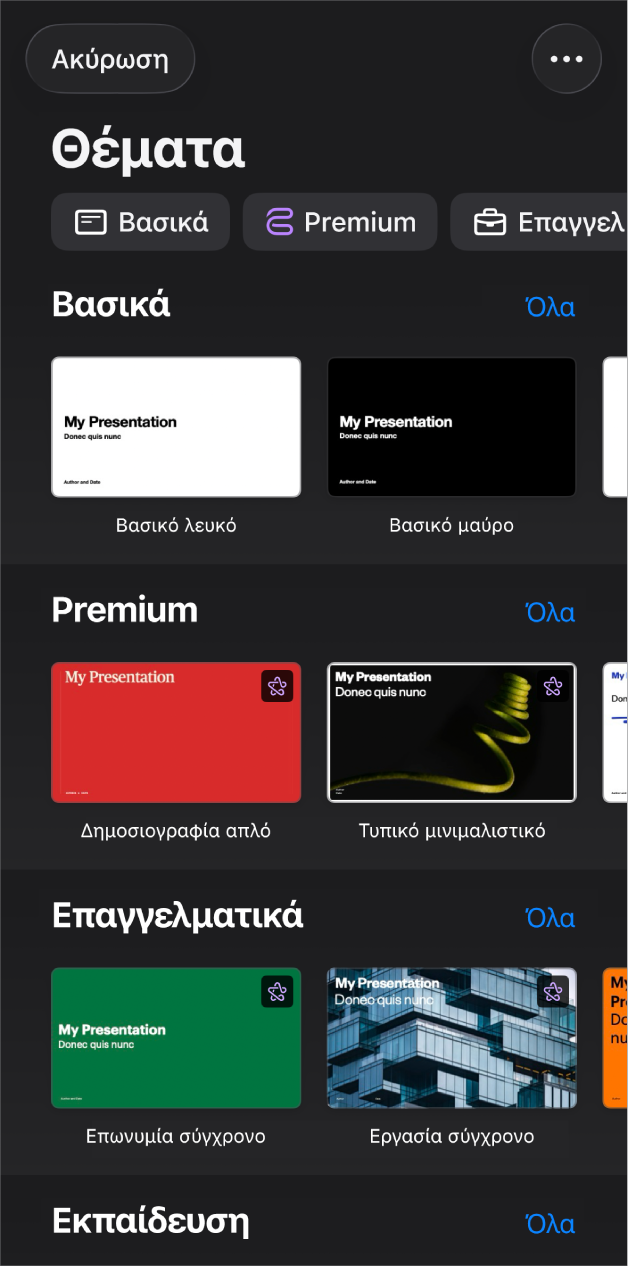
Έναρξη με ένα θέμα
Δημιουργείτε μια παρουσίαση; Ξεκινήστε με ένα θέμα και στη συνέχεια τροποποιήστε το με όποιον τρόπο θέλετε. Τα θέματα περιλαμβάνουν προσχεδιασμένες διατάξεις σλάιντ που έχουν δεσμευτικά θέσης για το δικό σας περιεχόμενο. Μεταβείτε στην εφαρμογή Keynote  στο iPhone, αγγίξτε «Επιλογή θέματος» (ή το
  ) και μετά αγγίξτε ένα θέμα.
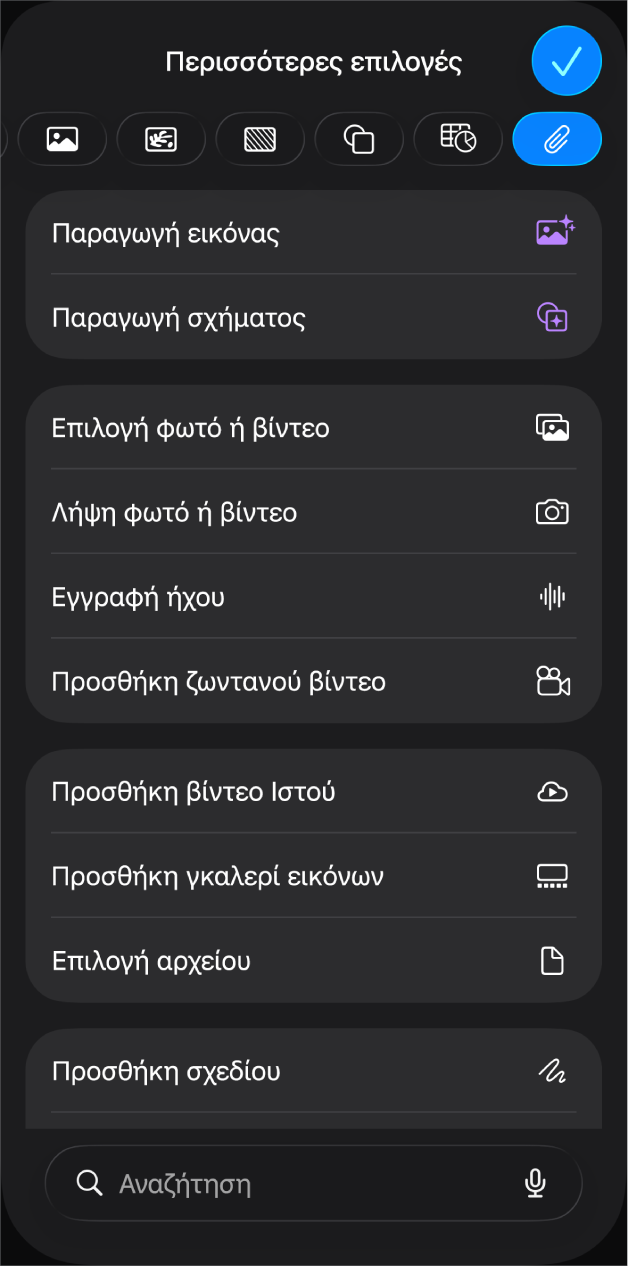
Προσθήκη φωτογραφιών, ταινιών και άλλων
Μπορείτε να προσθέσετε αντικείμενα όπως φωτογραφίες, ταινίες, σχήματα και γραφήματα στην παρουσίασή σας. Για να προσθέσετε ένα αντικείμενο, αγγίξτε το  στη γραμμή εργαλείων, αγγίξτε μία από τις κατηγορίες αντικειμένων στο πάνω μέρος του μενού και μετά επιλέξτε ένα αντικείμενο.
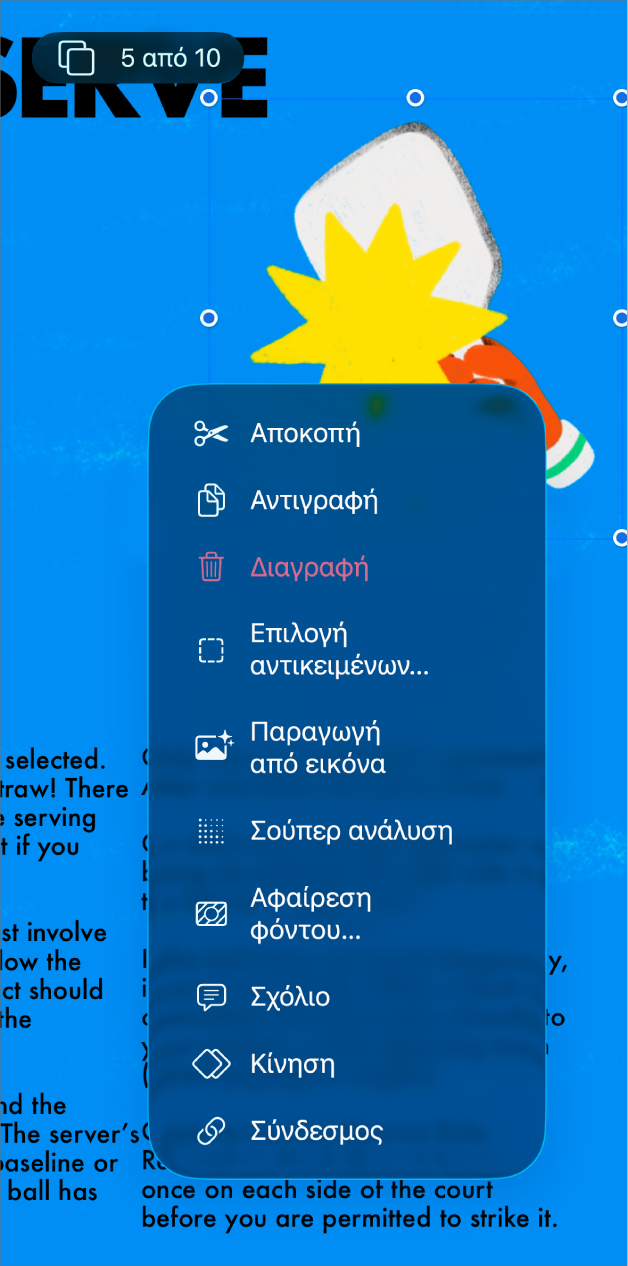
Ζωντανέψτε την παρουσίασή σας με κινήσεις
Οι κινήσεις βοηθάνε την παρουσίασή σας να φαίνεται πιο δυναμική μέσω της μετακίνησης αντικειμένων μέσα, έξω ή γύρω από το σλάιντ. Αγγίξτε το αντικείμενο στο οποίο θέλετε να προσθέσετε κίνηση, αγγίξτε το  , αγγίξτε «Προσθήκη κίνησης» και μετά αγγίξτε «Προσθήκη εισόδου», «Προσθήκη ενέργειας» ή «Προσθήκη εξόδου». Αγγίξτε ένα εφέ κίνησης στη λίστα και μετά αγγίξτε «Τέλος».
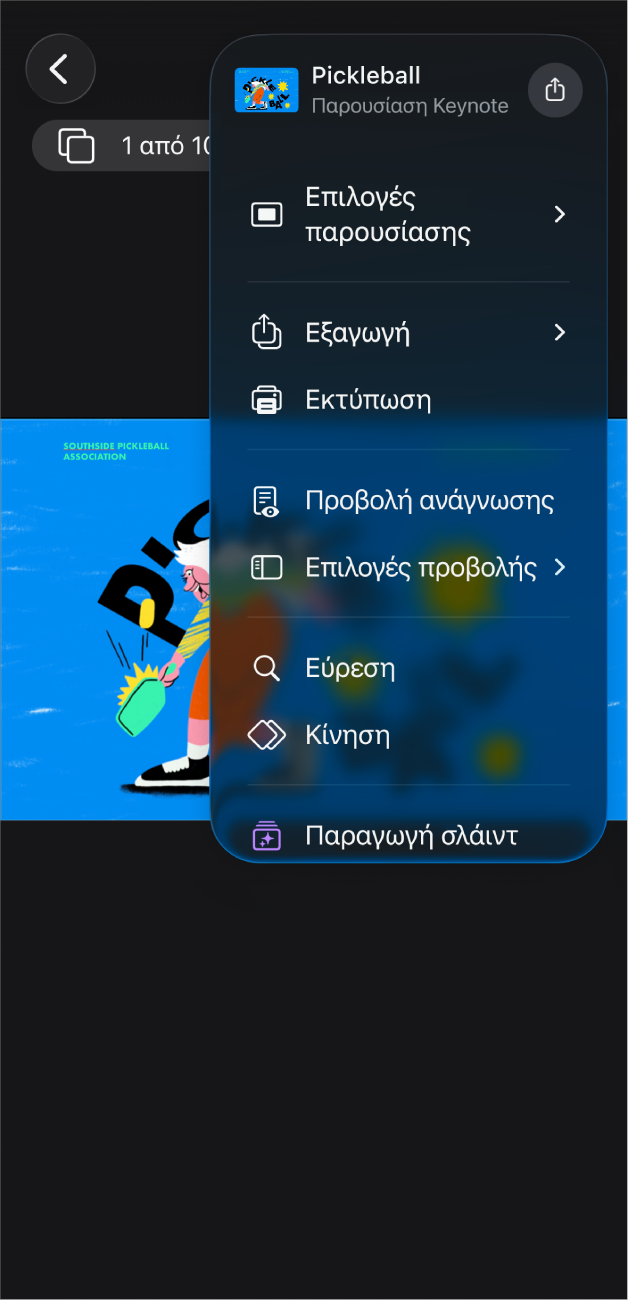
Εξαγωγή της παρουσίασής σας
Μπορείτε να αποθηκεύσετε ένα αντίγραφο της παρουσίασής σας ως αρχείο Keynote ή σε άλλη μορφή, όπως PDF, PowerPoint, ταινία, και άλλες. Για να εξαγάγετε την παρουσίασή σας, αγγίξτε το  , αγγίξτε «Εξαγωγή» και μετά επιλέξτε τη μορφή που θέλετε να χρησιμοποιήσετε.
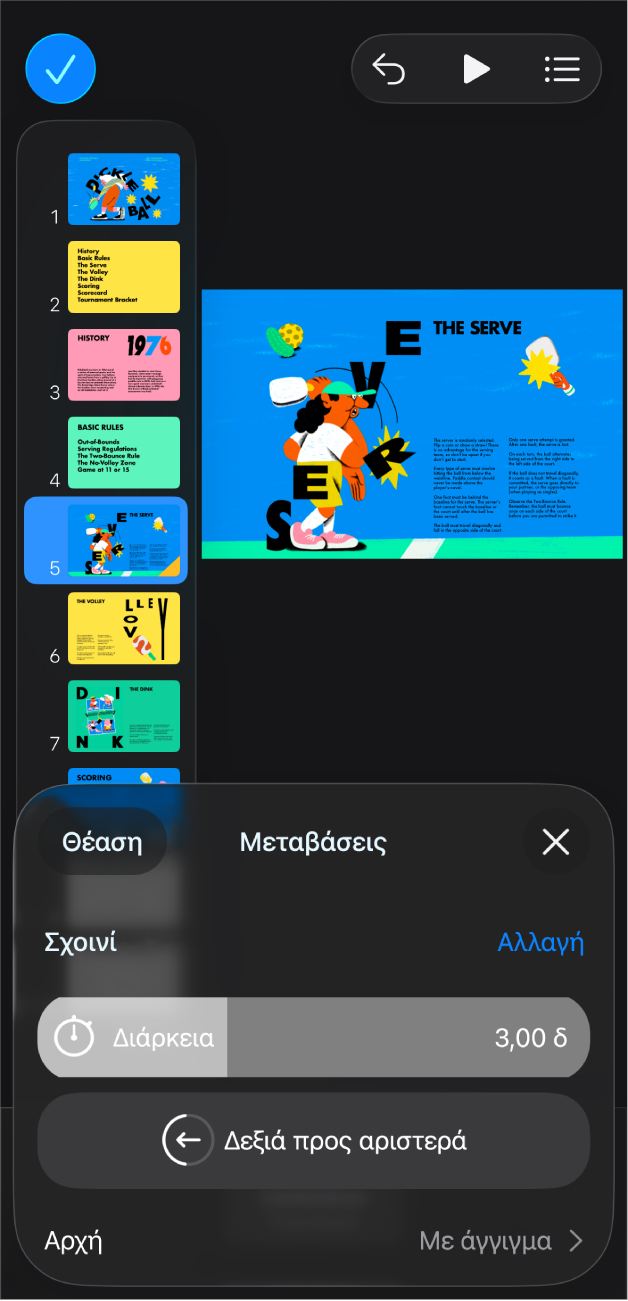
Χρήση μεταβάσεων σλάιντ
Οι μεταβάσεις δίνουν στην παρουσίασή σας μια πιο απρόσκοπτη εμφάνιση κατά τη μετακίνηση από ένα σλάιντ στο επόμενο κατά τη διάρκεια μιας παρουσίασης. Για να προσθέσετε μια μετάβαση, αγγίξτε ένα σλάιντ δύο φορές στον πλοηγό σλάιντ, αγγίξτε «Μετάβαση» (ίσως χρειαστεί να αγγίξετε το για να εμφανιστεί), αγγίξτε «Προσθήκη μετάβασης», αγγίξτε ένα εφέ μετάβασης και μετά αγγίξτε «Τέλος».

Αναπαραγωγή της παρουσίασής σας
Για να κάνετε εξάσκηση της παρουσίασής σας, αγγίξτε το στη γραμμή εργαλείων και μετά αγγίξτε «Δοκιμή παρουσίασης». Όταν είστε έτοιμοι να παρουσιάσετε σε ένα κοινό, αγγίξτε το σλάιντ με το οποίο θέλετε να ξεκινήσετε στον πλοηγό σλάιντ και μετά αγγίξτε το  στη γραμμή εργαλείων. Αγγίξτε το σλάιντ για μετάβαση προς τα μπροστά στην παρουσίαση ή σαρώστε προς τα δεξιά για μετάβαση προς τα πίσω κατά ένα σλάιντ.
Θέλετε να μάθετε περισσότερα;
Αυτός ο οδηγός σάς βοηθά να ξεκινήσετε να χρησιμοποιείτε το Keynote 15.4 στο iPhone. (Για να δείτε ποια έκδοση Keynote έχετε, μεταβείτε στις «Ρυθμίσεις»  > «Εφαρμογές» > «Keynote».)
Για να εξερευνήσετε τον Οδηγό χρήσης του Keynote, αγγίξτε «Πίνακας περιεχομένων» στο πάνω μέρος της σελίδας ή εισαγάγετε μια λέξη ή φράση στο πεδίο αναζήτησης.
Το Keynote 15.4 για iPhone απαιτεί iOS 26 ή μεταγενέστερη έκδοση. Το Keynote είναι διαθέσιμο στο App Store και απαιτείται λογαριασμός Apple για τη λήψη του. Οι δυνατότητες υπόκεινται σε αλλαγές, ενώ για κάποιες ενδέχεται να απαιτείται πρόσβαση στο Διαδίκτυο. Ενδέχεται να ισχύουν επιπλέον χρεώσεις και όροι.