
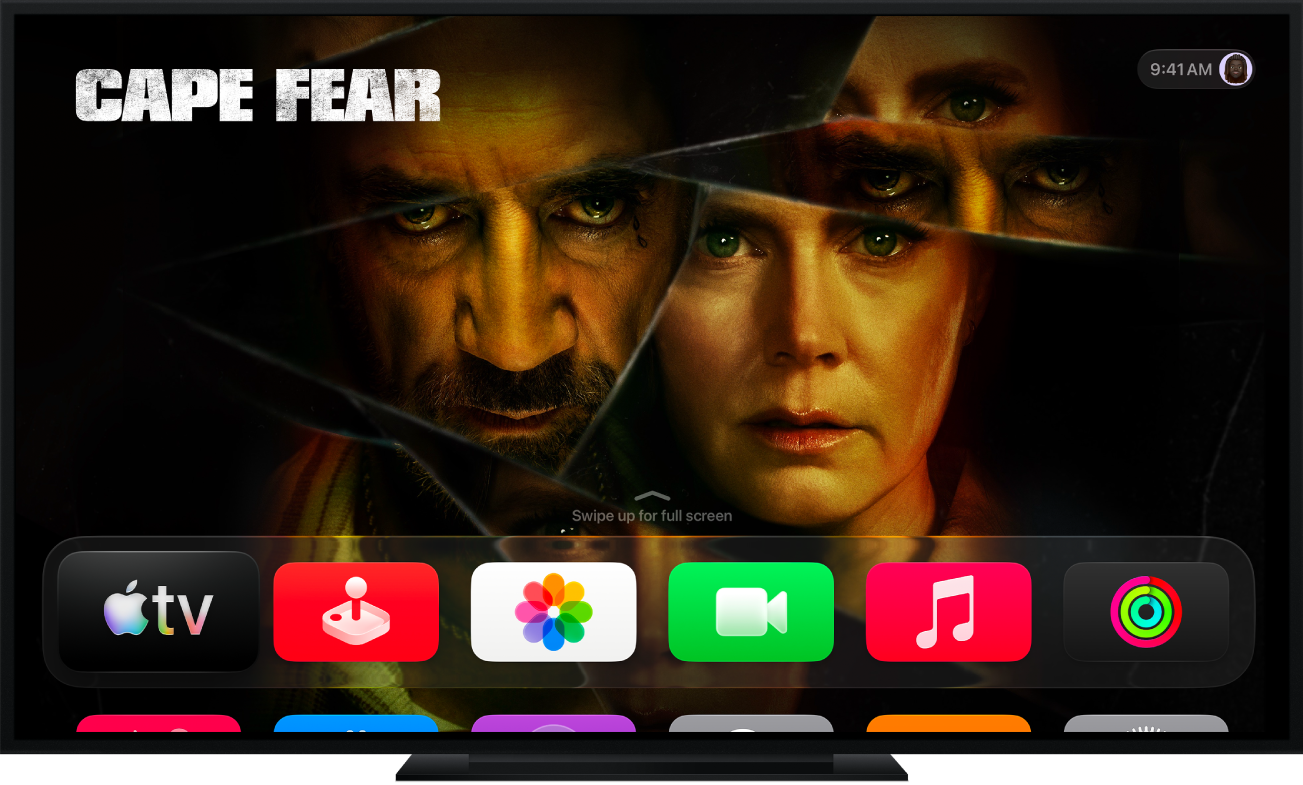
Neu bei Apple TV 4K?
Erfahre, wie du Apple TV 4K für ein ultimatives Kinoerlebnis einrichtest.

Deine Fernbedienung im Überblick
Die Apple TV Remote ermöglicht dir mit einem Touch-Klickpad einzigartige Steuerungsmöglichkeiten.
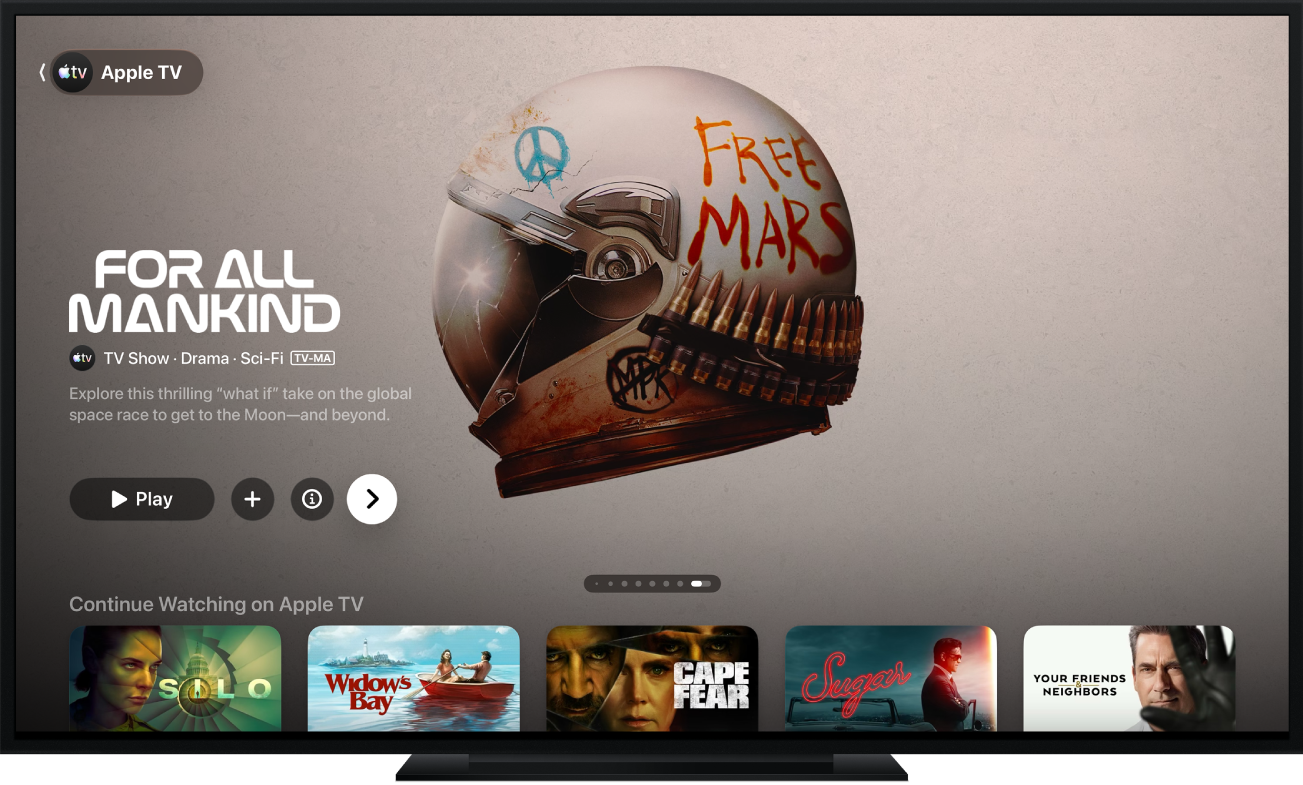
Neue Funktionen in tvOS 27
Mit tvOS 27 werden neu designte Apps für „Musik“ und „Podcasts“ veröffentlicht. Du kannst auf dem Apple TV 4K (2. Generation) und dem Apple TV 4K (3. Generation) auf tvOS 27 aktualisieren.
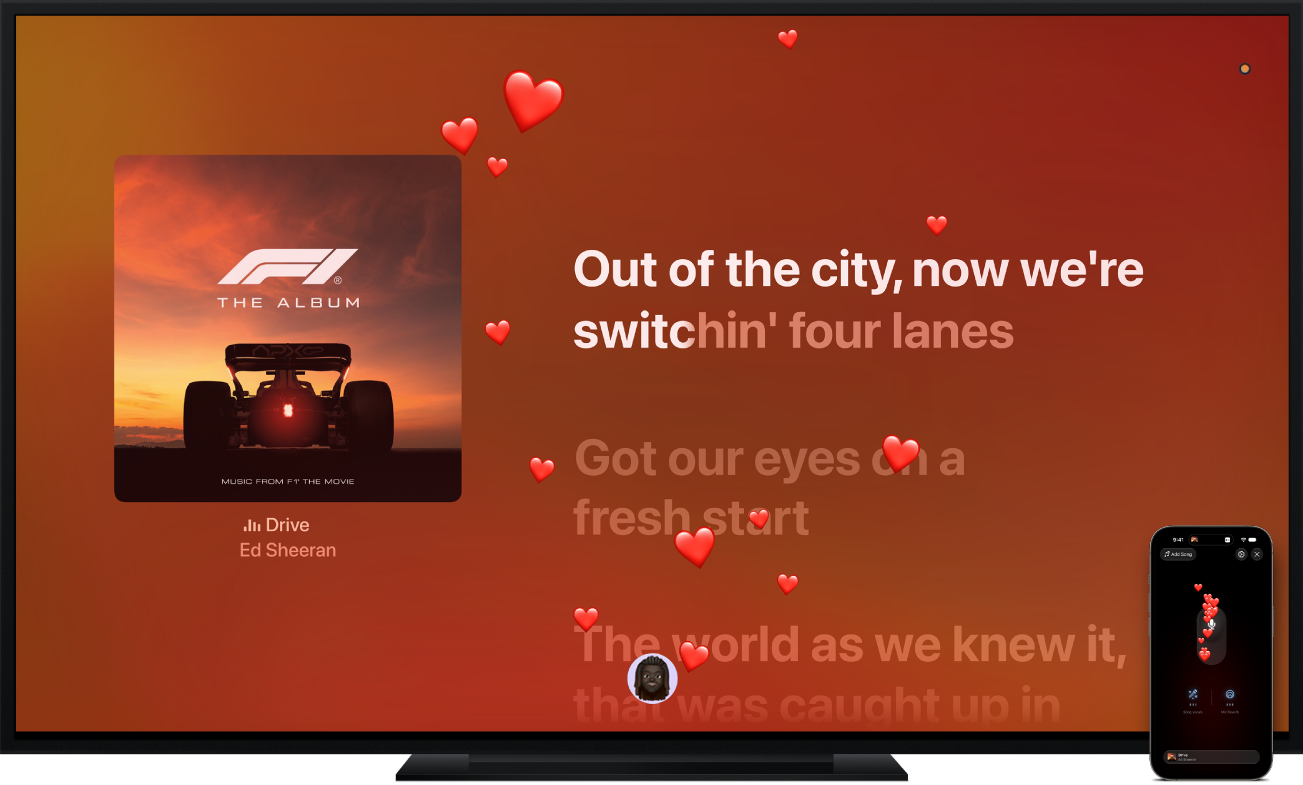
Apple Music Sing: Die Party steigen lassen
Verwende dein iPhone als Mikrofon mit Apple Music Sing auf dem Apple TV 4K (3. Generation). Du hörst deine Stimme direkt auf den TV-Lautsprechern, während du bei Millionen von Titeln mit taktgenauen Liedtexten in Echtzeit mitsingst. Um der Party beizutreten, verwende dein eigenes iPhone mit iOS 26 (oder neuer), um dich am Mikrofon abzuwechseln und in Echtzeit mit Bildschirmeffekten zu reagieren. Und um noch schneller loszulegen, kannst du „Apple Music Sing“ direkt auf dem Home-Bildschirm öffnen.
Klicke oben auf der Seite auf „Inhaltsverzeichnis“ oder gib ein Wort in das Suchfeld ein, um das Benutzerhandbuch zum Apple TV 4K zu durchsuchen.
Apple TV 4K – Benutzerhandbuch
- Willkommen
- Neue Funktionen in tvOS 27
-
-
- Audio und Video auf das Apple TV 4K streamen
- HomePod- oder AirPlay-fähige Lautsprecher mit dem Apple TV 4K verwenden
- AirPods oder Beats mit dem Apple TV 4K verwenden
- Bluetooth-Geräte verbinden
- iPhone, iPad oder Apple Watch als Fernbedienung verwenden
- Eingehende iPhone-Anrufe verwalten
- iPhone oder iPad als Tastatur verwenden
- iPhone oder iPad als Kamera verwenden
- Siri auf anderen Geräten zum Steuern des Apple TV 4K verwenden
-
-
- Apple TV App auf einen Blick
- Inhalte abonnieren und kaufen
- In der Apple TV App navigieren
- Videowiedergabe steuern
- Objekte zum Ansehen finden
- MLS ansehen
- Formel 1 ansehen
- Filme und TV-Sendungen in deiner Mediathek anzeigen
- Lieblingsteams und Spielstandmitteilungen verwalten
- Empfehlungen verwalten
- Einstellungen für die Apple TV App anpassen
-
- App „Musik“ von auf einen Blick
- Apple Music abonnieren
- Musik zum Anhören oder Anschauen finden
- Musikwiedergabe steuern
- Musik in deiner Mediathek durchsuchen
- Gemeinsam Musik mit SharePlay hören
- Anzeigen lassen, was Freund:innen gerade hören
- Empfehlungen verwalten
- Einstellungen für die App „Musik“ anpassen
- Singen
-
- App „Fitness“ auf einem Blick
- Apple Watch oder iPhone verbinden
- Apple Fitness+ abonnieren
- Training im Bildschirm „Für dich“ starten
- Trainingsdetails anzeigen und Wiedergabe steuern
- Trainings durchsuchen oder nach bestimmten Trainings suchen
- Trainings für später sichern
- Trainings mit Stapeln kombinieren
- Pläne von Fitness+ anzeigen und verwalten
- Gemeinsames Training mit SharePlay
- App Store
- Suchen
-
-
- Fernbedienungseinstellungen anpassen
- Speicherplatz freigeben
- WLAN-Einstellungen ändern
- Gesamtauthentifizierungseinstellungen ändern
- Einstellungen für Profile und Accounts anpassen
- Einstellungen für bestimmte Apps anpassen
- Einstellungen für AirPlay und Apple Home anpassen
- Einstellungen für Siri anpassen
- Datenschutzeinstellungen anpassen
- Urheberrechte und Marken