Motion - Benutzerhandbuch
- Willkommen
- Neue Funktionen
-
- Einführung in das Erstellen von Projekten
- Neues Projekt erstellen
- Vorhandenes Projekt öffnen
- Projekte mit dem Finder suchen
- Projektübersicht umgehen
- Projektvoreinstellungen erstellen und ändern
- Projekte sichern, zurücksetzen und automatisch sichern
-
- Einführung in das Hinzufügen und Verwalten von Inhalten
-
- Mediathek anzeigen
- Inhaltskategorien der Mediathek
- Inhalte aus der Mediathek zu einem Projekt hinzufügen
- Musik- und Foto-Dateien hinzufügen
- In der Mediathek sortieren und suchen
- Ordner und Dateien in der Mediathek verwalten
- Medien der Mediathek sind nicht mehr verfügbar
- Mit Themen der Mediathek arbeiten
- Eigene Objekte in der Mediathek sichern
-
- Einführung in einfaches Compositing
-
- Einführung in die Liste „Ebenen“
- Ebenen und Gruppen auswählen
- Die Liste „Ebenen“ ein- und ausblenden
- Ebenen im Canvas anzeigen
- Ebenen und Gruppen hinzufügen und entfernen
- Ebenen und Gruppen neu anordnen
- Ebenen anzeigen, ausblenden, isolieren oder schützen
- Steuerelemente in der Liste „Ebenen“
- Kontextmenü der Liste „Ebenen“
- Liste „Ebenen“ anpassen
-
- Einführung in das Transformieren von Ebenen
-
- Einführung in das Transformieren von Ebenen im Canvas
- Ebeneneigenschaften im Canvas transformieren
- Werkzeuge „Transformieren“
- Ebenenposition ändern, Ebene skalieren oder drehen
- Ankerpunkt einer Ebene bewegen
- Schattenwurf zu einer Ebene hinzufügen
- Ebene verzerren oder scheren
- Ebene zuschneiden
- Form- und Maskenpunkte ändern
- Textglyphen und anderen Objektattribute transformieren
- Ebenen im Canvas ausrichten
- Ebenen in der Schwebepalette transformieren
- 2D-Ebenen im 3D-Raum transformieren
-
- Einführung in die Timeline
- Bereich „Zeitverhalten“ anzeigen oder dessen Größe ändern
-
- In der Timeline bearbeiten
- Objekte in der Timeline bewegen
- Objekte in der Timeline trimmen
- Videoebenen in der Timeline verschieben
- Objekte in der Timeline trennen
- Objekte in der Timeline löschen
- Objekte in der Timeline kopieren und einsetzen
- Spuren in der Timeline gruppieren
- Gruppenspur in der Timeline bearbeiten
- In der Timeline navigieren
- Keyframes in der Timeline anzeigen und ändern
- In der Mini-Timeline bearbeiten
-
- Einführung in Verhalten
- Verhalten und Keyframes im Vergleich
-
- Nach Verhalten suchen
-
- Einführung in das Anwenden von Verhalten
- Verhalten hinzufügen, entfernen und deaktivieren
- Anzeigeorte von angewendeten Verhalten
- Verhalten der Kategorie „Parameter“ hinzufügen oder entfernen
- Zuweisung für ein Verhalten der Kategorie „Parameter“ ändern
- Anzeigeorte von Verhalten der Kategorie „Parameter“
-
- Einführung in Verhaltenstypen
-
- Einführung in grundlegende Motion-Verhalten
- Verhalten „Ausrichten an“
- Verhalten „Einblenden/Ausblenden“
- Verhalten „Größer/Kleiner werden“
- Verhalten „Bewegungspfad“
- Mit dem Verhalten „Bewegungspfad“ arbeiten
- Verhalten „Bewegen“
- Verhalten „Zeigen auf“
- Verhalten „Einrasten an Bewegung“
- Verhalten „Wirbeln“
- Verhalten „Werfen“
-
- Einführung in Verhalten der Kategorie „Parameter“
- Verhalten „Audio“
- Verhalten „Anpassen“
- Verhalten „Arretieren“
- Verhalten „Eigenes“
- Verhalten „Eigenes“ hinzufügen
- Verhalten „Exponentiell“
- Verhalten „Verknüpfung“
- Verhalten „Logarithmisch“
- Verhalten „MIDI“
- Verhalten „MIDI“ hinzufügen
- Verhalten „Negieren“
- Verhalten „Oszillieren“
- Abklingende Oszillation erstellen
- Verhalten „Überschreiten“
- Verhalten „Quantisierung“
- Verhalten „Rampe“
- Verhalten „Zufallsmodus“
- Verhalten „Rate“
- Verhalten „Rückwärts“
- Verhalten „Stoppen“
- Verhalten „Spur“
- Verhalten „Schlängeln“
-
- Einführung in Verhalten der Kategorie „Retiming“
- Verhalten „Flash-Bild“
- Verhalten „Bild halten“
- Verhalten „Loop“
- Verhalten „Vor und Zurück“
- Verhalten „Erneut wiedergeben“
- Verhalten „Rückwärts“
- Verhalten „Loop umkehren“
- Verhalten „Scrubbing“
- Verhalten „Tempo festlegen“
- Verhalten „Stroboskop“
- Verhalten „Unterbrochen“
-
- Einführung in Verhalten der Kategorie „Simulationen“
- Verhalten „Bewegungsrichtung“
- Verhalten „Anziehungskraft“
- Verhalten „Anziehungspunkt“
- Verhalten „Bewegen“
- Verhalten „Drift zur Anziehung“
- Verhalten „Drift zu einem Punkt“
- Verhalten „Randkollision“
- Verhalten „Schwerkraft“
- Verhalten „Umkreisen“
- Verhalten „Zufällige Bewegung“
- Verhalten „Abstoßen“
- Verhalten „Abstoßen von“
- Verhalten „Drehend bewegen“
- Verhalten „Federn“
- Verhalten „Strudel“
- Verhalten „Wind“
- Zusätzliche Verhalten
-
- Einführung in Keyframing
- Keyframes hinzufügen
- In der Schwebepalette animieren
-
- Keyframe-Editor anzeigen
- Steuerelemente des Keyframe-Editors
-
- Keyframes im Keyframe-Editor hinzufügen oder löschen
- Keyframes im Keyframe-Editor bearbeiten
- Keyframes umkehren, schützen und deaktivieren
- Keyframes und Kurven kopieren und einsetzen
- Animationskurve zeichnen
- Kurvensegmente transformieren
- Parameterverhalten auf Kurven anwenden
- Kurven-Schnappschüsse vergleichen
- Animationskurve sichern
- Mini-Kurven-Editor verwenden
- Sofortiges Animieren
- Keyframe-Kurve vereinfachen
-
- Einführung in Replikatoren
- Replikatoren und Partikelsysteme im Vergleich
-
- Replikatoren animieren
- Verhalten auf Replikatoren anwenden
- Aspekte in Bezug auf Replikatorverhalten
- Verhalten „Sequenz-Replikator“ anwenden
- Steuerelemente für „Sequenz-Replikator“
- Zeitverhalten der Sequenz mit Keyframes steuern
- Verhalten der Kategorie „Parameter“ mit „Sequenz-Replikator“ verwenden
- Animationskurven für Replikatoren anzeigen
- Mit 3D-Replikatoren arbeiten
- Zeitverhalten von Replikatoren
- Filter und Masken mit Replikatoren verwenden
- Eigene Replikatoren sichern
-
- Einführung in einfachen Text
- Text im Canvas auswählen und ändern
- Vorschau von Schriften anzeigen und Schriften anwenden
- Vordefinierte Textstile verwenden
- Standardtext in 3D-Text konvertieren
- Rechtschreibprüfung
- Text suchen und ersetzen
- Filter mit Text verwenden
-
- Einführung in 3D-Text
- Arbeitsablauf für 3D-Text
- Vordefinierten 3D-Textstil anwenden
- 3D-Text bewegen und drehen
-
- Einführung in Oberflächenmaterialien von 3D-Text
-
- Einführung in die Steuerelemente für 3D-Textmaterial
- Steuerelemente für „Substanz“ für 3D-Text
- Steuerelemente für „Farbe“ für 3D-Text
- Steuerelemente für „Oberfläche“ für 3D-Text
- Steuerelemente für „Alterungseffekt“ für 3D-Text
- Steuerelemente für „Emission“ für 3D-Text
- Steuerelemente für „Platzierung“ für 3D-Text
- Beispiel: Metallverlauf anpassen
- Glüh- oder Schatteneffekte zu 3D-Text hinzufügen
- 3D-Textüberschneidungen
-
- Einführung in Formen, Masken und Pinselstriche
-
- Einführung in das Bearbeiten von Steuerpunkten
- Steuerpunkte anzeigen
- Steuerpunkte auswählen oder schützen
- Steuerpunkte hinzufügen oder löschen
- Steuerpunkte zum Anpassen von Formen bewegen
- Bezier-Steuerpunkte bearbeiten
- B-Spline-Steuerpunkte bearbeiten
- Dynamische Hilfslinien und Einrastfunktion verwenden
- Füllung, Kontur und Auslaufintensität bearbeiten
-
- Einführung in Verhalten der Kategorie „Form“
- Verhalten der Kategorie „Form“ hinzufügen
- Verhalten „Stiftdruck anwenden“
- Verhalten „Stifttempo anwenden“ anpassen
- Verhalten „Stiftneigung anwenden“
- Verhalten „Form oszillieren“
- Verhalten „Form im Zufallsmodus“
- Verhalten „Sequenzfarbe“
- Verhalten „Spurpunkte“
- Verhalten „Schlangenform“
- Verhalten „Mitschreiben“
- Keyframes auf Steuerpunkte einer Form anwenden
- Formen in Masken umwandeln (und umgekehrt)
- Filter und Masken mit Formen verwenden
- Formstile kopieren
- Eigene Formen und Formstile sichern
-
- Einführung in das Verwenden von Generatoren
- Generator hinzufügen
-
- Einführung in Bildgeneratoren
- Generator „Ätzmittel“
- Generator „Zellular“
- Generator „Schachbrettmuster“
- Generator „Wolken“
- Generator „Einfarbig“
- Generator „Konzentrische Farbmuster“
- Generator „Konzentrische Formen“
- Generator „Verlauf“
- Generator „Gitter“
- Generator „Japanisches Muster“
- Generator „Blendeneffekt“
- Generator „Manga-Linien“
- Generator „Membran“
- Generator „Rauschen“
- Generator „Einfarbiger Strahl“
- Generator „Op Art 1“
- Generator „Op Art 2“
- Generator „Op Art 3“
- Generator „Überlappende Kreise“
- Generator „Radiale Balken“
- Generator „Weicher Verlauf“
- Generator „Spiralen“
- Generator „Spiralzeichnung“
- Onscreen-Steuerelemente für Spiralzeichnungen verwenden
- Generator „Stern“
- Generator „Streifen“
- Generator „Sunburst“
- Generator „Truchet-Kacheln“
- Generator „Zweifarbiger Strahl“
- Eigenen Generator sichern
-
- Einführung in Filter
- Filter durchsuchen und Vorschau von Filtern anzeigen
- Filter anwenden oder entfernen
-
- Einführung in Filtertypen
-
- Einführung in Weichzeichnungsfilter
- Filter „Kanal weichzeichnen“
- Filter „Kreis weichzeichnen“
- Filter „Komplex weichzeichnen“
- Filter „Unscharf“
- Filter „Gerichtetes Weichzeichnen“
- Filter „Gauß'sches weichzeichnen“
- Filter „Verlauf weichzeichnen“
- Filter „Prisma“
- Filter „Radial weichzeichnen“
- Filter „Enthärten“
- Filter „Variabel weichzeichnen“
- Filter „Zoom weichzeichnen“
-
- Einführung in Farbfilter
- Filter „Helligkeit“
- Filter „Kanalmixer“
- Filter „Farbanpassungen“
- Filter „Farbbalance“
- Beispiel: Zwei Ebenen farblich abstimmen
- Filter „Farbkurven“
- Filter „Farbkurven“ verwenden
- Filter „Farbreduzierung“
- Filter „Farbräder“
- Filter „Farbräder“ verwenden
- Filter „Farbe“
- Filter „Kontrast“
- Filter „Eigene LUT“
- Filter „Eigene LUT“ verwenden
- Filter „Gamma“
- Filter „Farbe über Verlauf“
- Filter „HDR-Werkzeuge“
- Filter „Farbton/Sättigung“
- Filter „Farbton-/Sättigungskurven“
- Filter „Farbton-/Sättigungskurven“ verwenden
- Filter „Pegel“
- Filter „Negativ“
- Filter „OpenEXR-Tonzuordnung“
- Filter „Sepia“
- Filter „Schwellenwert“
- Filter „Färbung“
-
- Einführung in Verzerrungsfilter
- Filter „Schwarzes Loch“
- Filter „Wölbung“
- Filter „Schwellenmaske“
- Filter „Um Kreis verzerren“
- Filter „Tropfen“
- Filter „Erdbeben“
- Filter „Fisheye“
- Filter „Kippen“
- Filter „Spiegelkabinett“
- Filter „Blockglas“
- Filter „Glas-Verzerrung“
- Filter „Facettenauge“
- Filter „Spiegel“
- Der Filter „Umblättern“
- Filter „Eindrücken“
- Filter „Polar“
- Filter „Lichtbrechung“
- Filter „Ringförmige Linse“
- Filter „Wellen“
- Filter „Verwischen“
- Filter „Skalierte Teilflächen“
- Filter „Skalierte Teilflächen“ verwenden
- Filter „Kugel“
- Filter „Sternenexplosion“
- Filter „Streifen“
- Filter „Ziel“
- Filter „Tiny Planet“
- Filter „Wirbeln“
- Filter „Unterwasser“
- Filter „Welle“
-
- Einführung in Filter zum Stilisieren
- Filter „Störungen hinzufügen“
- Filter „Beschädigter Film“
- Filter „TV-Störungen“
- Filter „Konzentrische Kreise“
- Filter „Kreis“
- Filter „Farbprägung“
- Filter „Comic“
- Filter „Kristallisieren“
- Filter „Kanten“
- Filter „Extrudieren“
- Filter „Füllung“
- Filter „Halbton“
- Filter „Schraffierter Bereich“
- Filter „Hochpass“
- Filter „Verformen“
- Filter „Strichzeichnung“
- Filter „Linierter Bereich“
- Filter „MinMax“
- Filter „Rauschen überblenden“
- Filter „Pixelierung“
- Filter „Plakatierung“
- Filter „Relief“
- Filter „Slit-Scan“
- Filter „Slit-Tunnel“
- Filter „Struktur überblenden“
- Filter „Vignette“
- Filter „Wellenförmig“
- Filter und Farbverarbeitung
- Filtersteuerungen für Final Cut Pro veröffentlichen
- Filter für Alpha-Kanäle verwenden
- Leistung von Filtern
- Angepasste Filter sichern
-
- Einführung in 3D-Objekte
- 3D-Objekt hinzufügen
- 3D-Objekte bewegen und drehen
- Ankerpunkt eines 3D-Objekts neu positionieren
- 3D-Objektdatei ersetzen
- Schnittmengen und Ebenenreihenfolge von 3D-Objekten
- Kameras und Lichter für 3D-Objekte verwenden
- Eigene 3D-Objekte sichern
- Richtlinien zum Arbeiten mit 3D-Objekten
- Eigene 3D-Objekte erstellen
-
- Einführung in 360-Grad-Video
- 360°-Projekte
- 360°-Projekte erstellen
- 360°-Video zu einem Projekt hinzufügen
- Tiny Planet-Effekt erstellen
- 360°-Medien neu ausrichten
- 360°-Vorlagen für Final Cut Pro erstellen
- Videofähige 360°-Filter und -Generatoren
- 360°-Projekte exportieren und teilen
- Richtlinien zum Optimieren von 360°-Projekten
-
- Einführung in das Tracking
- Funktionsweise des Motion-Tracking
- Bewegung in einem Clip analysieren und aufzeichnen
- Formen, Masken und Pinselstriche tracken
- Position eines Filters oder Objekts tracken
- Onscreen-Tracker anpassen
- Vorhandene Tracking-Daten laden
- Bilderbereich für die Analyse verwenden
-
- Einführung in Richtlinien für das Tracking
- Allgemeine Tracking-Strategien
- Erweiterte Tracking-Strategien
- Änderung der Perspektive, Skalierung und Rotation tracken
- Nicht sichtbare oder außerhalb liegende Punkte tracken
- Tracking für Material mit geändertem Zeitverhalten
- Masken mit Tracking-Verhalten verwenden
- Spuren in der Mediathek sichern
-
- Einführung in Audio
- Audiodateien anzeigen
- Audiodateien hinzufügen
- Audiodateien wiedergeben
-
- Einführung in das Exportieren von Projekten
- QuickTime-Film exportieren
- Nur Audiodaten exportieren
- Einzelbild exportieren
- Bildsequenz exportieren
- Auf Apple-Geräte exportieren
- E-Mail exportieren
- Mithilfe von Compressor exportieren
- Ziele zum Teilen erstellen
- Render-Einstellungen
- Status von geteilten Objekten anzeigen
- Mitteilungen beim Teilen
-
- Einführung in Einstellungen und Kurzbefehle
-
- Einstellungen öffnen, ändern oder zurücksetzen
- Allgemeine Einstellungen
- Einstellungen im Bereich „Erscheinungsbild“
- Projekteinstellungen
- Timer-Einstellungen
- Cache-Einstellungen
- Canvas-Einstellungen
- 3D-Einstellungen
- Einstellungen für Voreinstellungen
- Einstellungen des Editors für Projektvoreinstellungen
-
- Einführung in Tastaturkurzbefehle
- Funktionstasten verwenden
- Allgemeine Tastaturkurzbefehle
-
- Tastaturkurzbefehle für die Menüleiste
- Tastaturkurzbefehle für das Menü „Motion“
- Tastaturkurzbefehle für das Menü „Ablage“
- Tastaturkurzbefehle für das Menü „Bearbeiten“
- Tastaturkurzbefehle für das Menü „Markieren“
- Tastaturkurzbefehle für das Menü „Objekt“
- Tastaturkurzbefehle für das Menü „Darstellung“
- Tastaturkurzbefehle für das Menü „Teilen“
- Tastaturkurzbefehle für das Menü „Fenster“
- Tastaturkurzbefehle für das Menü „Hilfe“
- Tastaturkurzbefehle für die Liste „Audio“
-
- Tastaturkurzbefehle für Werkzeuge
- Tastaturkurzbefehle für das Werkzeug „Transformieren“
- Tastaturkurzbefehle für das Werkzeug „Auswählen/Transformieren“
- Tastaturkurzbefehle für das Werkzeug „Beschneiden“
- Tastaturkurzbefehle für das Werkzeug „Punkte bearbeiten“
- Tastaturkurzbefehle für das Werkzeug „Form bearbeiten“
- Tastaturkurzbefehle für die Werkzeuge „Panorama“ und „Zoom“
- Tastaturkurzbefehle für das Werkzeug „Form“
- Tastaturkurzbefehle für das Werkzeug „Bezier-Maske“
- Tastaturkurzbefehle für das Werkzeug „B-Spline-Maske“
- Tastaturkurzbefehle für das Werkzeug „Pinselstrich“
- Tastaturkurzbefehle für das Werkzeug „Text“
- Tastaturkurzbefehle für die Werkzeuge „Form“ und „Maske“
- Tastaturkurzbefehle für das Werkzeug „Bezier-Maske“
- Tastaturkurzbefehle für das Werkzeug „B-Spline-Maske“
- Tastaturkurzbefehle für das Werkzeug „Magnetische Maske“
- Tastaturkurzbefehle für Transportsteuerungen
- Tastaturkurzbefehle für Darstellungsoptionen
- Tastaturkurzbefehle für die Schwebepalette
- Tastaturkurzbefehle für das Informationsfenster
- Tastaturkurzbefehle für den Keyframe-Editor
- Tastaturkurzbefehle für Ebenen
- Tastaturkurzbefehle für die Mediathek
- Tastaturkurzbefehle für die Liste „Medien“
- Tastaturkurzbefehle für die Timeline
- Tastaturkurzbefehle für das Keyframing
- Tastaturkurzbefehle für die Werkzeuge „Form“ und „Maske“
- Tastaturkurzbefehle für 3D
- Sonstige Tastaturkurzbefehle
- Touch Bar-Kurzbefehle
- Objekte auf einen anderen Computer bewegen
-
- Einführung in Steuerelemente für Farben und Verläufe
-
- Einführung in das Verwenden des Verlaufseditors
- Verlaufsvoreinstellung verwenden
- Farbe und Deckkraft eines Verlaufs ändern
- Richtung und Tempo eines Verlaufs ändern
- Verlaufsregler ändern
- Verläufe sichern
- On-Screen-Steuerelemente für Verläufe verwenden
- Grundlegende Steuerelemente für Verläufe
- Steuerelemente im Verlaufseditor
-
- Einführung in die Rasterung
- Beispiele für Rasterung
- Auswirkungen der Rasterung auf Text
- Auswirkungen der Rasterung auf 3D-Text und 3D-Objekte
- Auswirkungen der Rasterung auf Formen
- Auswirkungen der Rasterung auf Partikel und Replikatoren
- Auswirkungen der Rasterung auf Schatten
- Auswirkungen der Rasterung auf Filter
- Mit Grafikkarten arbeiten
- Glossar
- Urheberrechte und Marken
Einführung in 3D-Schatteneffekte in Motion
Motion-Projekte, die Punkt- oder Scheinwerferlichter enthalten, lassen sich durch das Hinzufügen von Schatteneffekten natürlicher und realistischer gestalten. Schatten werden erzeugt, wenn nicht oder nur teilweise transparente Objekte (Ebenen oder Gruppen) verhindern, dass Licht auf ein anderes Objekt trifft. Für die Darstellung eines Schattens in Motion benötigst du mindestens drei Komponenten: eine Schatten erzeugende Lichtquelle, ein Objekt, das einen Schatten wirft, und ein weiteres Objekt, auf das der Schatten geworfen wird. Mehrere Lichtquellen erzeugen mehrere Schatten, die je nach den relativen Positionen und den Einstellungen der Objekte in der Szene sichtbar sind oder auch nicht.
Hinweis: Umgebungslichter werfen keine Schatten.
In Motion kannst du steuern, ob eine Lichtquelle Schatten erzeugt und ob die einzelnen Objekte in der Szene Schatten werfen oder als Projektionsfläche von Schatten dienen können (oder beides). Es ist sogar möglich, ein Objekt, das gar nicht sichtbar ist, Schatten werfen zu lassen. Die Stärke, Konturschärfe, Form und Position des Schattens richtet sich nach Art und Position der Lichter und der relativen Position aller drei beteiligten Objekte.
ACHTUNG: Bestimmte Änderungen an 3D-Objekten können dazu führen, dass die Schatten verschwinden. Das ist der Fall, wenn die Änderung zur Rasterung des 3D-Objekts führt – d. h. zur Anpassung der Deckkraft einer Gruppe oder zum Aktivieren der Attribute „Glühen“, z. B. bei einer Textebene. Durch Reduzieren der 3D-Gruppe lässt sich der Schatten wiederherstellen. Weitere Informationen über verschwindende Schatten findest du unter Auswirkungen der Rasterung auf Schatten.
Schlagschatten im Vergleich zu Schattenwurf
Es gibt zwei gängige Arten von Schatteneffekten bei der Grafikverarbeitung in Motion: Schattenwurf und Schlagschatten. Motion kann beide Effekte erzeugen, da sie aber unterschiedliche Zwecke und Anwendungen haben, ist es hilfreich, über die Unterschiede zwischen den beiden Formen Bescheid zu wissen.
Beide Formen, sowohl Schattenwurf als auch Schlagschatten, simulieren die Blockierung von Licht durch ein lichtundurchlässiges Objekt. Ein Schlagschatten ist jedoch ein 3D-Effekt, für den eine Lichtquelle und ein Objekt benötigt werden, auf das der Schatten fällt. Ein Schattenwurf ist dagegen ein 2D-Effekt, der einen Schlagschatten ohne Lichtquelle simuliert und daher auf eine sehr eng begrenzte Gruppe von Situationen anwendbar ist.
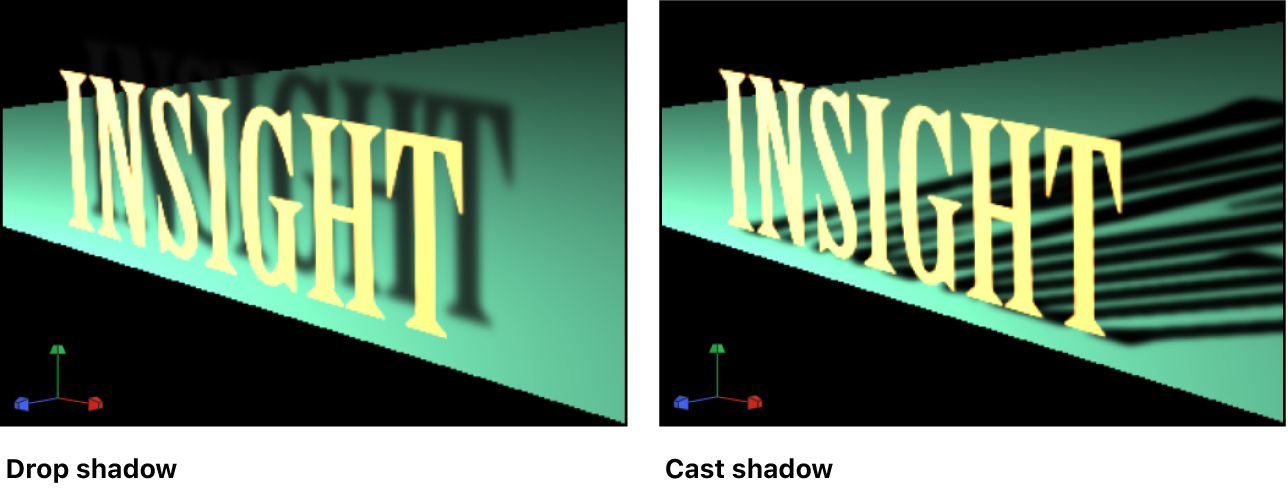
Schattenwürfe werden oft verwendet, um in 2D-Projekten räumliche Tiefe und separate Vordergrundobjekte vor einem Hintergrund zu simulieren. Der klassische Schattenwurfeffekt kommt zum Einsatz bei hellfarbigen Untertiteln, um so dafür zu sorgen, dass der Text vor hellem und vor dunklem Hintergrund gleichermaßen gut lesbar ist. Bei einem Schattenwurfeffekt erzeugt die imaginäre Lichtquelle keinerlei Schattierungseffekt auf der Oberfläche des Objekts und die Position des Schattens ist auf eine feste Richtung eingestellt. Ein Schattenwurf wird als Teil des Vordergrundobjekts dargestellt, er interagiert also mit keinen Hintergrundobjekten. Da es sich jedoch um einen Effekt handelt, kann das Erscheinungsbild angepasst werden. Weichheit, Deckkraft, Position und Farbe können angepasst und animiert werden, ohne eine Lichtquelle manipulieren zu müssen.
Schlagschatten sind echte 3D-Effekte und ihr Erscheinungsbild hängt von der Lichtquelle und den anderen Objekten in der Szene ab. Mehrere Schlagschatten interagieren miteinander und ihre Form wird auf der Basis der Oberflächen und Positionen der Objekte definiert, auf die sie geworfen werden.
In diesem Abschnitt werden Effekte von Schlagschatten beschrieben. Informationen zu Schattenwürfen findest du unter Schattenwurf zu einer Ebene hinzufügen.