Durch das Ändern dieser Steuerung wird die Seite neu geladen
GarageBand – Benutzerhandbuch für das iPhone
- Willkommen
- Einführung
-
- Keyboard spielen
- Sampler verwenden
- Drum-Kits spielen
- Smart Drums spielen
- Drum-Pattern mit Beat-Sequencer erstellen
- Amp spielen
- Ton mit dem Audio-Recorder aufnehmen
- Saiteninstrumente spielen
- Bass spielen
- Gitarre spielen
- Pipa spielen
- Erhu spielen
- Guzheng spielen
- Koto spielen
- Drummer verwenden
- Spursteuerung verwenden
- Effekt-Plug-ins mit Touch-Instrumenten verwenden
- Eigene Sounds sichern
- Eigene Akkorde hinzufügen
- Bluetooth-MIDI-Gerät mit Touch-Instrumenten verwenden
- Richtung der Knöpfe festlegen
- MPE-Controller verwenden
- Touch-Instrumente aufnehmen
-
- Songs in der Spurendarstellung erstellen
- Songs erstellen und sichern
- Songs wiedergeben und darin navigieren
- Einstellungen des Songs ändern
- Notizblock verwenden
- Apple Loops hinzufügen
- Audio- und MIDI-Dateien importieren
- Song von der App „Musik“ importieren
- Regionen bearbeiten
- Noten in Regionen bearbeiten
- Einstellungen der Region ändern
- Lautstärkeänderungen automatisieren
- Spuren zusammenführen
- Song mit Songabschnitten erweitern
- Song remixen
- Zusätzliche Sounds und Loops laden
- Mit anderen GarageBand-Benutzer:innen jammen
- Andere Musik-Apps mit GarageBand verwenden
- iCloud mit GarageBand verwenden
- Songs teilen
- GarageBand auf ein Apple TV synchronisieren
-
- Einführung
- VoiceOver zum Wiedergeben und Aufnehmen von Touch-Instrumenten verwenden
- Mit VoiceOver in der Spurendarstellung navigieren
- VoiceOver zum Anordnen und Bearbeiten von Regionen verwenden
- VoiceOver zum Bearbeiten von Noten in Regionen verwenden
- VoiceOver mit Automation verwenden
- VoiceOver mit Plug-ins verwenden
- Tastaturkurzbefehle verwenden
- Copyright

Notizblock in GarageBand für das iPhone verwenden
Du kannst Notizen für einen Song im Notizblock erstellen, anzeigen und bearbeiten. Jeder Song kann einen Satz Notizen enthalten.
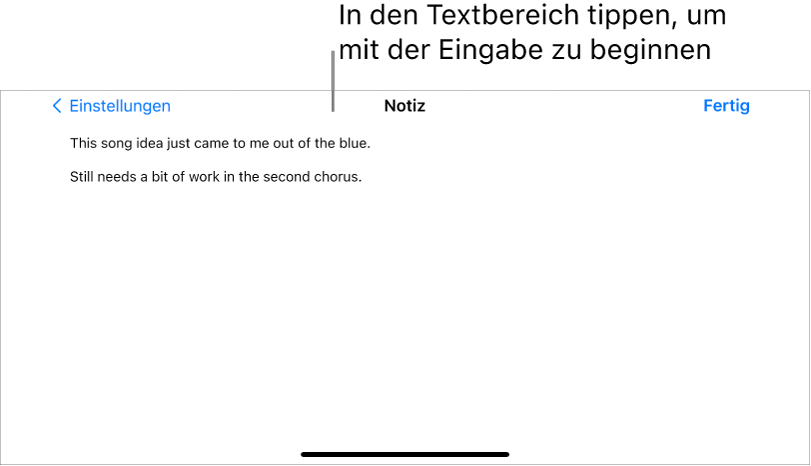
Tippe auf die Taste „Einstellungen“
 in der Steuerungsleiste und dann auf „Notizblock“.
Tippe in den Textbereich, um mit der Eingabe zu beginnen.
Tippe auf einem iPhone SE auf die Taste „Einstellungen“
in der Steuerungsleiste. Tippe dann auf „Songeinstellungen“ und auf „Notizblock“.
Vielen Dank für Ihr Feedback.