Numbers – Benutzerhandbuch für iPad
- Willkommen
- Neue Funktionen
-
- Erste Schritte mit Numbers
- Bilder, Diagramme und andere Objekte
- Tabellenkalkulation erstellen
- Tabellenkalkulationen öffnen
- Versehentliche Änderungen verhindern
- Vorlagen personalisieren
- Arbeitsblätter verwenden
- Änderungen widerrufen oder wiederholen
- Tabellenkalkulation sichern
- Tabellenkalkulation suchen
- Tabellenkalkulation löschen
- Tabellenkalkulation drucken
- Blatthintergrund ändern
- Text und Objekte zwischen Apps kopieren
- Symbolleiste anpassen
- Grundlagen der Touchscreen-Bedienung
- Apple Pencil mit Numbers verwenden
- Datenschutz- und Analyseeinstellungen in Numbers ändern
-
-
- Text zu Tabellen hinzufügen
- Daten mithilfe von Formularen eingeben
- Objekte zu Zellen hinzufügen
- Aktieninformationen hinzufügen
- Datum, Uhrzeit oder Dauer hinzufügen
- Zellen automatisch füllen
- „Magisches Ausfüllen“ verwenden
- Zelleninhalt kopieren, bewegen oder löschen
- Schnappschuss einer Tabelle erstellen
- Textumbruch in einer Zelle
- Zellen markieren
- Daten in einer Tabelle alphabetisch ordnen oder sortieren
- Daten filtern
-
-
- Tabellenkalkulation senden
- Einführung in die Zusammenarbeit
- Andere Personen zur Zusammenarbeit einladen
- Zusammenarbeit an einer geteilten Tabellenkalkulation
- Neueste Aktivität in einer geteilten Tabellenkalkulation anzeigen
- Einstellungen einer geteilten Tabellenkalkulation ändern
- Freigabe einer Tabellenkalkulation beenden
- Geteilte Ordner und Zusammenarbeit
- Box für die Zusammenarbeit verwenden
- Copyright

Tabelle in Numbers auf dem iPad vergrößern, verkleinern, bewegen oder schützen
Größe einer Tabelle ändern
Beim Ändern der Größe einer Tabelle wird diese vergrößert bzw. verkleinert. Die Anzahl der darin enthaltenen Zeilen und Spalten bleibt unverändert.
Öffne die App „Numbers“
 auf deinem iPad.
Öffne eine Tabellenkalkulation, tippe auf die Tabelle und tippe auf
 oben links in der Tabelle.
Ziehe beliebige der blauen Aktivpunkte am Rand der Tabelle, um die Tabelle zu vergrößern oder zu verkleinern.
Ziehe den blauen Punkt an der Ecke, um die Größe der Zeilen und Spalten gleichzeitig zu ändern.
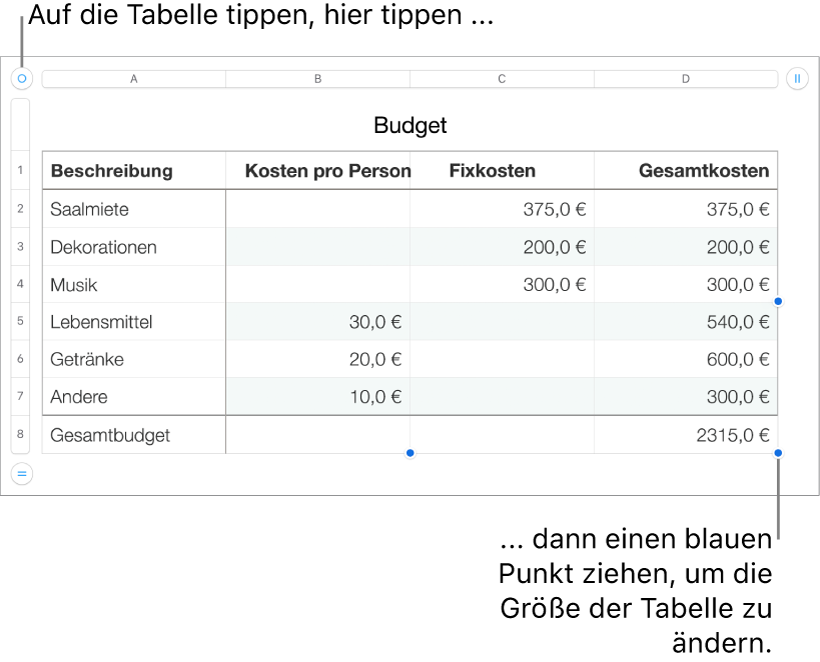
Tabelle bewegen
Tippe auf die Tabelle und ziehe
oben links in der Tabelle.
Tabelle schützen oder Schutz der Tabelle aufheben
Du kannst eine Tabelle schützen, sodass sie nicht bearbeitet, bewegt oder gelöscht werden kann.
Tabelle schützen: Tippe auf die Tabelle, auf
 und auf „Anordnen“ und dann auf „Schützen“.
Schutz für Tabelle aufheben: Tippe auf die Tabelle und anschließend auf „Schutz aufheben“.