
Bild in Numbers auf dem iPad bearbeiten
Nachdem du ein Foto oder eine Grafik zu deiner Tabellenkalkulation hinzugefügt hast, kannst du das Foto- bzw. Grafikobjekt zuschneiden, unerwünschte Teile entfernen und Anpassungen bezüglich des Hintergrunds und der Belichtung vornehmen. Du kannst auch „Bildgenerierung“ verwenden, um ein Bild intelligent zu bearbeiten, oder ein Bild in Pixelmator Pro für die erweiterte Bearbeitung öffnen.
 | Mit einem Abonnement verfügbar: Einige Funktionen sind nur mit einem Apple Creator Studio-Abonnement verfügbar. Weitere Informationen findest du auf der Apple Creator Studio-Webseite und im Apple Support-Artikel Über Apple Creator Studio. | ||||||||||
Foto maskieren (zuschneiden)
Du kannst unerwünschte Bildteile ohne Änderung der Bilddatei ausblenden.
Öffne die App „Numbers“
 auf deinem iPad.
Öffne eine Tabellenkalkulation mit einem Bild und doppeltippe dann auf das Bild.
Daraufhin werden die Steuerelemente für die Maske eingeblendet. Die Standardmaske hat die gleiche Größe wie das Bild.
Verwende die Steuerelemente, um festzulegen, welche Teile des Bilds sichtbar sein sollen:
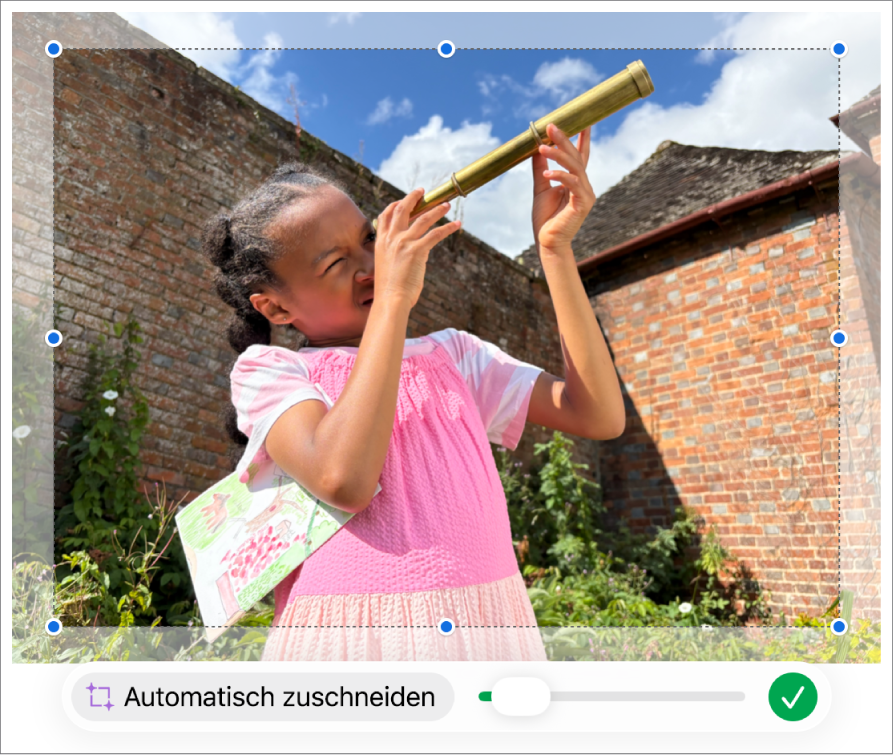
Tippe auf
 , wenn du fertig bist.
Du kannst das Bild jederzeit durch Doppeltippen auswählen, um seine Maske erneut anzupassen.
Foto automatisch zuschneiden
Wenn du Apple Creator Studio abonnierst, kannst du mit der Funktion „Automatisch zuschneiden“ intelligent Vorschläge generieren, um die Zusammenstellung eines Bildes zu verbessern.
Öffne die App „Numbers“
auf deinem iPad.Öffne eine Tabellenkalkulation mit einem Bild, doppeltippe auf das Bild, um die Maskierungssteuerungen anzuzeigen, und tippe dann auf „Automatisch zuschneiden“, um Vorschauen von Bildvorschlägen anzuzeigen.
Tippe auf einen Vorschlag, um dein Bild zu aktualisieren, tippe auf eine andere Stelle, um die Vorschläge auszublenden, und tippe dann auf
, um die Maskierungssteuerungen zu verlassen.
Hintergrund und andere Elemente aus einem Foto entfernen
Mit dem Werkzeug „Hintergrund entfernen“ kannst du einen Hintergrund oder eine Farbe von einem Bild entfernen.
Öffne die App „Numbers“
auf deinem iPad.Öffne eine Tabellenkalkulation mit einem Bild, tippe auf das Bild, um es auszuwählen, und tippe dann auf „Hintergrund entfernen“ (möglicherweise musst du zuerst auf
 tippen).
Sofern möglich, wird der Hintergrund automatisch entfernt.
Führe beliebige der folgenden Schritte aus:
Weitere Farbe entfernen: Ziehe deinen Finger über die Farbe, die entfernt werden soll.
Beim Ziehen wird die Maskenauswahl erweitert, um Bereiche einzuschließen, in denen ähnliche Farben verwendet werden.
Alle Änderungen widerrufen: Tippe in den Steuerelementen auf „Zurücksetzen“.
Tippe auf „Fertig“.
Bild mit Pixelmator Pro bearbeiten
Wenn du Pixelmator Pro auf dem iPad installiert hast, kannst du ein Bild für die erweiterte Bearbeitung in Pixelmator Pro öffnen. Nachdem die Änderungen vorgenommen wurden, wird das Bild in der Tabellenkalkulation aktualisiert.
Öffne die App „Numbers“
auf deinem iPad.Öffne eine Tabellenkalkulation mit einem Bild und tippe dann auf das Bild, um es auszuwählen.
Tippe in der Symbolleiste auf
 , tippe auf „Bild“ und tippe dann auf „In Pixelmator Pro bearbeiten“.
Das Bild wird in Pixelmator Pro geöffnet.
Bearbeite das Bild mit den Werkzeugen von Pixelmator Pro, tippe in der Seitenleiste auf die Taste zum Sichern in Numbers und kehre dann zu Numbers zurück.
Das von Pixelmator Pro bearbeitete Bild wird in der Tabellenkalkulation aktualisiert.
Hinweis: Bei einigen Bearbeitungsaktionen (beispielsweise „Superauflösung“) in Numbers muss das Pixelmator Pro-Bild in ein reguläres Bild konvertiert werden. Dadurch werden die Ebenendaten von Pixelmator Pro eingeebnet.
Bild mit einer Textbeschreibung bearbeiten
Wenn du Apple Creator Studio abonnierst, kannst du „Bildgenerierung“ verwenden, um Bilder intelligent zu bearbeiten.
Diese Funktion ist nicht in allen Ländern und Regionen verfügbar. Weitere Informationen findest du unter Über Apple Creator Studio.
Öffne die App „Numbers“
auf deinem iPad.Öffne eine Tabellenkalkulation und tippe dann in der Symbolleiste auf
 .
.Hinweis: Wenn du Funktion „Bildgenerierung“ in Numbers zum ersten Mal verwendest, folge den angezeigten Anleitungen, um deine Altersgruppe mit der App zu teilen. „Bildgenerierung“ ist nicht für alle Altersgruppen verfügbar. Ein Elternteil oder Vormund muss diese Funktion für Kinder und Jugendliche in einer Familiengruppe erlauben. Weitere Informationen findest du im Apple Support-Artikel So richtest du die Familienfreigabe auf dem iPhone, iPad oder Mac ein.
Tippe im Fenster „Bild generieren“ auf
 und wähle dann das Bild aus, das du bearbeiten möchtest.
Wenn du dazu aufgefordert wirst, Daten zu senden, wähle „Einmal erlauben“ oder „Immer erlauben“.
Beschreibe im Textfeld die Änderungen, die du vornehmen möchtest, und tippe dann auf
 .
.Ein Bild basierend auf deiner Textbeschreibung wird generiert.
Um das Bild zu bearbeiten, verwende das Textfeld, um deine Änderungen zu beschreiben, oder wähle eine Variable wie „Stimmung“, „Stil“ oder „Collage“ und tippe dann auf
.Um von vorn zu beginnen, tippe auf
 .
.Führe einen der folgenden Schritte aus:
Bild sichern: Tippe auf
 und wähle dann einen Speicherort für das Bild aus.
Bild zum Blatt hinzufügen: Tippe auf die Taste „Einsetzen“.
Wichtig: „Bildgenerierung“ unterliegt Nutzungsbegrenzungen. Um den Nutzungsstatus zu überprüfen, tippe auf  , tippe auf „Intelligence-Funktionen“ und tippe dann auf „Nutzungsstatus anzeigen“.
Auflösung mit „Superauflösung“ erhöhen
Wenn du Apple Creator Studio abonnierst, kannst du „Superauflösung“ verwenden, um die Auflösung der Fotos zu erhöhen, damit sie schärfer sind.
Für diese Funktion ist ein Apple Intelligence-fähiges Gerät erforderlich. Außerdem ist die Funktion nicht in allen Ländern und Regionen verfügbar. Weitere Informationen findest du unter Über Apple Creator Studio.
Öffne die App „Numbers“
auf deinem iPad.Öffne eine Tabellenkalkulation mit einem Bild, tippe auf das Bild, um es auszuwählen, und tippe dann in der Symbolleiste auf
 .
.
Wenn du mit mehreren Bildern gleichzeitig arbeiten willst, lege den Finger auf ein Bild und tippe dann mit einem anderen Finger auf die anderen Bilder.