MainStage– Benutzerhandbuch
- Willkommen
-
- Übersicht über den Bearbeitungsmodus
-
- Patches und Sets in der Patch-Liste auswählen
- Patches kopieren, einsetzen und löschen
- Patches innerhalb der Patch-Liste organisieren und bewegen
- Patches hinzufügen und umbenennen
- Patch aus mehreren Patches erzeugen
-
- Übersicht über das Informationsfenster „Patch-Einstellungen“
- Patch-Einstellungen in der Patch-Bibliothek auswählen
- Taktart für Patches festlegen
- Tempo beim Auswählen eines Patches ändern
- Program Change- und Banknummern einstellen
- Patch-Wechsel hinauszögern
- Sofortige Stille für vorheriges Patch
- Patch-Symbole ändern
- Tonhöhe der eingehenden Noten für ein Patch transponieren
- Stimmung für ein Patch ändern
- Textnotizen zu einem Patch hinzufügen
-
- Übersicht über Channel-Strips
- Channel-Strip hinzufügen
- Channel-Strip-Setting ändern
- Channel-Strip-Komponenten konfigurieren
- Signalfluss-Channel-Strips anzeigen
- Metronom-Channel-Strip ausblenden
- Alias für einen Channel-Strip erzeugen
- Patch-Bus hinzufügen
- Pan-/Balance-Position eines Channel-Strips einstellen
- Channel-Strip-Lautstärkepegel festlegen
- Channel-Strips stumm- oder solo schalten
- Output mehrerer Instrumente verwenden
- Externe MIDI-Instrumente verwenden
- Channel-Strips neu organisieren
- Channel-Strips löschen
-
- Übersicht über das Informationsfenster „Channel-Strips“
- Channel-Strip-Settings auswählen
- Channel-Strips umbenennen
- Farben von Channel-Strips ändern
- Symbole von Channel-Strips ändern
- Schutz vor Feedback/Rückkopplungen bei Channel-Strips
- Keyboard-Input bei Channel-Strips für Software-Instruments festlegen
- Einzelne Software-Instruments transponieren
- MIDI-Befehle filtern
- Velocity für einen Channel-Strip skalieren
- Channel-Strips zum Ignorieren von „Hermode Tuning“ einstellen
- Die auf der Concert- und Set-Ebene festgelegten Tonumfänge ignorieren
- Textnotizen zu einem Channel-Strip in den Channel-Strip-Informationen hinzufügen
- Audio über Send-Effekte routen
-
- Bildschirmsteuerung-Infos – Übersicht
- Parameterbeschriftungen ersetzen
- Eigene Farben für Bildschirmsteuerungen auswählen
- Erscheinungsbild einer Hintergrund-Bildschirmsteuerung oder einer gruppierten Steuerung ändern
- Bildschirmsteuerungen zum Anzeigen des Hardware-Werts einstellen
- Verhalten bei Parameteränderungen für Bildschirmsteuerungen einstellen
- Hardware-Matching-Verhalten für Bildschirmsteuerungen einstellen
- Änderungen an einem Patch zurücksetzen und vergleichen
- Mappings auf der Concert- und Set-Ebene ignorieren
-
- Übersicht über das Mapping für Bildschirmsteuerungen
- Auf Channel-Strip- und Plug-in-Parameter mappen
- Zwischen Bildschirmsteuerungen und Aktionen mappen
- Zwischen einer Bildschirmsteuerung und mehreren Parametern mappen
- Bildschirmsteuerungen zum Anzeigen von PDF-Seiten verwenden
- Gesicherten Wert für einen gemappten Parameter bearbeiten
- Drum-Pads oder Schalter/Tasten zum Verwenden des Noten-Anschlags einstellen
- Zwischen Bildschirmsteuerungen und allen Channel-Strips in einem Patch mappen
- Mappings zwischen Bildschirmsteuerungen und Parametern aufheben
- Mappings für Bildschirmsteuerungen entfernen
- Mit Kurven arbeiten
- Controller-Transforms erzeugen
- Patches und Sets zwischen Concerts teilen
- Audio-Output eines Concerts aufnehmen
-
- Übersicht über Concerts
- Concerts erstellen
- Concerts öffnen und schließen
- Concerts sichern
- Auswirkungen des Sicherns auf Parameterwerte
- Concerts aufräumen
- Medien in einem Concert zusammenlegen
- Aktuelles Concert umbenennen
-
- Übersicht über das Informationsfenster „Concert-Einstellungen“
- MIDI-Routing für Channel-Strips festlegen
- Tonhöhe eingehender Noten für ein Concert transponieren
- Quelle für Program Change-Befehle festlegen
- Nicht verwendete Program Changes an Channel-Strips senden
- Taktart für ein Concert festlegen
- Stimmung für ein Concert ändern
- Pan Law für ein Concert bestimmen
- Textnotizen zu einem Concert hinzufügen
- Metronom steuern
- MIDI-Noten ausschalten
- Audio-Output stummschalten
-
- Layout-Modus – Übersicht
-
- Bildschirmsteuerungen – Übersicht
- Kopieren und Einsetzen von Bildschirmsteuerungen
- Bewegen von Bildschirmsteuerungen
- Ändern der Größe von Bildschirmsteuerungen
- Ausrichten und Verteilen von Bildschirmsteuerungen
- Anpassen des Sockels einer Shelf-Steuerung
- Gruppieren von Bildschirmsteuerungen
- Löschen von Bildschirmsteuerungen
-
- Bearbeiten der Parameter für Bildschirmsteuerungen – Übersicht
- Extrahieren und Übernehmen von Parametern für Bildschirmsteuerungen
- Zurücksetzen der Parameter für Bildschirmsteuerungen
- Gemeinsame Parameter für Bildschirmsteuerungen
- Parameter für Keyboard-Bildschirmsteuerungen
- Parameter für MIDI-Aktivität-Bildschirmsteuerungen
- Parameter für Drum-Pad-Bildschirmsteuerungen
- Parameter für Wellenform-Bildschirmsteuerungen
- Parameter für Auswahl-Bildschirmsteuerungen
- Parameter für Text-Bildschirmsteuerungen
- Parameter für Hintergrund-Bildschirmsteuerungen
- So schleift MainStage MIDI-Befehle durch
- Exportieren und Importieren von Layouts
- Ändern des Seitenverhältnisses eines Layouts
-
- Vor der Live-Performance
- Perform-Modus verwenden
- Bildschirmsteuerungen während der Performance
- Tempo-Änderungen während der Performance
- Tipps für die Performance mit Keyboard-Controllern
- Tipps für die Performance mit Gitarren und anderen Instrumenten
- Gitarren und andere Instrumente mit dem Stimmgerät stimmen
- Das Playback-Plug-in während der Performance
- Performances aufnehmen
- Nach der Performance
- Tipps für komplexe Hardware-Setups
-
- Übersicht über die Tastaturkurzbefehle und Befehlskonfigurationen
-
- Tastaturkurzbefehle für Concerts und Layouts
- Tastaturkurzbefehle für Patches und Sets (Bearbeitungsmodus)
- Tastaturkurzbefehle für die Bearbeitung
- Tastaturkurzbefehle für Aktionen
- Tastaturkurzbefehle für Parameter-Mapping (Bearbeitungsmodus)
- Tastaturkurzbefehle für Channel-Strips (Bearbeitungsmodus)
- Tastaturkurzbefehle für Bildschirmsteuerungen (Layout-Modus)
- Tastaturkurzbefehle für „Im Vollbildmodus ausführen“
- Tastaturkurzbefehle für Fenster und Ansicht
- Tastaturkurzbefehle für Hilfe und Support
-
-
- Verzögerungseffekte (Delay) – Übersicht
- Echo-Steuerelemente
-
- Loopback – Übersicht
- Loopback-Instanz hinzufügen
- Loopback-Oberfläche
- Wellenformanzeige von Loopback
- Transportsteuerung und Funktionssteuerelemente von Loopback
- Informationsanzeige von Loopback
- Loopback-Parameter „Sync“, „Snap“ und „Play From“
- Loopback-Gruppenfunktionen verwenden
- Aktionsmenü „Loopback“
- Sample Delay-Steuerung
- Stereo Delay-Steuerung
- Tape Delay-Steuerung
-
- Filtereffekte – Übersicht
-
- EVOC 20 TrackOscillator – Übersicht
- Vocoder – Übersicht
- Bedienungsoberfläche des EVOC 20 TrackOscillator
- Steuerungen für „Analysis In“
- Steuerungen für „U/V Detection“
- Steuerungen für „Synthesis In“
- Steuerungen des Tracking-Oszillators
- Tonhöhensteuerungen des Tracking-Oszillators
- Steuerungen für Formant-Filter
- Modulation-Steuerungen
- Output-Steuerungen
- Erweiterte Parameter
-
- MIDI-Plug-ins verwenden
-
- Arpeggiator – Übersicht
- Parameter für die Arpeggiator-Steuerung
- Parameter für Notenfolge – Übersicht
- Notenfolge-Variationen
- Notenfolge-Inversionen
- Parameter für Arpeggio-Pattern – Übersicht
- Live-Modus verwenden
- Grid-Modus verwenden
- Optionsparameter des Arpeggiators
- Keyboard-Parameter des Arpeggiators
- Keyboard-Parameter verwenden
- Controller zuweisen
- Modifier-Steuerungen
- Steuerungen für „Note Repeater“
- Steuerungen in „Randomizer“
-
- Scripter verwenden
- Script Editor verwenden
- Scripter-API – Übersicht
- Funktionen für die MIDI-Verarbeitung – Übersicht
- Funktion „HandleMIDI“
- Funktion „ProcessMIDI“
- Funktion „GetParameter“
- Funktion „SetParameter“
- Funktion „ParameterChanged“
- Reset-Funktion
- JavaScript-Objekte – Übersicht
- JavaScript Event-Objekt verwenden
- JavaScript TimingInfo-Objekt verwenden
- Objekt „Trace“ verwenden
- beatPos-Eigenschaft des MIDI-Events verwenden
- JavaScript MIDI-Objekt verwenden
- Scripter-Steuerungen erstellen
- Transposer-Steuerungen
-
-
- Alchemy – Übersicht
- Alchemy-Benutzeroberfläche – Übersicht
- Alchemy-Leiste „Name“
- Alchemy-Dateipositionen
-
- Alchemy-Source – Übersicht
- Source-Master-Steuerungen
- Importübersicht
- Steuerungen der Source-Unterseite
- Source-Filter-Steuerelemente
- Tipps zur Verwendung von-Source-Filtern
- Source-Elemente – Übersicht
- Additivelement-Steuerungen
- Additivelement-Effekte
- Spektralelement-Steuerungen
- Spektralelement-Effekte
- Parameter zur Tonhöhenkorrektur
- Steuerungen für Formant-Filter
- Granularelement-Steuerungen
- Sampler-Element-Steuerungen
- VA-Element-Steuerungen
- Wide Unison-Modus
- Source-Modulationen
- Morph-Steuerungen
-
- Alchemy-Source-Bearbeitungsfenster – Übersicht
- Globale Steuerungen des Informationsfensters
- Gruppensteuerungen im Informationsfenster
- Zonensteuerungen im Informationsfenster
- Keymap-Editor
- Wellenformeditor für Zonen
- Bearbeitungsfenster „Additive“ – Übersicht
- Teilton-Balkendarstellung
- Steuerungen für Teiltonhüllkurve
- Bearbeitungsfenster „Spectral“
- Alchemy-Master-Stimmenbereich
-
- Alchemy-Modulation – Übersicht
- Modulationsrack-Steuerungen
- LFO-Steuerungen
- Steuerungen für AHDSR-Hüllkurven
- Steuerungen für Hüllkurven mit mehreren Segmenten
- Sequenzer
- Parameter für „Envelope Follower“
- ModMap-Parameter
- MIDI-Steuerungsmodulatoren
- Noteneigenschaftsmodulatoren
- Perform-Steuerungsmodulatoren
- Erweiterte Parameter in Alchemy
-
- ES2 – Übersicht
- Bedienoberfläche des ES2
-
- Oszillator-Parameter – Übersicht
- Grundlegende Oszillator-Wellenformen
- Pulsbreitenmodulation verwenden
- Frequenzmodulation verwenden
- Ringmodulation verwenden
- Digiwaves verwenden
- Noise-Generator verwenden
- Analog-Oszillatoren verstimmen
- Streckung
- Oszillatorpegel ausgleichen
- Oszillator-Startpunkte festlegen
- Oszillatoren synchronisieren
-
- ES2-Modulation – Übersicht
- LFOs verwenden
- Vector-Hüllkurve verwenden
-
- Vector Envelope-Punkte verwenden
- Solo- und Sustain-Punkte der Vector-Hüllkurve verwenden
- Vector-Hüllkurven-Loops einrichten
- Release-Verhalten von Vector Envelope
- Kurvenformen für die Übergangspunkte der Vector-Hüllkurve
- Zeiten für die Vector-Hüllkurve festlegen
- Zeitskalierung für die Vector-Hüllkurve verwenden
- Kontextmenü von Vector Envelope verwenden
- Planar Pad verwenden
- Referenz der Modulationsquellen
- Referenz der „Via“-Modulationsquellen
- Steuerungen des integrierter Effektprozessors des ES2
- Erweiterte Parameter
-
-
- Playback-Plug-in – Übersicht
- Playback Plug-in hinzufügen
- Playback-Benutzeroberfläche
- Playback-Wellenformanzeige verwenden
- Transportsteuerungs- und Funktionstasten von Playback
- Informationsanzeige von Playback
- Playback-Parameter „Sync“, „Snap“ und „Wiedergabe ab“
- Playback-Gruppenfunktionen verwenden
- Aktionsmenü und Feld „Datei“ in Playback verwenden
- Marker mit dem Playback-Plug-in verwenden
-
- Quick Sampler – Übersicht
- Audio zu Quick Sampler hinzufügen
- Quick Sampler – Wellenformanzeige
- Flex in Quick Sampler verwenden
- Pitch-Steuerungen von Quick Sampler
- Filter-Steuerungen von Quick Sampler
- Filtertypen von Quick Sampler
- Amp-Steuerungen von Quick Sampler
- Erweiterte Parameter von Quick Sampler
-
- Sample Alchemy – Übersicht
- Benutzeroberfläche – Übersicht
- Quellenmaterial hinzufügen
- Bearbeitungsmodus
- Wiedergabemodi
- Source-Übersicht
- Synthesemodi
- Granular-Steuerungen
- Additiveffekte
- Additiveffekt-Steuerungen
- Spektraleffekt
- Spektraleffekt-Steuerungen
- Modul „Filter“
- Tiefpass-, Bandpass- und Hochpassfilter
- Filter „Comb PM“
- Filter „Downsampler“
- Filter „FM“
- Hüllkurvengeneratoren
- Mod Matrix
- Modulationsrouting
- Modus „Motion“
- Modus „Trimmen“
- Menü „More“
-
- Sampler – Übersicht
- Sampler-Instrumente im Sampler laden und sichern
-
- Sampler-Bereiche „Mapping“ und „Zone“ – Übersicht
- Key Mapping Editor verwenden
- Gruppenansicht verwenden
- Erweiterte Gruppenauswahl vornehmen
- Zwischen Sample-Gruppen ein- und ausblenden
- Zonenansicht verwenden
- Menübefehle im Bereich „Mapping“ verwenden
- Bereich „Zone“ verwenden
- Audiomaterial mit dem Flex-Modus synchronisieren
- Artikulationsverarbeitung in Sampler
- Speicherverwaltung von Sampler
- Erweiterte Parameter von Sampler
-
- Sculpture – Übersicht
- Die Oberfläche von Sculpture
- Globale Parameter
- Parameter der Amplitudenhüllkurve einstellen
- Waveshaper verwenden
- Filter-Parameter
- Output-Parameter
- MIDI-Controller definieren
- Erweiterte Parameter
-
- Studio Piano
-
- Ultrabeat – Übersicht
- Bedienoberfläche von Ultrabeat
- Synthesizer-Bereich – Übersicht
-
- Oszillator – Übersicht
- Phasenoszillator-Modus von Oszillator 1
- FM-Modus von Oszillator 1 verwenden
- Sidechain-Modus von Oszillator 1
- Phasenoszillator-Modus von Oszillator 2
- Wellenformeigenschaften
- Sample-Modus von Oszillator 2 verwenden
- Modeling-Modus von Oszillator 2 verwenden
- Steuerungen des Ringmodulators
- Steuerungen des Rauschgenerators
- Steuerungen für den Filterbereich
- Steuerungen des Distortion-Schaltkreises
- Urheberrechte und Marken
Grundlegenden Bass-Sound in Sculpture in MainStage programmieren
Der folgende Abschnitt umfasst das Programmieren eines Bass-Sounds, der als Grundlage für eine Reihe von verschiedenen Bass-Sounds dient, die du erzeugen wirst. Siehe Mit Plektrum gespielten Bass-Sound in Sculpture programmieren, Slap-Bass-Sound in Sculpture programmieren und Fretless-Bass-Sound in Sculpture programmieren.
Folge danach den Schritten in diesem Abschnitt sowie in Grundlegenden Bass-Sound von Sculpture neu definieren, um zu lernen, wie verschiedene Komponenten modelliert werden können und um ein besseres Verständnis für das Zusammenspiel der Parameter von Sculpture zu bekommen.
Passende Arbeitsumgebung für das Gestalten eigener Bass-Sounds in Sculpture schaffen
In MainStage– Stelle durch Transposition deines Masterkeyboards oder mit der Transpose-Funktion der Region-Parameter deines Host-Programms sicher, dass der Tonbereich von C0 bis C3 auf der Keyboardklaviatur liegt.
Hinweis: Natürlich kannst du Klänge innerhalb von Sculpture transponieren. Dies ist in diesem Fall allerdings nicht ideal: Die so erstellten Klänge wären dann nicht mehr mit MIDI-Sequenzen kompatibel, bei denen die Notennummer 60 als mittleres „C“ das „Maß aller Dinge“ ist.
Wähle die Standardeinstellung aus dem Einblendmenü „Settings“ in Sculpture.
Klangeigenschaften eines typischen Bassinstruments in Sculpture nachbilden
In MainStage– Setze den Attack-Wert der Lautstärke-Hüllkurve auf den kleinsten Wert (0,00 ms). Der A(ttack)-Schieberegler befindet sich rechts neben dem Material Pad.
Verkürze die Release-Zeit der Lautstärke-Hüllkurve auf einen Wert von 4 bis 5 ms.
Schlage nun eine Taste deines Keyboards an. Der Ton sollte beim Loslassen der Taste sofort abstoppen, ohne dabei zu knacken. Wenn Nebengeräusche auftreten, verlängere die Release-Zeit wieder vorsichtig.
Spiele jetzt in dem Bereich oberhalb von E0 und lass einige Noten liegen. Diese klingen zu schnell aus. Korrigiere dies mit „Media Loss“, indem du den entsprechenden Schieberegler links im Material Pad fast ganz nach unten schiebst. Zur Orientierung: Die tiefe E-Saite kann bei Qualitätsbässen länger als eine Minute ausklingen!
Dein Basis-Bass soll die Fingered-Spielweise simulieren, der Klang wird also durch ein Anschlagen mit den Fingern ausgelöst.
Wähle „Pick“ im Type-Einblendmenü von „Object 1“.
Lass dich vom Namen des Objekts nicht irritieren: Obwohl Pick übersetzt auch Plektrum bedeutet, eignet sich dieses Modell durchaus dazu, ein Anschlagen mit den Fingern zu simulieren.
Spiele im unteren Bereich. Der Sound klingt jetzt sehr dumpf, hohl und verzerrt in den tiefen Lagen. Bevor du weitere Parameter von „Object 1“ abstimmst, musst du deshalb die Position der Tonabnehmer definieren.
Erledige dies in der Pickup-Anzeige von Sculpture links neben dem Material Pad. Dort befinden sich drei pfeilförmige Schieberegler, die „Object 1“ bis „Object 3“ darstellen. Die beiden transparenten Glockenkurven visualisieren Position und Breite der Tonabnehmer-Modelle „Pickup A“ und „Pickup B“.
Beim E-Bass befinden sich die Tonabnehmer relativ weit außen am Steg. Der vorliegende Bass verfügt nur über einen einzigen Tonabnehmer.
Es wird das Verhalten eines einzelnen Tonabnehmers simuliert, indem beide Pickups auf exakt die gleiche Position gesetzt werden.
Bewege „Pickup B“ an die genaue Position von „Pickup A“, während du den Hilfe-Tipp ansiehst. Die beiden orangefarbenen Linien sollten sich exakt überlagern. Als geeignete Einstellung für vorliegendes Beispiel setze bitte beide Pickups auf 0,10.
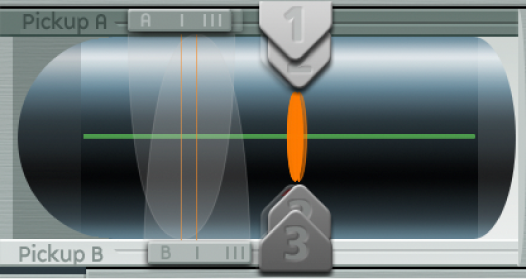
Hinweis: Vergewissere dich, dass die Invert-Taste links unter der Pickup-Anzeige nicht eingeschaltet ist, da sich die Pickups gegenseitig vollständig auslöschen würden.
Als nächstes wird die Anschlagsposition bestimmt.
Bewege in der Pickup-Anzeige den Schieberegler von „Object 1“ in horizontaler Richtung. Spiele dabei etwas auf dem Keyboard, um die Veränderung zu hören.
Du wirst schnell feststellen, dass ein präziser, knackiger Sound erst relativ weit außerhalb der Saitenmitte erzielt wird. Bewege „Object 1“ auf Position 0,15, ganz in die Nähe der Pickups (siehe Abbildung unten).
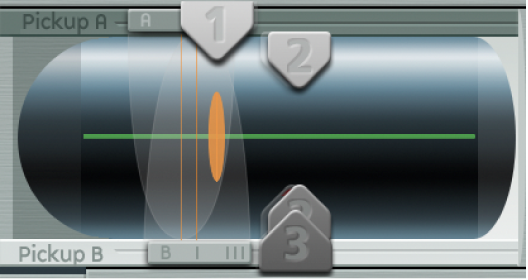
Bei tiefen Noten treten noch Verzerrungen auf. Schaffe Abhilfe, indem du den Level-Drehregler rechts neben der Lautstärke-Hüllkurve korrigierst. Setze den Wert auf –10 dB.
Materialbeschaffenheit eines Satzes Roundwound-Saiten in Sculpture nachbilden
Obwohl sich ein E-Bassklang nun durchaus erahnen lässt, klingt das Ganze noch nicht drahtig genug. Als Nächstes wenden wir uns den Basssaiten zu.
In MainStage– Ziehe den Ball im Material Pad an der linken Ecke auf und ab. Beachte das Verhalten der Obertöne.
Positioniere den Ball schließlich in der linken unteren Ecke. Der Klang erinnert entfernt an eine tiefe Klaviersaite. Da die Obertöne jedoch zu lange ausklingen, wirkt der Klang unnatürlich.
Bewege den Ball so lange aufwärts, bis du einen plausiblen Klang vernimmst. Wir empfehlen hier die Position in der folgenden Abbildung:
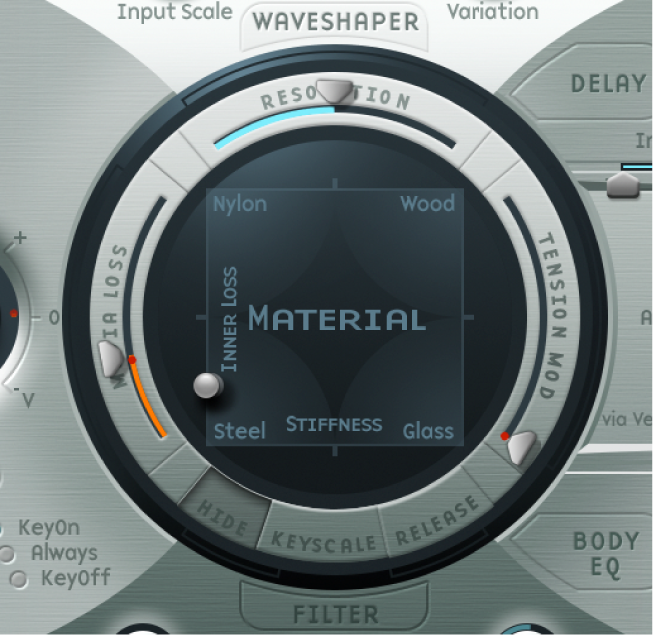
Hinweis: Allgemein ist bei tiefen umwickelten Saiten eine Spreizung der Obertöne typisch. Zu erkennen ist dies an einem leicht unreinen, metallischen Klang. Die Obertöne sind keine exakten, ganzzahligen Vielfachen der Grundfrequenz, sondern liegen etwas höher. Ein Beispiel für diesen Effekt in der „elektroakustischen Realität“ sind die tiefen Saiten eines Yamaha CP70. Dies ist ein extremes Beispiel, eine gewisse Portion von diesem Effekt benötigt dein Bass aber dennoch.
Spreizung der Obertöne mit Sculpture erzielen
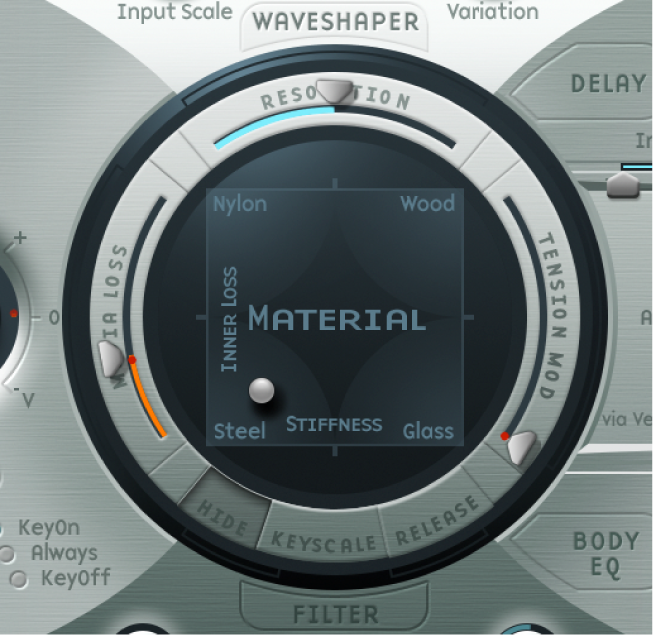
In MainStage– Ziehe den Ball im Material Pad schrittweise nach rechts.
Der Klang nimmt dabei einen reineren und glockenähnlichen Charakter an.
Für eine realistische Simulation der Obertonspreizung empfiehlt sich z. B. die folgende Einstellung:
Saiten- und Bundstäbchen-Vibrationen am Objekt 2 in Sculpture nachbilden
Die Vibration einer Basssaite verläuft keineswegs ungestört. Der Schwingungsbauch der Saiten stößt häufig an die natürlichen Grenzen des Instruments. Dies äußert sich in dem typischen Sirren und Schnarren, das auftritt, wenn die Saiten die Bünde berühren.
In MainStage– Aktiviere „Object 2“ und wähle im Type-Einblendmenü die Option „Bouncing“.
Der Klang erinnert jetzt entfernt an eine Tremolo-Mandoline. Der Effekt ist für diese Art von Klang viel zu stark.
Bewege „Object 2“ ganz nach rechts, also auf den Wert 1,00.
Experimentiere nun mit den Parametern von „Object 2“. Ein dezentes und realistisches Ergebnis erzielst du mit den folgenden Parameterwerten: Strength 0.33, Timbre −1.00 und Variation −0.69.
Spiele einige tiefe Töne und du wirst feststellen, dass die Obertöne etwas zu lang nachklingen und nach wie vor an tiefe Pianosaiten erinnern. Dies kann durch Dämpfung der Saite verhindert werden.
Objekt 3 zum Dämpfen von Obertönen in Sculpture verwenden
In MainStage– Aktiviere „Object 3“ und wähle im Type-Einblendmenü die Option „Damp“.
Bewege „Object 3“ ganz nach rechts (Wert 1,00).
Setze den Parameter „Strength“ auf 0,18.
Hinweis: Experimentiere mit der Wechselwirkung zwischen „Strength“ von „Object 3“ und dem Material-Pad-Parameter „Inner Loss“. Je größer der Wert für „Inner Loss“, desto kleiner kann „Strength“ ausfallen und umgekehrt.
Tonumfang für Basis-Bass-Sound in Sculpture einstellen
Mithilfe der Skalierungs-Funktionen von Sculpture kannst du die einzelnen Tonhöhenbereiche das Basses noch realistischer gestalten.
Dank der aktivierten Keyscaling-Funktion kann die Klangfarbe nun unabhängig von der Tonhöhe geregelt werden. Bevor du die blauen Schieberegler dazu verwendest, versuche es zunächst mit dem Resolution-Parameter.
In MainStage– Klicke auf die Keyscale-Taste unten im Material Pad. Das Keyscaling unterhalb von C3 wird grün dargestellt, der Bereich über C3 hellblau. In der folgenden Abbildung ist das Material Pad mit den aktivierten Keyscale-Parametern dargestellt:
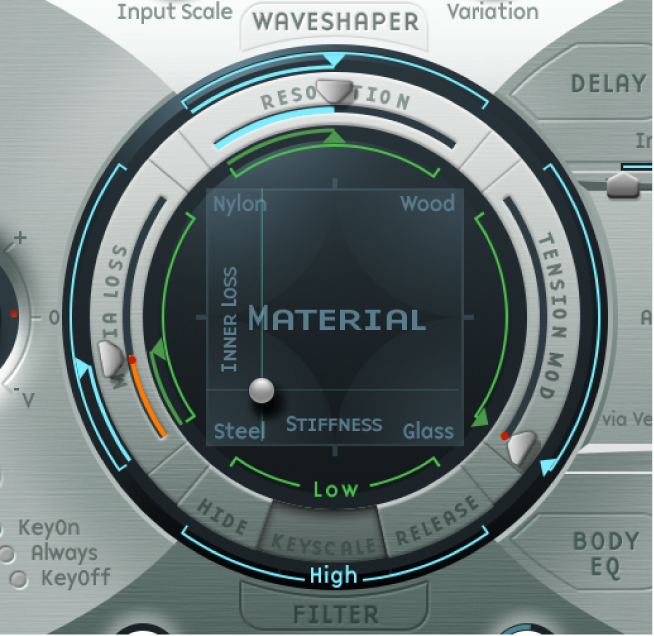
Hinweis: Der spieltechnisch relevante Tonbereich von Bässen befindet sich ausschließlich unterhalb von C3. Verwende deshalb in den folgenden Beispielen die grünen Schieberegler, um das eigentliche Timbre einzustellen. Die eigentlichen Hauptschieberegler bestimmen nun die Klangveränderungen nach oben hin. Lass die blauen Schieberegler für das High-Keyscaling einfach außer Acht bzw. setze diese auf die gleiche Position wie die Hauptschieberegler.