GarageBand Benutzerhandbuch
- Willkommen
-
- Was ist GarageBand?
- Bearbeitungen in GarageBand widerrufen und wiederholen
- Weitere Sounds und Loops laden
- Unterstützung anfordern
-
- Smart Controls – Übersicht
- Smart Controls
- Transform-Pad verwenden
- Arpeggiator verwenden
- Audioeffekt-Plug-ins hinzufügen und bearbeiten
- Effekte in der Master-Spur verwenden
- Audio Units-Plug-ins verwenden
- EQ-Effekt verwenden
- Bearbeitete Smart Control mit den gesicherten Einstellungen vergleichen
-
- Übung wiedergeben
- Eingabequelle für deine Gitarre auswählen
- Übungsfenster anpassen
- Beurteilung deiner Übung ansehen
- Deinen Fortschritt im Zeitverlauf verfolgen
- Übung langsamer abspielen
- Mischung einer Übung ändern
- Notationsseite im Vollbildmodus anzeigen
- Glossarthemen anzeigen
- Gitarrenakkorde üben
- Gitarre in einer Übung stimmen
- Übungen im GarageBand-Fenster öffnen
- Zusätzliche „Instrument lernen“-Übungen laden
- Ladevorgang deiner Übung wird nicht beendet
- Touch Bar – Tastaturkurzbefehle
- Glossar
- Copyright

Tempopunkte in GarageBand auf dem Mac hinzufügen und bearbeiten
In der Tempospur werden Tempoänderungen durch Tempopunkte angezeigt. Du erstellst Tempoänderungen durch das Hinzufügen von Tempopunkten und bearbeitest dann ihre Werte. Du kannst Tempopunkte bewegen und kopieren, Tempokurven erzeugen und Tempopunkte mit anderen Methoden bearbeiten.
Tempopunkt hinzufügen
Doppelklicke in GarageBand auf dem Mac auf die gewünschte Zeitposition.
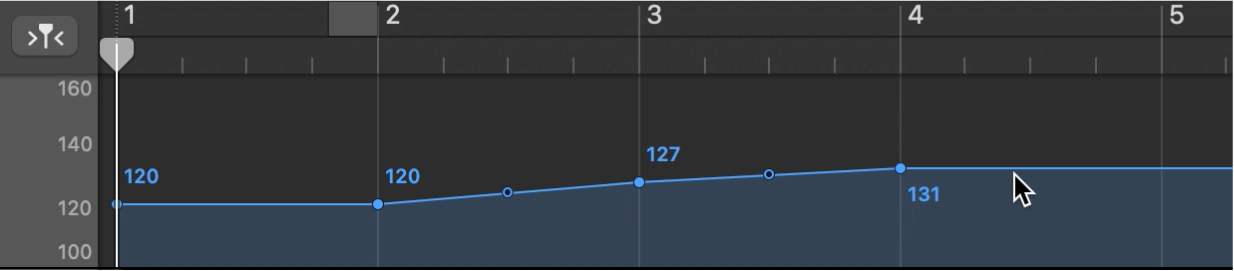
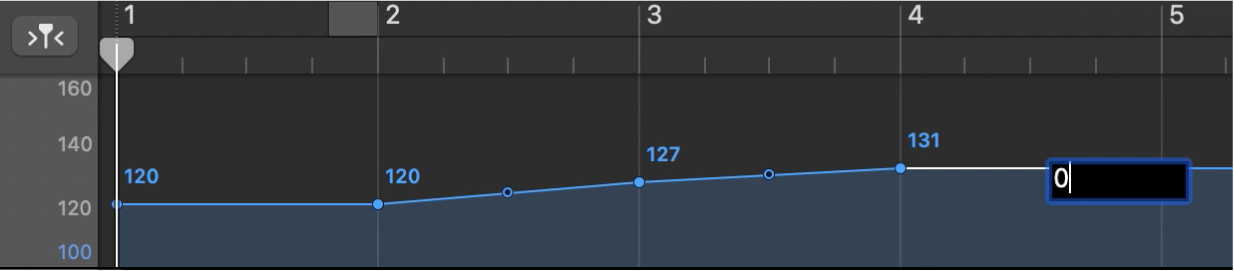
Tempo durch Eingabe eines numerischen Werts festlegen: Halte den Tastaturkurzbefehl „Control-Option-Command“ gedrückt und klicke auf die gewünschte Zeitposition. Gib dann den bpm-Wert in das angezeigte Feld ein und drücke den Zeilenschalter.
Wert eines Tempopunkts ändern
Bewege in GarageBand auf dem Mac den Tempopunkt nach oben oder unten. Ein Info-Text zeigt den Tempowert an.
Du kannst auch die Linie bewegen, die zwei Tempopunkte miteinander verbindet, und dadurch die Werte beider Tempopunkte ändern.
Hinweis: Um unbeabsichtigte Wechsel zu vermeiden, können Tempopunkte nur entweder eine vertikale oder horizontale Bewegung ausführen. Du kannst entweder den Wert eines Tempowechsel-Events oder die Position eines Tempowechsel-Events ändern, jedoch nicht beides gleichzeitig.
Tempokurve zwischen zwei Tempopunkten erstellen
Wähle in GarageBand auf dem Mac die beiden Tempopunkte aus.
Klicke auf die kleine Spitze am rechten Winkel (Ecke) der Tempokurve, halte die Maustaste gedrückt und bewege die Spitze über oder unter den zweiten Tempopunkt.
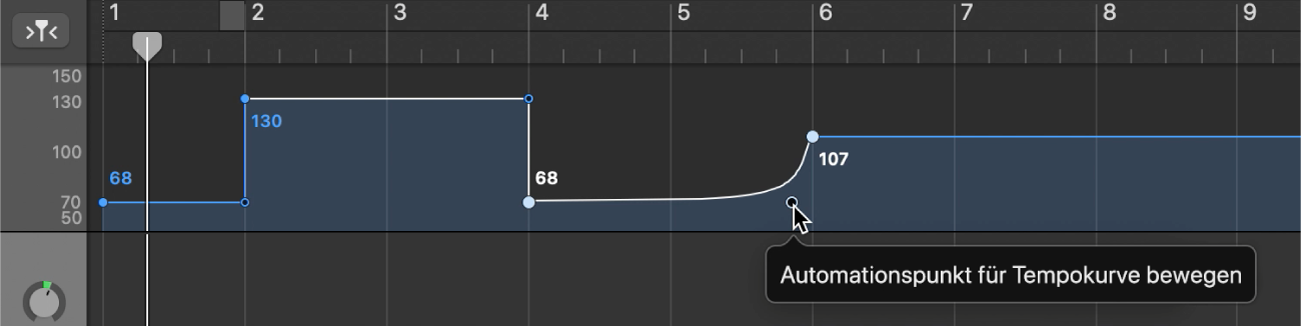
Es wird eine Kurve bzw. diagonale Linie angezeigt, die zum Ändern ihrer Form horizontal oder vertikal bewegt werden kann. Neben dem Zeiger wird ein Info-Text zum Bewegen der Tempokurve angezeigt.
Tempopunkt löschen
Führe in GarageBand auf dem Mac einen der folgenden Schritte aus:
Wähle den Tempopunkt entweder durch Klicken auf den Tempopunkt oder auf die Linie rechts davon aus und wähle anschließend „Bearbeiten“ > „Löschen“ (oder drücke die Rückschritttaste).
Doppelklicke auf den Tempopunkt.