Apple Remote mit Apple TV verwenden
Mit deiner Apple Remote (Aluminium) kannst du auf Apple TV navigieren, Inhalte wiedergeben, vor- oder zurückspringen und mehr.
Erfahre, wie du die mit deinem Apple TV (2. oder 3. Generation) gelieferte Apple Remote (Aluminium) bedienst. Wenn du ein Apple TV (4. Generation) besitzt, erfahre, wie du die Siri Remote oder Apple TV Remote verwendest.*
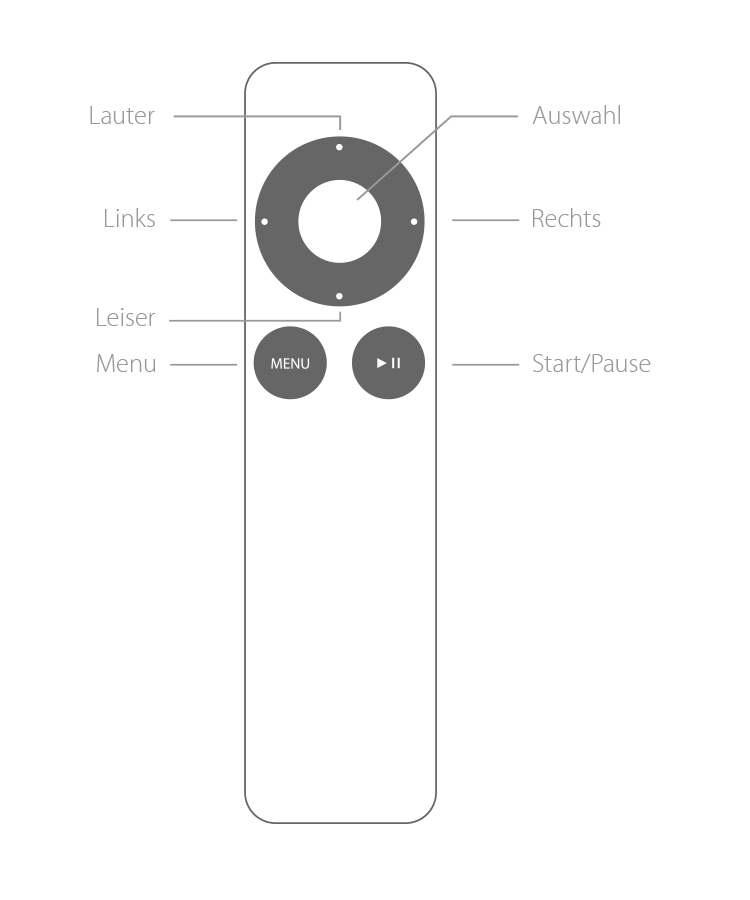
Zu einem Menü gehen
Zwischen Menüs wechseln: „Nach oben“, „Nach unten“, „Links“ und „Rechts“ drücken.
Menüoption auswählen: Auswahltaste drücken.
Zu einem vorherigen Menü zurückkehren: Menütaste drücken.
Zum Home-Bildschirm zurückkehren: Menü-Taste drei Sekunden lang gedrückt halten.
Ton oder Video wiedergeben
Um ein Video, einen Song, einen Podcast und mehr abzuspielen oder zu pausieren, die Wiedergabe/Pause-Taste drücken.
Vorspulen
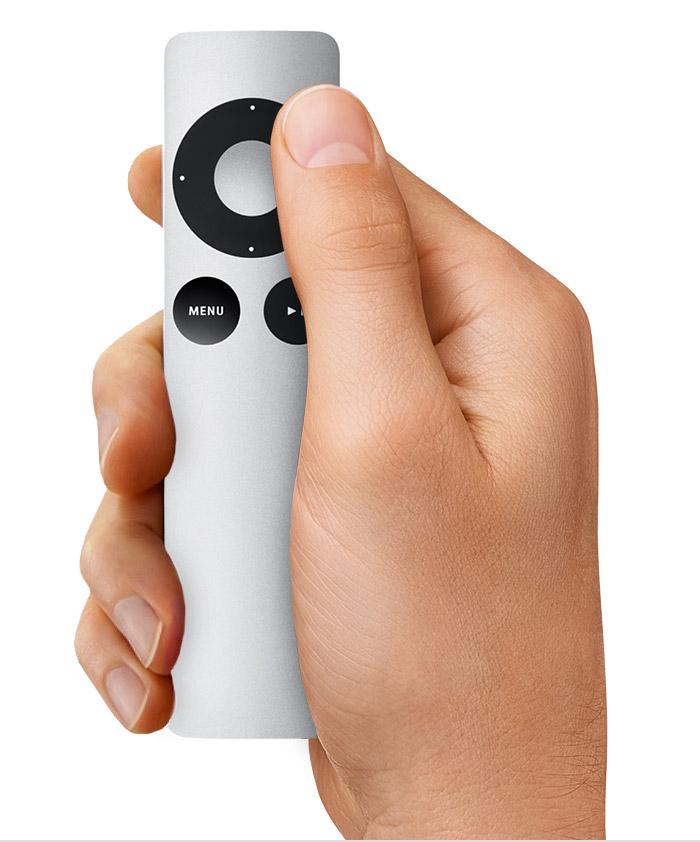
Video: Zum Vorspulen die rechte Taste drücken. Erneut drücken, um zu beschleunigen. Zum Vorspulen um 30 Sekunden die rechte Taste gedrückt halten.
Audio: Zum Vorspulen die rechte Taste gedrückt halten. Um zum nächsten Song zu springen, die rechte Taste drücken.
Zurückspulen
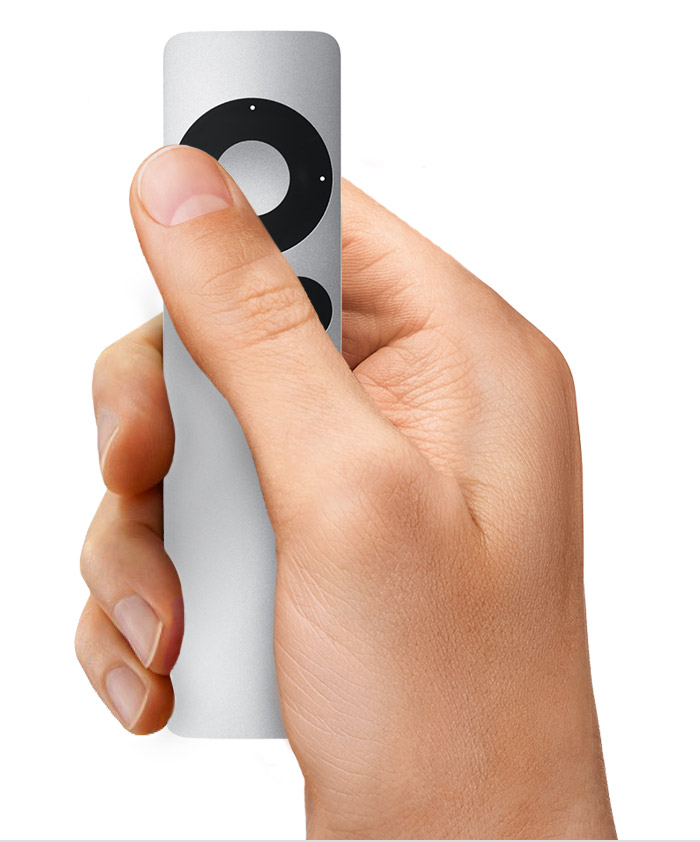
Video: Zum Zurückspulen die linke Taste drücken. Erneut drücken, um zu beschleunigen. Zum Zurückspulen um 10 Sekunden die linke Taste gedrückt halten.
Audio: Zum Zurückspulen die linke Taste gedrückt halten. Um den aktuellen Song erneut zu starten, die linke Taste drücken. Um den vorherigen Song erneut abzuspielen, die linke Taste zweimal drücken.
Video nach Kapitel überspringen oder in Zeitlupe vor- und zurückspulen
Um Kapitel zu überspringen, Taste „Nach unten“ drücken und dann rechte oder linke Taste drücken. Sind keine Kapitel vorhanden, wird ein Zwanzigstel des Videos oder ein Abschnitt von 30 Sekunden übersprungen, je nachdem, welcher Zeitraum länger ist.
Du kannst auch in Zeitlupe spulen. Wiedergabe/Pause-Taste drücken, um das Video anzuhalten, dann rechte oder linke Taste drücken.
Apple TV neu starten oder in den Ruhezustand versetzen
Apple TV neu starten: Menü und Taste „Nach unten“ sechs Sekunden lang gedrückt halten.
Apple TV in den Ruhezustand versetzen: Zum Hauptmenü gehen und Wiedergabe/Pause-Taste fünf Sekunden lang gedrückt halten.
Weitere Einstellungen anzeigen
Um Untertitel, erweiterte Untertitel, Audio- und Lautsprechereinstellungen anzuzeigen, die Auswahltaste drei Sekunden lang gedrückt halten.
Je nachdem, was gerade abgespielt wird, werden möglicherweise die Einstellungen für „Genius“, „Als Nächstes“ und zum Durchsuchen von Interpret oder Album angezeigt.
Weitere Informationen
Symbole auf dem Home-Bildschirm verschieben oder ausblenden.
Bildschirmtastatur öffnen, Tastaturen wechseln und Buchstaben mit Akzentzeichen anzeigen.
Hilfe erhalten, wenn die Apple Remote nicht mehr funktioniert.
*Im Lieferumfang von Apple TV 4K und Apple TV (4. Generation) ist überall die gleiche Fernbedienung enthalten. In Ländern und Regionen, in denen Siri unterstützt wird, heißt die Fernbedienung Siri Remote. In anderen Regionen heißt sie Apple TV Remote. Siri funktioniert auf beiden Fernbedienungen, sofern Apple TV 4K oder Apple TV (4. Generation) mit Einstellungen für Sprache und Land oder Region eingerichtet wurde, die Siri unterstützen.