Songs anhören, Liedtexte anzeigen und Musikvideos ansehen
In der App „Shazam“ kannst du identifizierte Songs anhören oder eine Vorschau davon hören, synchron ablaufende Liedtexte anzeigen und Apple Music-Vorschauen und YouTube-Musikvideos ansehen.
Identifizierte Songs auf dem iPhone oder iPad anhören
Mit einem Apple Music-Abonnement kannst du die vollständigen Songs in der App „Shazam“ auf deinem Apple-Gerät anhören.
Öffne die App „Shazam“
 und tippe dann unten im Bildschirm auf „Mediathek“
  .
.Führe beliebige der folgenden Schritte aus:
Tippe auf bei einem Song auf
 .
.Tippe bei einem Song auf das Coverbild oder den Namen und tippe dann auf der titelspezifische Seite auf
.
Tippe auf
 , um den Bildschirm „Jetzt läuft“ einzublenden.
Führe beliebige der folgenden Schritte aus:
Tippe auf
 oder
oder  , um anstehende Songs ein- oder auszublenden.
Tippe auf
 , um „Jetzt läuft“ auszublenden.
Um Lieder in der Shazam-App vollständig wiedergeben zu können, musst du Apple Music abonnieren.
Hinweis: Wenn die App „Shazam“ mit Spotify verbunden ist, kannst du nur eine Vorschau der Songs anhören. Wenn die Verbindung der App zu Spotify getrennt ist und du immer noch keine vollständigen Songs auf dem iPhone oder iPad abspielen kannst, öffne „Einstellungen“
 > „Datenschutz & Sicherheit“ > „Medien & Apple Music“ und aktiviere dann die Option „Shazam“.
Vorschauen identifizierter Songs auf einem Android-Gerät anhören
Du kannst dir in der App „Shazam“ auf dem Android-Gerät Songvorschauen anhören. Mit einem Apple Music-Abonnement kannst du deine identifizierten Songs automatisch in einer „Meine Shazam-Titel“-Playlist synchronisieren und die vollständigen Songs auf Apple Music anhören.
Öffne die App „Shazam“
, tippe auf  (oder streiche zur Mediathek) und tippe dann auf „Songs“.
Führe beliebige der folgenden Schritte aus:
Tippe auf bei einem Song auf
.Tippe bei einem Song auf das Coverbild oder den Namen und tippe dann auf der titelspezifische Seite auf
.
Tippe auf
, um die Wiedergabesteuerung und die nächsten Songvorschauen einzublenden. Du kannst auch auf  , um die Wiedergabesteuerungen und die nächsten Songvorschauen auszublenden.
Identifizierte Songs und Details anzeigen
Öffne die App „Shazam“
und führe dann einen der folgenden Schritte aus:iPhone oder iPad: Tippe unten auf dem Bildschirm auf „Mediathek“
.Auf einem Android-Gerät: Tippe auf
(oder streiche zur Mediathek).
Führe einen der folgenden Schritte aus:
iPhone oder iPad: Tippe unten auf dem Bildschirm auf „Mediathek“
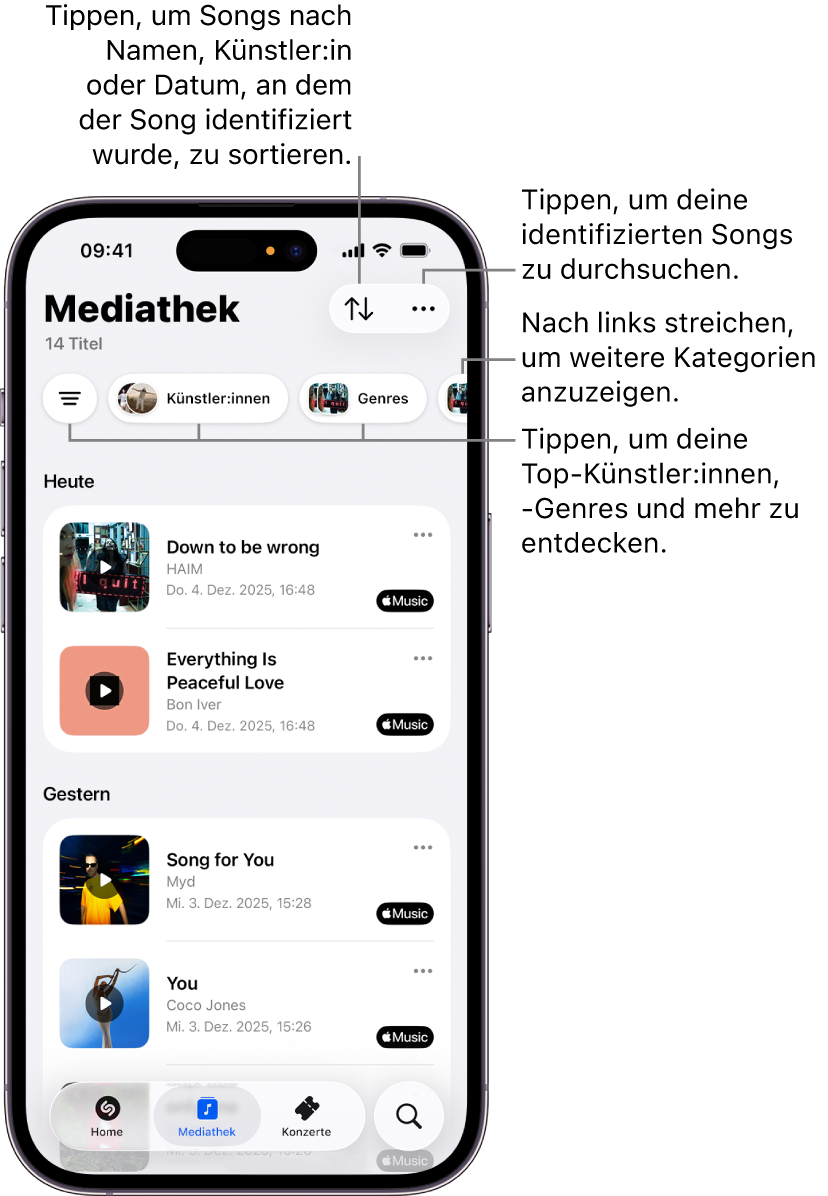
und scrolle dann durch die Liste der Songs. Tippe auf  , um die Songs nach Datum, Songtitel oder Künstlernamen zu sortieren.
Auf einem Android-Gerät: Tippe auf „Songs“ und scrolle dann durch die Liste der Songs.
Tippe zum Anzeigen der Details eines Songs auf das Coverbild oder den Namen eines Songs und scrolle dann, um den Albumtitel, das Label, das Veröffentlichungsdatum und weitere Informationen anzuzeigen.
Identifizierte Songs auf dem iPhone oder iPad suchen oder durchsuchen
Öffne die App „Shazam“
und tippe dann unten im Bildschirm auf „Mediathek“ .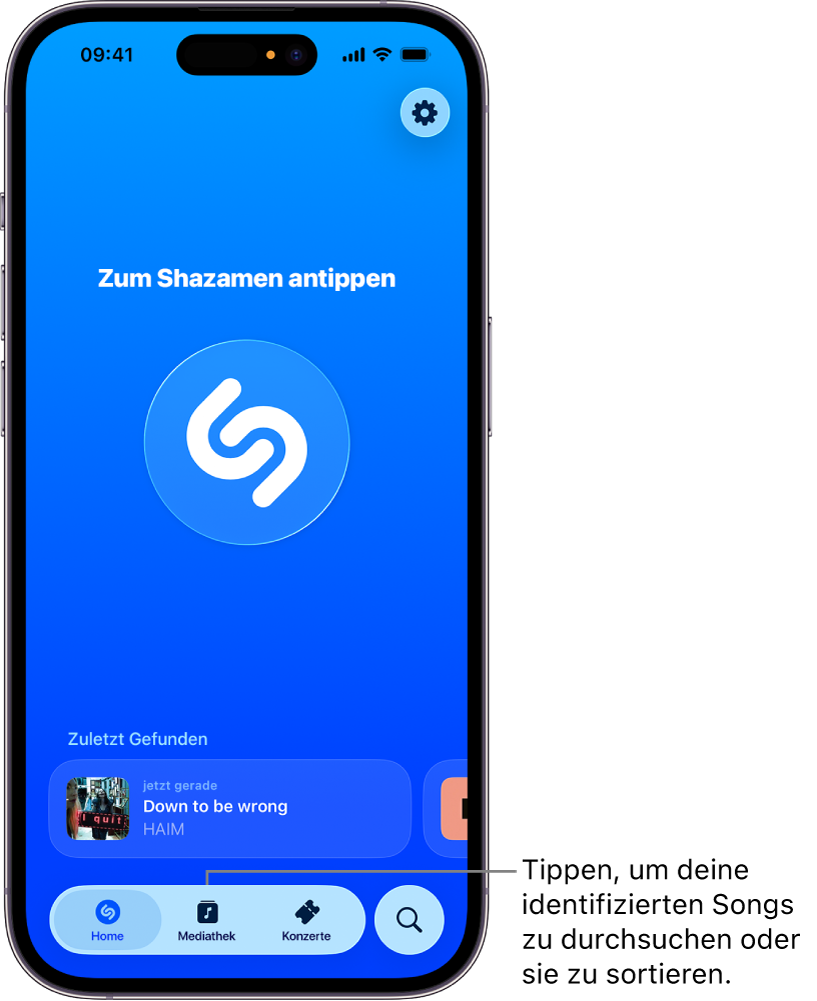
Führe beliebige der folgenden Schritte aus:
Tippe auf
und wähle dann eine Option zum Sortieren aus.Tippe auf
 , tippe auf
  , um das Suchfeld einzublenden, und gib dann einen Songtitel oder einen Künstlernamen ein.
Tippe auf
 und tippe dann auf eine Kategorie wie Künstler:in, Genre, Stadt, Stimmung, Dekade oder Quelle. Tippe alternativ auf eine Kategorie, um deine identifizierten Songs zu erkunden (streiche nach links, um weitere Kategorien anzuzeigen).
Hinweis: Die Kategorien werden angezeigt, sobald du 12 oder mehr Songs identifiziert hast. Um nach Stadt durchsuchen zu können, musst du der App „Shazam“ das Verwenden deines Standortes erlauben.
Tipp: Um auf dem Home-Bildschirm des iPhone und iPad schnell nach Songs zu suchen, lege den Finger auf das Symbol der Shazam-App und tippe dann auf „Songs finden“.


Identifizierte Songs auf einem Android-Gerät suchen oder durchsuchen
Öffne die App „Shazam“
, tippe auf (oder streiche zur Mediathek) und tippe dann auf „Songs“.Führe beliebige der folgenden Schritte aus:
Tippe auf
 und tippe dann auf eine Kategorie wie Künstler:in, Genre, Stimmung, Dekade oder Quelle. Tippe alternativ auf eine Kategorie, um deine identifizierten Songs zu erkunden (streiche nach links, um weitere Kategorien anzuzeigen).
Hinweis: Die Kategorien werden angezeigt, sobald du 12 oder mehr Songs identifiziert hast. Um nach Stadt durchsuchen zu können, musst du der App „Shazam“ das Verwenden deines Standortes erlauben.
Tippe auf
und gib dann einen Songtitel oder einen Künstlernamen in das Suchfeld ein.
Liedtexte für identifizierte Songs anzeigen
Du kannst bei einem neuen identifizierten Song den synchron ablaufenden Liedtext mitlesen oder den Liedtext für beliebige deiner früheren identifizierten Songs anzeigen.
Hinweis: Liedtexte sind nicht für alle Songs verfügbar.
Öffne die App „Shazam“
auf dem iPhone, iPad oder einem Android-Gerät.Führe beliebige der folgenden Schritte aus:
Synchron ablaufende Liedtexte anzeigen: Tippe direkt nach dem Identifizieren eines Songs auf dem iPhone oder iPad auf
 oder tippe auf einem Android-Gerät auf
  .
.Hinweis: Synchron ablaufende Liedtexte sind nur für den neu identifizierten Song verfügbar. Synchron ablaufende Liedtexte sind nicht für alle Songs verfügbar.
Liedtexte für einen früheren Song anzeigen: Tippe auf einen Song und tippe dann auf
auf dem iPhone oder iPad oder tippe auf einem Android-Gerät auf .
Tipp: Du liebst es, mitzusingen, und hast ein Apple TV 4K? Übernimm mit Apple Music Sing den Lead-Gesang – oder singe gemeinsam mit den Originalkünstler:innen. Weitere Informationen findest du unter Apple Music Sing verwenden im Apple TV 4K – Benutzerhandbuch.
Musikvideos von Apple Music oder YouTube ansehen
Öffne die App „Shazam“
und führe dann einen der folgenden Schritte aus:iPhone oder iPad: Tippe unten auf dem Bildschirm auf „Mediathek“
.Auf einem Android-Gerät: Tippe auf
(oder streiche zur Mediathek) und tippe dann auf „Songs“.
Führe beliebige der folgenden Schritte aus:
Video auf Apple Music ansehen: Tippe auf das Coverbild oder den Namen eines Songs, tippe auf der titelspezifischen Seite auf das Vorschauvideo (falls verfügbar), tippe auf „Musikvideo“ (auf dem iPhone oder iPad) und dann auf „In Apple Music öffnen“.
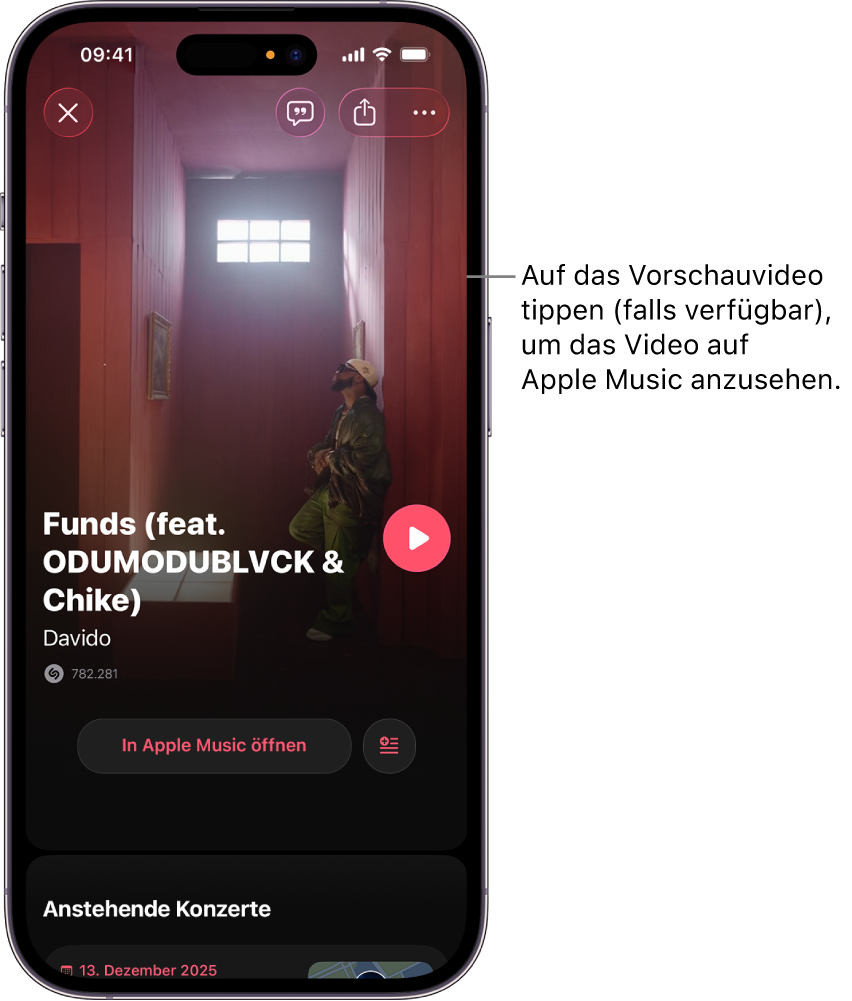
Hinweis: Musikvideos sind nicht für alle Songs verfügbar. Wird keine Videovorschau angezeigt, solltest du dich vergewissern, dass die Option „Videos automatisch abspielen“ in den Einstellungen
 der App „Shazam“ aktiviert ist.
YouTube-Video ansehen: Tippe auf das Coverbild oder den Namen eines Songs, scrolle auf der titelspezifischen Seite nach unten zur Kategorie „Video“ und tippe auf die YouTube-Wiedergabetaste.

Tipp: Du kannst mit dem iPhone oder iPad in Ambient Songs von einer der vier stimmungsbasierten Playlists wie „Schlaf“, „Chill“, „Produktivität“ oder „Wohlbefinden“ abspielen.