Aufladen der Batterie des MacBook Air
Die Batterie wird aufgeladen, sobald das MacBook Air mit einer Stromquelle verbunden ist.
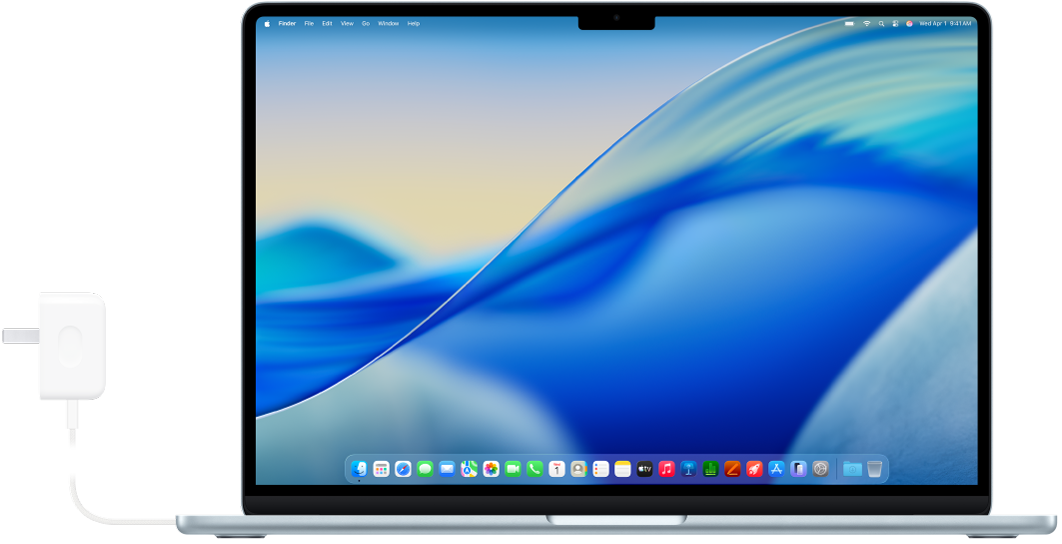
Netzteil und Kabel anschließen
Zum Aufladen der Batterie des MacBook Air kannst du das mitgelieferte USB-C-auf-MagSafe 3-Kabel mit dem MagSafe 3-Anschluss verbinden oder ein USB-C-Ladegerät mit einem der Thunderbolt-Anschlüsse verbinden. Stecke das Kabel in das Apple-Netzteil oder in ein anderes kompatibles Netzteil, klappe dann die Steckerstifte am Netzteilstecker vollständig heraus und stecke ihn in eine Wechselstromsteckdose.
Weitere Informationen hierzu findest du unter Netzteil und Kabel für das MacBook Air.
Batteriestatus im Blick behalten und Nutzung anzeigen
 Batteriesymbol zur Menüleiste hinzufügen Zeige schnell Informationen zur Batterie an, z. B. ob sie geladen wird oder wie hoch die aktuelle Batterieladung ist. Gehe zu den Systemeinstellungen, klicke in der Seitenleiste auf „Menüleiste“ (du musst möglicherweise nach unten scrollen) und wähle dann „Batterie“. |  Batterienutzung anzeigen Gehe zu den Einstellungen für „Batterie“, um die Batterienutzung während der letzten 24 Stunden oder der letzten 10 Tage anzuzeigen. Gehe zum Öffnen der Batterie-Einstellungen zu den Systemeinstellungen und klicke dann in der Seitenleiste auf „Batterie“ (du musst möglicherweise nach unten scrollen). |
Laden optimieren und Energie sparen
Wenn du „Optimiertes Laden der Batterie“ verwendest, lernt das MacBook Air deine täglichen Laderoutinen. Dadurch wird die Belastung der Batterie reduziert und die Lebensdauer verlängert. Du kannst auch auf andere Weise Strom sparen, z. B. durch den Energiesparmodus oder durch Reduzieren der Bildschirmhelligkeit.
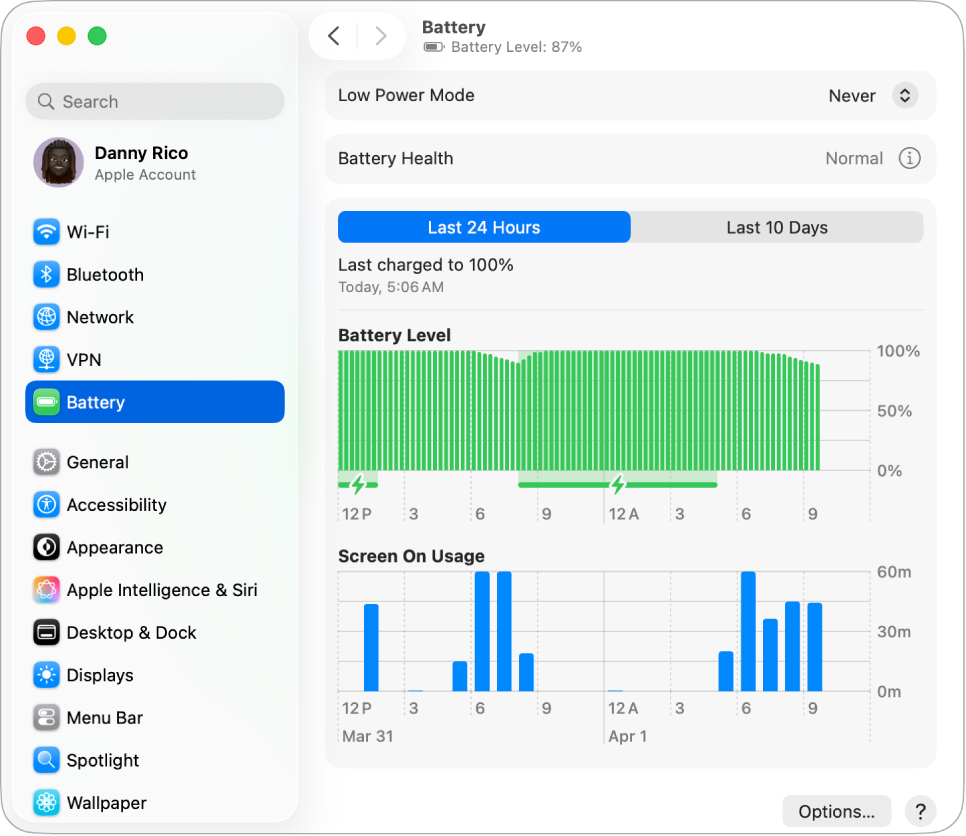
 Laden der Batterie optimieren Diese Funktion verzögert das Aufladen der Batterie über 80 %, wenn der Computer voraussichtlich über einen längeren Zeitraum mit dem Stromnetz verbunden sein wird, der Ladevorgang wird jedoch fortgesetzt, bevor du die Verbindung zum Stromnetz unterbrichst. Klicke in den Einstellungen für „Batterie“ neben „Batteriezustand“ auf |  Stromsparmodus verwenden Diese Option eignet sich, wenn du unterwegs bist oder für längere Zeit keine Stromquelle in der Nähe ist. Wähle in den Einstellungen für „Batterie“ eine Option aus dem Einblendmenü „Stromsparmodus“. |
 Erweiterte Einstellungen anpassen Dimme das Display, wenn das MacBook Air im Batteriebetrieb ist, verhindere das automatische Aktivieren des Ruhezustands und lege fest, wann der Ruhezustand beim Netzwerkzugriff beendet werden soll. Klicke in den Einstellungen für „Batterie“ auf „Optionen“ und wähle dann aus, welche Optionen aktiviert werden sollen. |  Weitere Möglichkeiten zum Reduzieren des Energieverbrauchs Du kannst mit ganz einfachen Maßnahmen Strom sparen, indem du z. B. die Bildschirmhelligkeit reduzierst, Apps beendest und nicht verwendete Peripheriegeräte vom Mac trennst. |

Netzteil und Kabel für das MacBook Air
Zum Aufladen des MacBook Air benötigst du zwei Zubehörteile: ein Kabel und ein Netzteil.
Zubehör | Beschreibung | ||||||||||
|---|---|---|---|---|---|---|---|---|---|---|---|
 | 40W-Netzteil mit dynamischer Leistung (max. 60W)* Dieses Netzteil ist so konzipiert, dass es eine Leistung von bis zu 60 W dynamisch bereitstellen und so die Ladegeschwindigkeit erheblich steigern kann. Für das 13″ und das 15″ MacBook Air. | ||||||||||
 | 30W-Netzteil Für das 13″ MacBook Air. | ||||||||||
 | 35W Dual USB-C-Port-Compact-Netzteil Für das 13″ und das 15″ MacBook Air. | ||||||||||
 | 70W USB-C- oder 67W USB-C-Netzteil Optional für das 13″ und das 15″ MacBook Air. Mit dem 70W USB-C Power Adapter (Netzteil) kannst du das MacBook Air innerhalb von ca. 30 Minuten schnell auf bis 50 Prozent aufladen. | ||||||||||
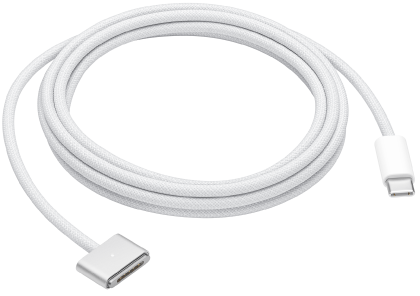 | USB-C-auf-MagSafe 3-Kabel Stecke ein Ende in den MagSafe 3-Anschluss am MacBook Air und das andere Ende in das mitgelieferte Netzteil. Wenn du das Kabel erstmals mit dem MacBook Air verbindest, beginnt die Batterieanzeige am Stecker zu leuchten: grün für vollständig geladen oder orange für den Ladevorgang. | ||||||||||
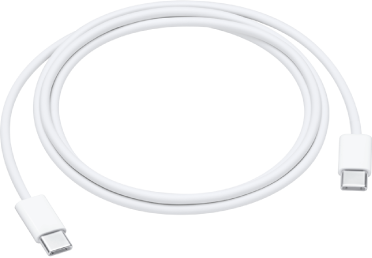 | USB-C-Ladekabel Stecke ein Ende des USB-C-Ladekabels in einen der USB-C-Anschlüsse (Thunderbolt) am MacBook Air und das andere Ende in das Netzteil. Das USB-C-Ladekabel ist separat erhältlich. | ||||||||||
Möchtest du mehr wissen?
Informationen zum Überwachen der Mac-Batterie und ihrem Zustand findest du unter Batterie deines Mac-Laptops überwachen und Status der Batterie deines Mac-Laptops prüfen.
Wenn dein Batteriezustand „Service empfohlen“ lautet, findest du weitere Informationen im Apple Support-Artikel Wenn auf deinem MacBook Air oder MacBook Pro „Service empfohlen“ angezeigt wird.
Bei Ladeproblemen mit dem Netzteil findest du weitere Informationen in den Apple Support-Artikeln Wenn der Mac-Laptop nicht über das USB-C-Netzteil aufgeladen wird, Wenn dein MagSafe-Kabel oder -Netzteil nicht funktioniert und Der Status der Mac-Batterie lautet „Lädt nicht“.
Weitere Informationen über die interne, wiederaufladbare Batterie im MacBook Air sowie Tipps zum Verlängern der Batterielebensdauer und -leistung findest du unter Apple Lithium-Ionen-Batterien.