Erscheinungsbild des Mac personalisieren
Du kannst das MacBook Air auf viele Arten personalisieren – vom Erscheinungsbild und Feeling von macOS über das Anpassen des Schreibtisches, des Docks und der Menüleiste bis hin zum Anpassen der Text- und Zeigergröße. Erfahre, wie du den Mac an deine Anforderungen anpasst.
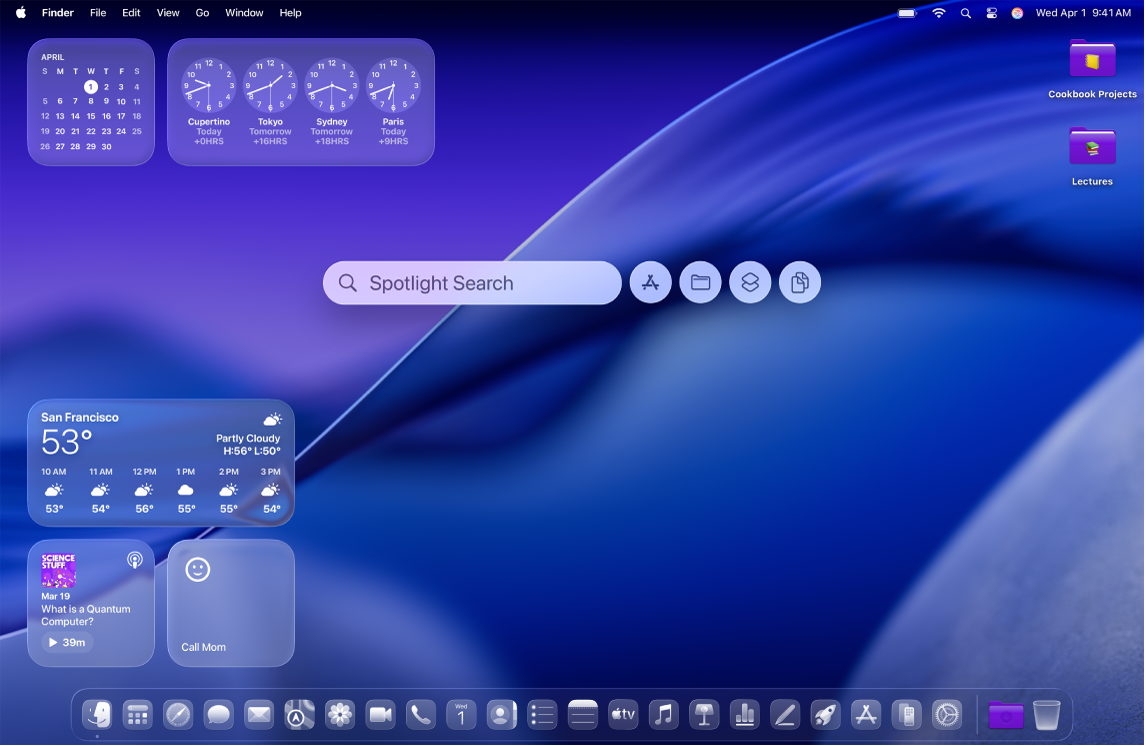
Erscheinungsbild und Feeling von macOS anpassen
Du kannst das Erscheinungsbild von macOS ändern. Wechsle beispielsweise in den Dunkelmodus, ändere den Stil von Symbolen und Widgets, passe die Standardfarbe von Ordnern an und vieles mehr.
 Helles oder dunkles Erscheinungsbild verwenden Öffne die Systemeinstellungen, klicke auf „Erscheinungsbild“ |  Farbthema ändern Wähle die Farbe für Tasten, Einblendmenüs und andere Elemente der Benutzeroberfläche aus. Gehe zu den Systemeinstellungen, klicke auf „Erscheinungsbild“ |
 Aussehen von Symbolen und Widgets ändern Gehe zu den Systemeinstellungen, klicke auf „Erscheinungsbild“ |  Standardfarbe von Ordnern anpassen Gehe zu den Systemeinstellungen, klicke auf „Erscheinungsbild“ |
 und wähle dann „Automatisch“, „Hell“ oder „Dunkel“. Wenn du „Automatisch“ wählst, wird das Erscheinungsbild basierend auf dem von dir eingestellten Night Shift-Zeitplan automatisch von hell auf dunkel umgeschaltet.
Schreibtisch anpassen
Personalisiere deinen Schreibtisch, indem du das Hintergrundbild änderst, den Bildschirmschoner anpasst oder Ordner hinzufügst. Du kannst auch Widgets hinzufügen, die dir helfen, Informationen wie deinen Kalender oder deine Erinnerungen auf einen Blick zu sehen.
 Hintergrundbild ändern Gehe zu den Systemeinstellungen, klicke auf „Hintergrundbild“ |  Bildschirmschoner anpassen Gehe zu den Systemeinstellungen, klicke auf „Hintergrundbild“ |
 Widgets hinzufügen oder bearbeiten Klicke bei gedrückter Control-Taste auf den Schreibtisch und wähle dann „Widgets bearbeiten“. Verwende die Seitenleiste, um die verschiedenen Widgets zu durchsuchen. Du kannst neue Widgets an eine beliebige Stelle auf dem Schreibtisch oder in der Mitteilungszentrale ziehen. Klicke bei gedrückter Control-Taste auf das Widget und wähle dann eine der verfügbaren Optionen aus, zum Beispiel „Klein“, „Mittel“ oder „Groß“. |  Angepasste Ordner hinzufügen Klicke bei gedrückter Control-Taste auf den Schreibtisch und wähle dann „Neuer Ordner“ aus. Danach kannst du den Ordner anpassen, indem du seine Farbe änderst und ein Symbol oder Emoji hinzufügst. Klicke bei gedrückter Control-Taste auf den Ordner, wähle „Ordner anpassen“ und probiere dann verschiedene Einstellungen aus, bis du mit dem Aussehen des Ordners zufrieden bist. |
 und wähle dann das gewünschte Hintergrundbild aus oder klicke auf „Foto hinzufügen“, um ein eigenes Foto auszuwählen.
Dock und Menüleiste anpassen
Vergrößere oder verkleinere das Dock, bewege es auf die linke oder rechte Seite des Bildschirms, lege fest, dass es ausgeblendet wird, wenn es nicht verwendet wird, und vieles mehr. Du kannst Objekte auch zum Kontrollzentrum und zur Menüleiste hinzufügen oder daraus entfernen.
 Erscheinungsbild des Docks ändern Öffne die Systemeinstellungen, klicke auf „Schreibtisch & Dock“ |  Objekte im Dock hinzufügen oder entfernen Um ein Objekt zum Dock hinzuzufügen, öffne ein Finder-Fenster und ziehe dann das gewünschte Objekt in das Dock. Wenn du ein Objekt entfernen möchtest, ziehe das Objekt aus dem Dock auf das Papierkorb-Symbol im Dock, bis „Aus dem Dock entfernen“ angezeigt wird. |
 Häufig verwendete Objekte zur Menüleiste hinzufügen Füge Statusmenüs auf der rechten Seite der Menüleiste hinzu, damit du Einstellungen wie „WLAN“ oder „Nicht stören“ schnell anzeigen und anpassen kannst. Gehe zu den Systemeinstellungen, klicke auf „Menüleiste“ |  Anpassen des Kontrollzentrums Klicke auf |
 und probiere dann die verschiedenen Optionen aus, z. B. das Vergrößern der App-Symbole oder das Bewegen des Docks an eine andere Stelle.
 und wähle dann unter „Menüleistensteuerung“ die Objekte aus.
 ,
, Text- und Zeigergröße ändern
Du kannst die Textgröße für mehrere Apps und auf dem Schreibtisch ändern sowie die Zeigergröße anpassen, um sie besser sehen zu können.
 Text vergrößern Öffne die Systemeinstellungen, klicke auf „Bedienungshilfen“ |  Zeiger vergrößern Gehe zu den Systemeinstellungen, klicke auf „Bedienungshilfen“ |
 Größe von Text und Symbolen in Seitenleisten ändern Gehe zu den Systemeinstellungen, klicke auf „Erscheinungsbild“ |
 und klicke dann auf „Anzeige“. Klicke neben „Textgröße“ auf „Standard“ und ziehe dann den Schieberegler zur gewünschten Textgröße.
Möchtest du mehr wissen?
Weitere Informationen zum Anpassen der Menüleiste, des Docks und des Kontrollzentrums findest du unter Menüleiste anpassen, Dock verwenden und Kontrollzentrum verwenden.
Weitere Informationen zu den verschiedenen Funktionen der Bedienungshilfen – einschließlich der Funktionen für Sehen, Hören, Motorik, Sprechen und kognitive Bedürfnisse – findest du unter Erste Schritte mit Bedienungshilfen.
Weitere Informationen zur Verwendung von Tastaturkurzbefehlen und Trackpad-Gesten findest du unter Tastaturkurzbefehle und Häufig verwendete Gesten auf dem Trackpad.
Viele Fenster enthalten eine Symbolleiste mit Tasten, die Zugriff auf häufig verwendete Funktionen, Werkzeuge oder Aktionen bieten. Weitere Informationen zum Anpassen von Symbolleisten findest du unter Symbolleisten auf dem Mac anpassen.
Weitere Informationen zum Ändern von Mitteilungen, die du erhältst, findest du unter Einstellungen in „Mitteilungen“ auf dem Mac ändern. Du kannst auch einen Fokus einrichten, um alle oder nur bestimmte Mitteilungen auszusetzen und stummzuschalten, sodass du Ablenkungen minimieren und produktiv arbeiten kannst.