Final Cut Pro – Benutzerhandbuch für Mac
- Willkommen
- Neue Funktionen
-
- Einführung in das Importieren von Medien
- Der erste Import
- Verwalten von Dateien beim Import
-
- Von Image Playground importieren
- Aus iMovie für macOS importieren
- Aus iMovie für iOS oder iPadOS importieren
- Aus Final Cut Pro für das iPad importieren
- Aus Final Cut Camera importieren
- Aus „Fotos“ importieren
- Aus „Musik“ importieren
- Aus Apple TV importieren
- Aus Motion importieren
- Aus GarageBand und Logic Pro importieren
- Mithilfe von Arbeitsablauferweiterungen importieren
- In Final Cut Pro aufnehmen
- Speicherkarten und Kabel
- Unterstützte Medienformate
-
-
- Einführung in die Wiedergabe
- Medien wiedergeben
- Medien überfliegen
- Medien im Ereignis-Viewer wiedergeben
- Zwei Videobilder vergleichen
- Medien auf einem externen Display wiedergeben
- In den Viewer einzoomen
- Wiedergabequalität steuern
- Überlagerungen im Viewer verwenden
- Im Hintergrund rendern
- Slow-Motion-Clips wiedergeben
-
-
- Einführung in das Schneiden
-
- Einführung in das Hinzufügen von Clips
- Clips in die Timeline bewegen
- Clips an das Projekt anhängen
- Clips einfügen
- Verbinden von Clips
- Clips überschreiben
- Clips ersetzen
- Standbilder hinzufügen
- Standbilder erstellen
- Ausschließlich Video- oder Audioteile eines Clips hinzufügen
- Clips aus Projekten entfernen
- Clips auf „Solo“ setzen oder deaktivieren
- Quellenclip eines Projektclips suchen
- Clips in der Timeline anordnen
-
- In der Timeline scrollen
- Anzeige in der Timeline vergrößern und verkleinern
- Darstellung von Timeline-Clips ändern
- Objekte in der Timeline einrasten
- In deinem Projekt navigieren
- Mithilfe des Timecodes navigieren
- Quellen- und Projekt-Timecode anzeigen
- Dein Projekt im Timeline-Index anzeigen
- Clips mit duplizierten Bereichen anzeigen
- Zum Takt bearbeiten
- Korrigieren von verwackeltem Videomaterial
-
- Einführung in Effekte
-
- Einführung in Übergänge
- Übergänge erstellen
- Übergänge und Überblendungen hinzufügen
- Übergang schnell mit einem Tastaturkurzbefehl hinzufügen
- Standarddauer für Übergänge festlegen
- Übergänge löschen
- Übergänge in der Timeline anpassen
- Übergänge im Informationsfenster und im Viewer anpassen
- Jump Cuts mit dem Übergang „Fließen“ zusammenführen
- Übergänge mit mehreren Bildern anpassen
- Übergänge in Motion ändern
-
- Einführung in Clipeffekte
- Videoeffekte hinzufügen
- Standardvideoeffekte hinzufügen
- Effekte anpassen
- Reihenfolge von Clipeffekten ändern
- Effekte zwischen Clips kopieren
- Effekte umbenennen
- Voreinstellungen für Videoeffekte sichern
- Keyframes kopieren und einsetzen
- Videorauschen reduzieren
- Effekte entfernen oder deaktivieren
- Effekte in Motion ändern
- Anpassungsclips hinzufügen
-
-
- Einführung in Untertitel
- Ablauf für Untertitel
- Untertitel erstellen
- Untertitel importieren
- Untertitel ein- oder ausblenden
- Untertiteltext bearbeiten
- Untertitel anpassen und anordnen
- Untertiteltext formatieren
- Untertitel in mehreren Sprachen erstellen
- Untertitel in ein anderes Format konvertieren
- Untertitel exportieren
-
- Einführung in die Multicam-Bearbeitung
- Arbeitsablauf für Multicam-Bearbeitung
- Importieren von Medien für Multicam-Schnitte
- Kameranamen und Kamerawinkel hinzufügen
- Erstellen von Multicam-Clips
- Schneiden und Wechseln von Kamerawinkeln
- Synchronisieren und Anpassen von Kamerawinkeln
- Multicam-Clips bearbeiten
- Multicam-Bearbeitung – Tipps
- Hinzufügen von Handlungen
- Präzisionseditor verwenden
-
- Einführung in das zeitliche Ändern von Clips
- Ändern des Abspieltempos von Clips
- Variable Tempoeffekte erstellen
- Tempoübergänge hinzufügen
- Umkehren oder Zurückspulen von Clips
- Erstellen sofortiger Wiederholungen (Instant Replays)
- Beschleunigen der Clipwiedergabe mit Jump Cuts
- Haltesegmente erstellen
- Zurücksetzen von Tempowechseln
- Anpassen von Bildgrößen und Bildraten
- Verwenden von XML zum Übertragen von Projekten
-
- Einführung in 360°-Video
- Importieren von 360-Grad-Video
- Einstellungen für 360-Grad-Video
- 360°-Projekte erstellen
- Anzeigen von und Navigieren in 360-Grad-Video
- Hinzufügen von 360-Grad-Clips zu Standardprojekten
- Hinzufügen des Effekts „360-Grad-Patch“
- Effekt „Tiny Planet“ hinzufügen
- Teilen von 360-Grad-Clips und -Projekten
- 360-Grad-Video – Tipps
-
- Einführung in Stereovideo und räumliches Video
- Bearbeiten von Stereo- und räumlichen Video – Arbeitsablauf
- Räumliches Video aufnehmen
- Stereovideo und räumliches Video importieren
- Neues Stereovideoprojekt erstellen
- Vorschau für Stereovideo und räumliches Video wiedergeben
- Eigenschaften für Stereovideo anpassen
- Stereo- und räumliches Video bearbeiten
- Exportieren oder Teilen von Stereovideo und räumlichem Video
-
-
- Einführung in die Verfolgung von Objekten
- Funktionsweise des Objekttrackings
- Effekt mit einem sich bewegenden Objekt verknüpfen
- Bild oder anderen Clip mit einem sich bewegenden Objekt verknüpfen
- Position eines Tracking-Effektes versetzen
- Objektverfolgung anpassen
- Analysemethode für das Tracking ändern
- Manuelles Erstellen von Motion-Tracks
-
- Einführung in die Farbkorrektur
-
- Einführung in Farbkorrektureffekte
- Arbeitsablauf für manuelle Farbkorrektur
- Farbkorrektureffekte hinzufügen
- Entfernen von Farbkorrektureffekten
- Effekt „Farbtafel“ verwenden
- Effekt „Farbräder“ verwenden
- Effekt „Farbkurven“ verwenden
- Verwenden des Effekts „Farbton-/Sättigungskurven“
- Effekt „Farbanpassungen“ verwenden
- Verwenden von Farbvoreinstellungen
- LUTs anwenden
-
- Einführung in das Teilen von Projekten
- Für Apple-Geräte teilen
- Im Internet teilen
- Per E-Mail teilen
- Stereovideo oder räumliches Video teilen
- Stapelfreigabe
- Mit Compressor teilen
- Ziele zum Teilen erstellen
- Metadaten für geteilte Objekte ändern
- Status von geteilten Objekten anzeigen
- Exporte durch gleichzeitige Verarbeitung beschleunigen
-
- Einführung in die Medienverwaltung
-
- Informationen eines Clips anzeigen
- Überschreiben der Metadaten eines Clips
- Suchen von Ausgangsmediendateien
- Clips erneut mit Mediendateien verknüpfen
- Projekte und Mediatheken zusammenlegen
- Sicherungskopien von Projekten und Mediatheken erstellen
- Optimierte Dateien und Proxy-Dateien erstellen
- Erstellen eines reinen Proxy-Projekts
- Verwalten von Renderdateien
- Anzeigen von Hintergrundaktionen
- Kamera-Archive erstellen
- Glossar
- Urheberrechte und Marken
Video in Final Cut Pro für den Mac aufnehmen
Mithilfe einer internen Kamera deines Computers oder einer externen Kamera kannst du Videos direkt in Final Cut Pro aufzeichnen.
Live-Video- und -Audiomaterial in Final Cut Pro aufnehmen
Führe in Final Cut Pro einen der folgenden Schritte aus:
Integrierte Kamera für die Aufnahme verwenden: Klicke in der Symbolleiste auf die Taste „Medien importieren“ und wähle dann „Medien“.
Externe Kamera für die Aufnahme verwenden: Schließe die Kamera mit einem FireWire-Kabel an den Mac an, klicke in der Symbolleiste auf die Taste „Medien importieren“ und wähle dann „Medien“.
Wichtig: FireWire wird in macOS Tahoe (oder neuer) nicht unterstützt.
Wähle in der Kameraliste links im Fenster „Medien importieren“ die Kamera aus, von der du importieren willst.
Im Fenster „Medien importieren“ wird ein Live-Videobild der Kamera angezeigt.
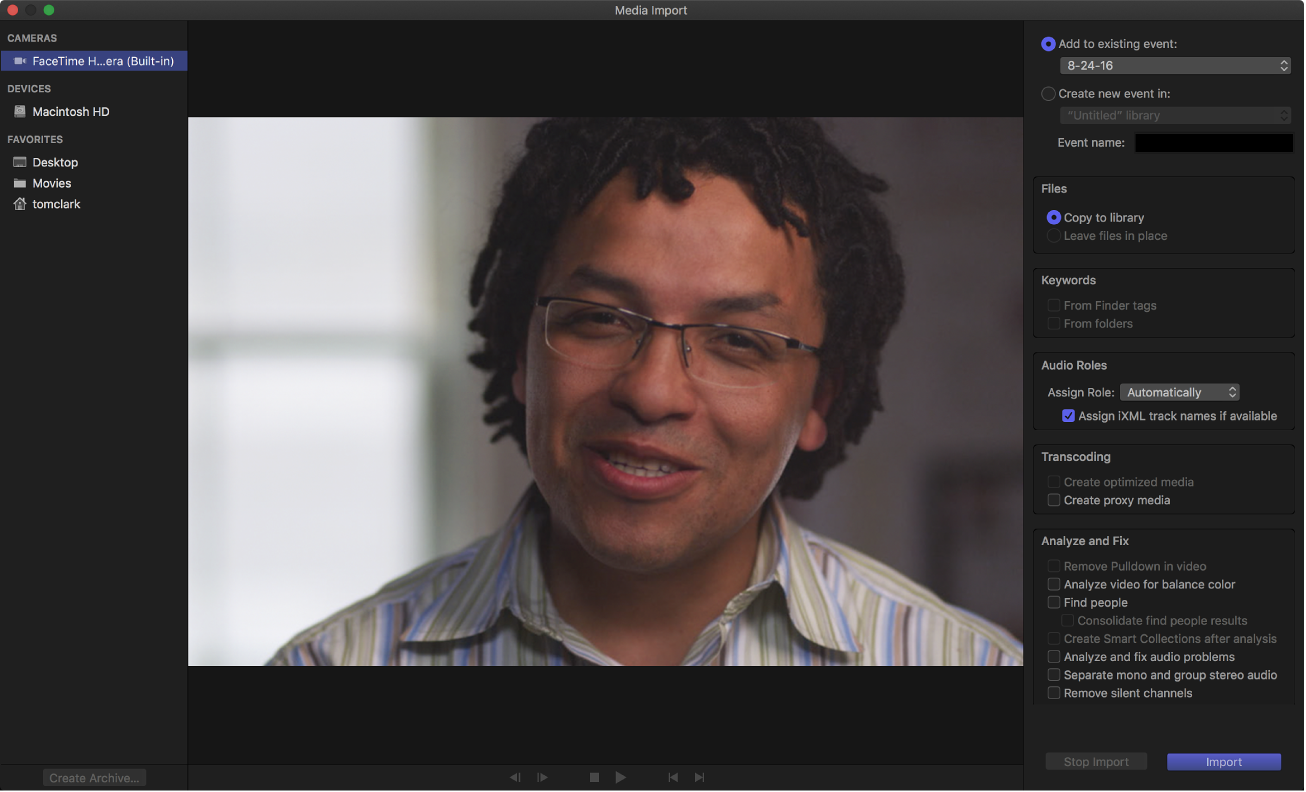
Klicke auf „Importieren“.
Ein Fenster wird eingeblendet. Gib dort an, wie die importierten Medien in der Mediathek angeordnet werden sollen:
Importierte Clips zu einem vorhandenen Ereignis hinzufügen: Wähle „Zum vorhandenen Ereignis hinzufügen“ und dann das Ereignis im Einblendmenü.
Neues Ereignis erstellen: Wähle „Neues Ereignis erstellen in“ und wähle im Einblendmenü die Mediathek aus, in der du das Ereignis erstellen willst. Gib anschließend einen Namen in das Textfeld ein (zum Beispiel „Hochzeit von Christine und Klaus“).
Weitere Informationen zu Ereignissen findest du unter Einführung in Mediatheken. Wenn du Medien in eine neue Mediathek importieren willst, musst du die neue Mediathek erstellen, bevor du deine Medien importierst.
Hinweis: Du kannst für jede deiner Mediatheken Speicherorte festlegen. Weitere Informationen findest du unter Speicherorte festlegen.
Wenn du die automatische Rollenzuweisung überschreiben, optimierte oder Proxy-Medien erstellen, das Videomaterial analysieren oder das Audiomaterial analysieren möchtest, markiere die entsprechenden Felder in den Abschnitten „Audiorollen“, „Umcodieren“ und „Analysieren“.
Wenn du in Final Cut Pro nicht festlegst, dass während des Imports eine Medienanalyse erfolgt, kannst du die Clips in der Übersicht später analysieren.
Hinweis: Einige Importoptionen sind nur verfügbar, wenn du Dateien von einem Speichergerät importierst. Weitere Informationen findest du unter Dateien während des Imports verwalten und Vom Mac oder Speichergerät importieren.
Klicke auf „Importieren“, wenn du mit der Aufzeichnung beginnen möchtest.
Die Kamera startet die Aufzeichnung sofort.
Wenn du die Aufzeichnung stoppen möchtest, klicke auf „Importieren stoppen“.
Ein neuer Videoclip wird erstellt. Wenn du auf „Importieren“ klickst, kannst du die Aufzeichnung erneut starten. Diesen Vorgang kannst du beliebig oft wiederholen.