
E‑Mail-Accounts in der App „Mail“ auf dem Mac hinzufügen und verwalten
Verwende die App „Mail“ auf deinem Mac, um E-Mails für all deine E-Mail-Accounts an einer Stelle zu senden, zu empfangen und zu verwalten. Füge einfach deine vorhandenen Accounts – wie iCloud, Gmail (Google), Exchange, Schule, Arbeit oder andere – in Mail hinzu.
Tipp: Wenn du bereits einen Account auf deinem Mac mit anderen Apps wie „Kontakte“ oder „Nachrichten“ verwendest, kannst du diesen Account auch mit Mail verwenden. Wähle in der App „Mail“ > „Accounts“, um die Einstellungen „Internetaccounts“ zu öffnen, und klicke dann auf den Account, den du verwenden möchtest. Stelle sicher, dass „Mail“ ausgewählt ist.
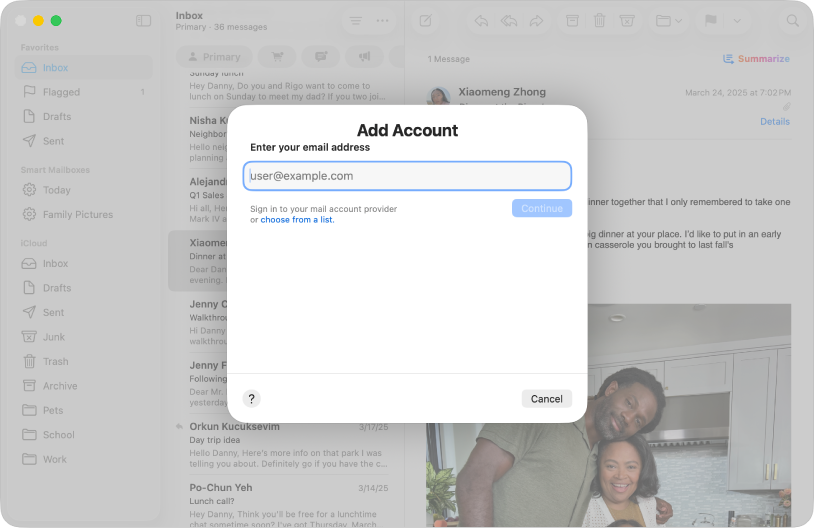
E‑Mail-Account zur App „Mail“ hinzufügen
Öffne die App „Mail“
auf deinem Mac.Wähle „Mail“ > „Account hinzufügen“.
Gib eine E‑Mail-Adresse ein.
Du kannst alternativ auf die Option zum Auswählen in einer Liste klicken und dann die Domain des Accounts auswählen.
Klicke auf „Fortfahren“ und befolge dann die Anleitungen, um die Accountinformationen einzugeben.
E‑Mail-Account entfernen
Wenn du einen E-Mail-Account entfernst, werden die E-Mails dieses Accounts von deinem Mac entfernt. Kopien der E-Mails verbleiben auf dem Mailserver des Accounts und sind weiterhin verfügbar (etwa per Webmail).
Wichtig: Wenn du nicht sicher bis, ob sich E-Mails, die du behalten möchtest, noch auf dem Mailserver befinden, bewege oder kopiere sie in ein Postfach auf dem Mac (dieses wird im Bereich „Lokal“ in der Mail-Seitenleiste angezeigt), bevor du den Account in Mail löschst.
Öffne die App „Mail“
auf deinem Mac. Wähle „Mail“ > „Einstellungen“ und klicke dann auf „Accounts“.
Wähle einen Account und klicke auf
 .
.Hinweis: Wenn der Account von anderen Apps auf dem Mac verwendet wird, musst du den Account in den Einstellungen „Internetaccounts“ entfernen. Wähle Menü „Apple“


E-Mail-Account vorübergehend deaktivieren
Öffne die App „Mail“
auf deinem Mac.Wähle „Mail“ > „Einstellungen“ und klicke dann auf „Accounts“.
Wähle den Account aus, den du nicht mehr verwenden möchtest, und deaktiviere das Markierungsfeld „Diesen Account aktivieren“.
Wenn du den Account wieder verwenden möchtest, aktivierst du einfach das Markierungsfeld „Diesen Account aktivieren“.
Eigene E-Mail-Domain verwenden
Wenn du iCloud+ abonnierst, kannst du bis zu fünf eigene E-Mail-Domains zu deinem iCloud Mail-Account hinzufügen. Dann kannst du E-Mails in der App „Mail“ auf dem Mac, iPhone, iPad und iPod touch, in deinem Mail-Account auf iCloud.com sowie in der E-Mail-App auf einem Windows-Computer senden und empfangen.
Du musst eine primäre iCloud Mail-Adresse haben, bevor du eine benutzerdefinierte E-Mail-Domäne auf deinem Mac hinzufügen kannst. Weitere Informationen findest du unter Primäre E-Mail-Adresse für iCloud Mail erstellen im iCloud-Benutzerhandbuch.
Öffne die App „Systemeinstellungen“
 auf dem Mac.
Klicke oben in der Seitenleiste auf „[dein Name]“. Wenn dein Name nicht angezeigt wird, klicke auf „Anmelden“, um dich bei deinem Apple Account anzumelden oder einen zu erstellen.
Klicke auf „iCloud“, gehe zu „Auf iCloud gesichert“ und klicke dann auf „Mail“.
Aktiviere „Diesen Mac synchronisieren“ (falls die Funktion nicht bereits aktiviert ist).
Klicke auf „Optionen“ neben „Eigene E-Mail-Domain“ und dann auf „Weiter“, um dich bei iCloud.com anzumelden.
Befolge die Anweisungen auf dem Bildschirm, um deine Domain hinzuzufügen, zu kaufen oder zu verwalten.
Hinweis: Stelle sicher, dass du auf jedem Gerät mit dem gleichen Apple Account angemeldet bist. Auf Geräten, bei denen du nicht mit deinem Apple Account angemeldet bist oder bei denen die Mail-Funktion deaktiviert ist, sind deine eigenen E-Mail-Domänen und Mails nicht verfügbar.
Tipp: Wenn du iCloud+ abonnierst, kannst du Mitteilungen von deinem iCloud-Account senden und empfangen, ohne deine echte E-Mail-Adresse teilen zu müssen. Weitere Informationen findest du unter Eine E-Mail mit einer einzigartigen, zufälligen E‑Mail-Adresse senden.