Erste Schritte mit den essenziellen Apps auf dem MacBook Neo
Auf dem MacBook Neo sind zahlreiche Apps bereits vorinstalliert und viele weitere sind zum Laden verfügbar. Hier findest du einige Apps für den Einstieg.
Klicke auf eine App im Dock, um sie zu öffnen. Wenn sich die App nicht im Dock befindet, klicke auf 
Alle Apps auf dem Mac anzeigen
Klicke im Dock auf 
Tipp: Für jede mit deinem Mac gelieferte App ist eine integrierte Hilfefunktion verfügbar. Informationen zum Verwenden einer App kannst du anzeigen, indem du die App öffnest und in der Menüleiste auf „Hilfe“ klickst.

Safari
Genieße das Internet mit hoher Geschwindigkeit und integrierten starken Datenschutzeinstellungen. Safari wird auf all deinen Apple-Geräten synchronisiert, die deinen Apple Account verwenden, damit du überall das gleiche Safari-Erlebnis genießen kannst. Öffne Safari  , um im Internet zu surfen, und gib dann eine Webadresse oder eine Suchanfrage in das Suchfeld oben im Fenster ein.

Fotos
Zeige deine Fotos und Videos an und bearbeite sie. Verwende intelligente, personalisierte Funktionen, mit denen du deine besten Fotos und Erinnerungen suchen, genießen und teilen kannst. Synchronisiere mit iCloud deine Fotos auf allen Apple Geräten oder importiere Fotos von einem Gerät oder einer Kamera. Öffne Fotos  , um zu loszulegen. Erste Schritte mit der App „Fotos“

Nachrichten
Sende Ende-zu-Ende-verschlüsselte Nachrichten und drücke dich mit Texteffekten, Emoji- und Sticker-Tapbacks und mehr aus. Du kannst dein MacBook Neo auch so einrichten, dass es Textnachrichten von deinem iPhone empfangen und senden kann. So ist es noch einfacher, in Kontakt zu bleiben. Öffne „Nachrichten“  , um loszulegen, und melde dich dann mit deinem Apple Account an.
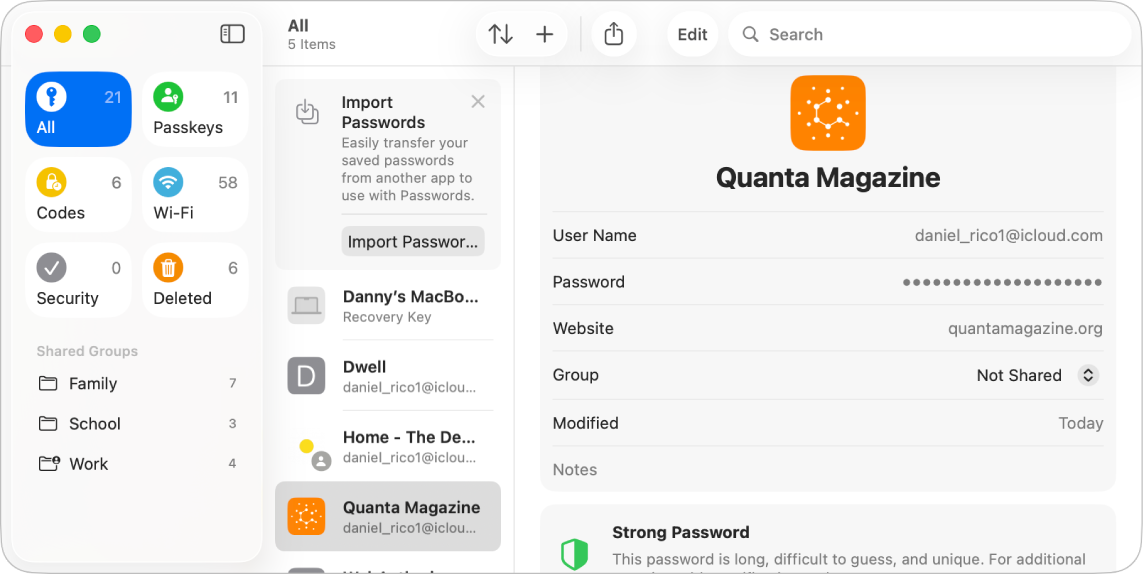
Passwörter
Greife ganz einfach von einem Ort auf all deine Passwörter, Passkeys und andere Anmeldedaten zu. Melde dich schnell mit „Automatisch ausfüllen“ an, erhalte Warnungen für kompromittierte Accounts und halte deine Passwörter auf all deinen Apple-Geräten auf dem neuesten Stand. Öffne zum Starten „Passwörter“  .
.
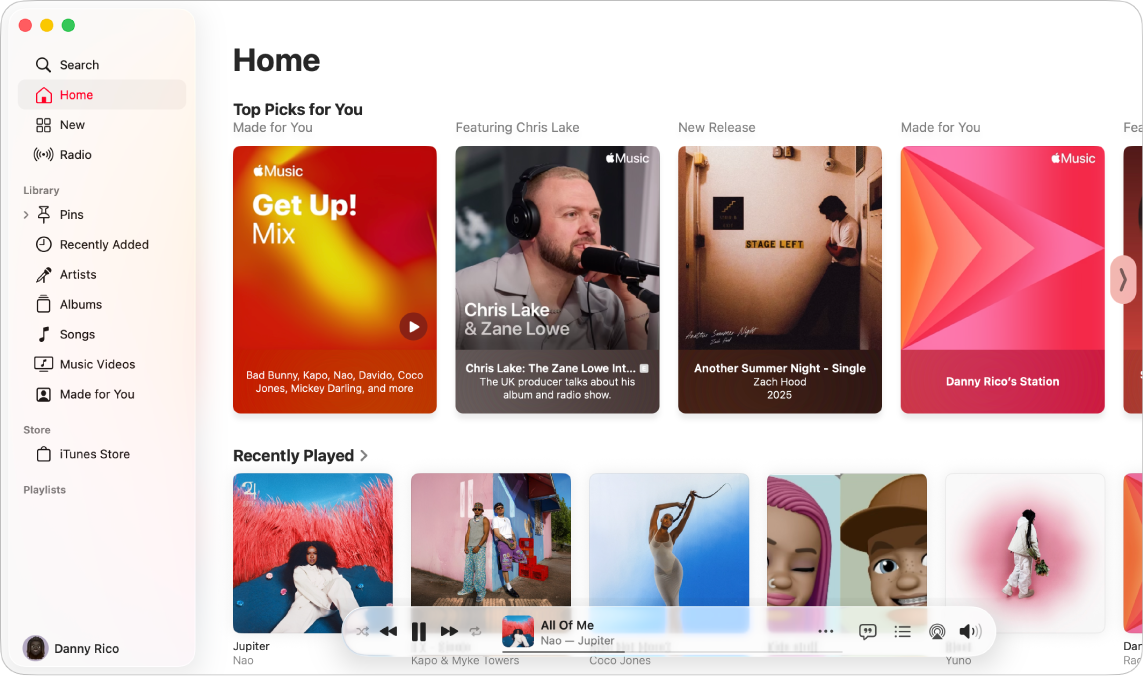
Apple Music
Organisiere und genieße deine iTunes Store-Käufe, Titel und Alben. Du kannst auch ein Abonnement abschließen, um auf den Apple Music-Katalog zuzugreifen und Millionen von Songs auf Abruf anzuhören. Öffne Apple Music  , klicke unten links auf „Anmelden“, um dich mit deinem Apple Account anzumelden, und baue deine persönliche Mediathek auf.

App Store
Der App Store ist der ideale Ort, um neue Apps für das MacBook Neo zu laden. Dort erhältst du auch die neuesten Updates, kannst Abonnements anzeigen und verwalten und vieles mehr. Klicke im Dock auf App Store  , suche nach der gewünschten App oder klicke in der Seitenleiste auf einen Tab wie „Erstellen“, „Arbeiten“ oder „Spielen“ und durchsuche die Ergebnisse.
Produktivitäts-Apps
Pages, Numbers und Keynote entsprechen Microsoft Office und sind als Teil von Apple Creator Studio verfügbar. Diese Apps sind nicht auf dem Mac vorinstalliert, aber du kannst sie aus dem App Store laden.
 Pages Erstelle mit Pages ansprechende Dokumente nach deinen Vorstellungen – von einfachen Textverarbeitungsdokumenten, die hauptsächlich aus Text bestehen, bis hin zu Seitenlayout-Dokumenten mit Grafiken, interessanten Formatierungen und mehr. Weitere Informationen findest du im Pages – Benutzerhandbuch unter Erste Schritte mit Pages. |  Numbers Erstelle Tabellenkalkulationen mit mehr als 250 leistungsstarken Formeln und Funktionen, mit dnen du deine Daten visualisieren und analysieren kannst. Vorlagen erleichtern dir den Einstieg beim Erstellen von Budgets, Rechnungen, Teamaufstellungen und mehr. Weitere Informationen findest du im Numbers-Benutzerhandbuch unter „Erste Schritte mit Numbers“. |  Keynote Designe mit Keynote kreative und ansprechende Präsentationen. Beginne mit einem der über 30 vorab gestalteten Themen und passe das Thema individuell an, indem du Text oder 3D-Objekte hinzufügst und die Farben änderst. Weitere Informationen findest du im Keynote-Benutzerhandbuch unter „Erste Schritte mit Keynote“. |
Möchtest du mehr wissen?
Das MacBook Neo enthält viele weitere integrierte Apps – nicht nur die hier vorgestellten.
Erfahre, wie du Apps wie „FaceTime“, „Telefon“ und „Mail“ verwendest, um mit Freund:innen, Familie und Kolleg:innen in Kontakt zu bleiben, egal wo sie sind.
Möchtest du den Überblick behalten und produktiver werden? Erfahre, wie dir Apps wie „Kalender“, „Notizen“ und „Kurzbefehle“ helfen können.
Erlebe viele Stunden Unterhaltung mit Apple TV, Podcasts und Games.
Eine vollständige Liste der Apps auf dem Mac findest du unter Apps auf deinem Mac.