Belichtung und Weißabgleich in Final Cut Camera anpassen
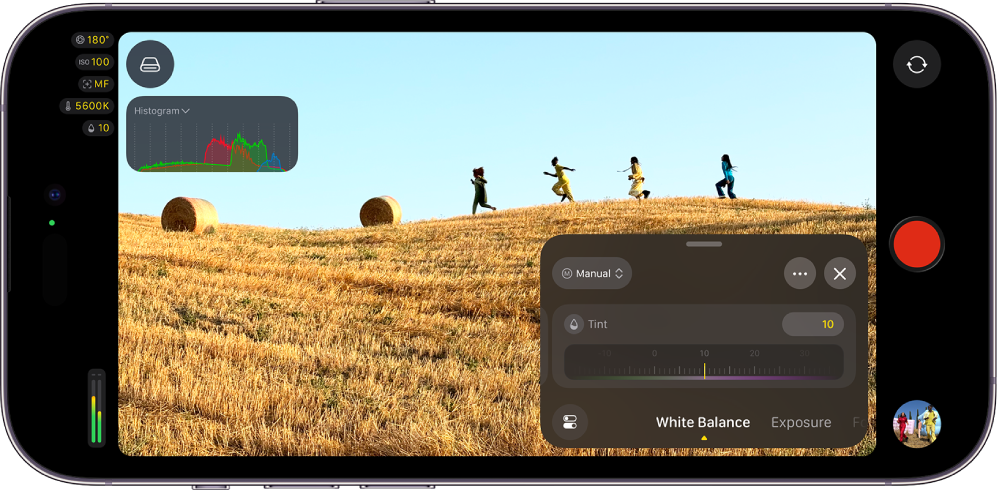
In Final Cut Camera kannst du die Belichtung automatisch oder manuell einstellen, einschließlich Anpassungen von Verschlusswinkel, Verschlusszeit und ISO. Bei unterstützten iPhone-Modellen kannst du manuelle Blendeneinstellungen sowie die Modi für die Blendenöffnungs- und Verschlusspriorität verwenden. Du kannst auch den Weißabgleich automatisch oder manuell anpassen.
Belichtung automatisch anpassen
Standardmäßig stellt Final Cut Camera die Belichtung automatisch ein. Du kannst die Belichtung für ein bestimmtes Motiv von Final Cut Camera einstellen lassen und die automatische Belichtung heller oder dunkler einstellen.
Gehe zur App „Final Cut Camera“
 auf deinem iPhone oder iPad.
Führe im Kamerabildschirm einen der folgenden Schritte aus:
Belichtung eines Motivs festlegen: Tippe auf das Motiv.
Hinweis: Bei dieser Methode wird auch der Fokus auf das Motiv festgelegt.
Einstellung der automatischen Belichtung anpassen: Tippe auf
 , streiche den unteren Bereich der Steuerelemente, bis die Steuerelemente für „Belichtung“ erscheinen, und ziehe dann den Regler „Belichtungskompensation“, um die automatische Einstellung heller oder dunkler zu machen. Wird der Regler auf +1 gezogen, wird das Bild um einen Stopp heller als bei der automatischen Einstellung. Wird der Regler auf –1 gezogen, wird das Bild um einen Stopp dunkler.
Tippe zweimal auf den Regler „Belichtungskompensation“, um ihn zurückzusetzen.
Tippe zum Abschluss auf
 oder streiche nach unten, um die Steuerelemente zu schließen.
Die Kamera behält die Belichtungseinstellung bei, bis du sie änderst oder die Kamera schließt.
Belichtung manuell anpassen
Du kannst die Belichtung des Bildes manuell anpassen. Du kannst die Belichtung mit den Steuerungen für ISO, Verschlusszeit und Verschlusswinkel festlegen.
Gehe zur App „Final Cut Camera“
auf deinem iPhone oder iPad.Tippe auf
, streiche den unteren Bereich der Steuerelemente, bis die Steuerelemente „Belichtung“ erscheinen, tippe auf „Automatisch“ und tippe dann auf „Manuell“.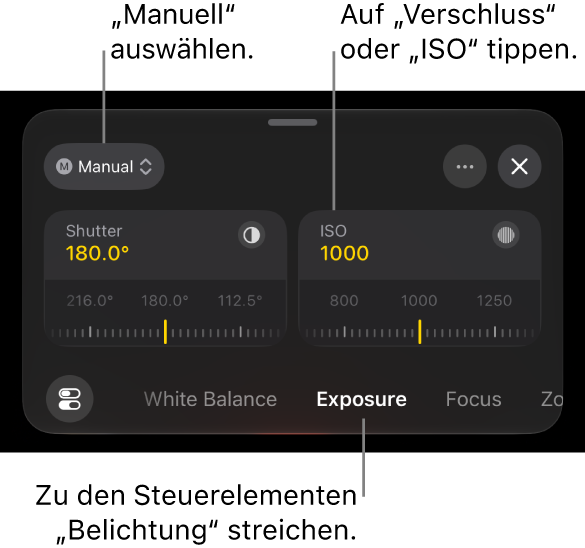
Führe beliebige der folgenden Schritte aus:
Verschlusswinkel anpassen: Tippe auf „Verschluss“ und ziehe dann den Regler.
Tippe zum Anpassen der Verschlusszeit auf
 , tippe auf „Verschlussoption“, tippe auf „Tempo“ und ziehe dann den Regler.
Durch die Anpassung des Verschlusswinkels (oder der Verschlusszeit) kannst du steuern, wie Bewegungen im Video dargestellt werden. Du kannst den Grad der Bewegungsunschärfe auswählen – von einer weichen, natürlichen Bewegung bis hin zu einer scharfen, klaren Aktion – anstatt dich auf die automatische Belichtung zu verlassen. Durch die Fixierung der Verschlusseinstellung wird außerdem sichergestellt, dass die Bewegung in der Aufnahme gleichmäßig bleibt.
ISO-Einstellung anpassen: Tippe auf „ISO“ und ziehe dann den Regler.
Durch Anpassen der ISO-Einstellung kannst du die Empfindlichkeit des Kamerasensors für Licht steuern sowie Helligkeit und Bildqualität ausbalancieren. Mit der niedrigsten ISO-Einstellung, die möglich ist, wird Rauschen reduziert, während höhere Werte bei Bedarf dunklere Szenen aufhellen. Durch das Fixieren des ISO-Werts werden außerdem unerwünschte Belichtungsänderungen während der Aufnahme verhindert.
Hinweis: Mit dem iPhone 18 Pro (oder neuer) und iOS 27 (oder neuer) kannst du auch die Blendeneinstellung anpassen. Weitere Informationen findest du unter Blendeneinstellung und Belichtung auf dem iPhone 18 Pro (oder neuer) einstellen und Die Modi „Blendenöffnungspriorität“ oder „Verschlusspriorität“ auf dem iPhone 18 Pro (oder neuer) verwenden unten.
Tippe zum Abschluss auf
oder streiche nach unten, um die Steuerelemente zu schließen.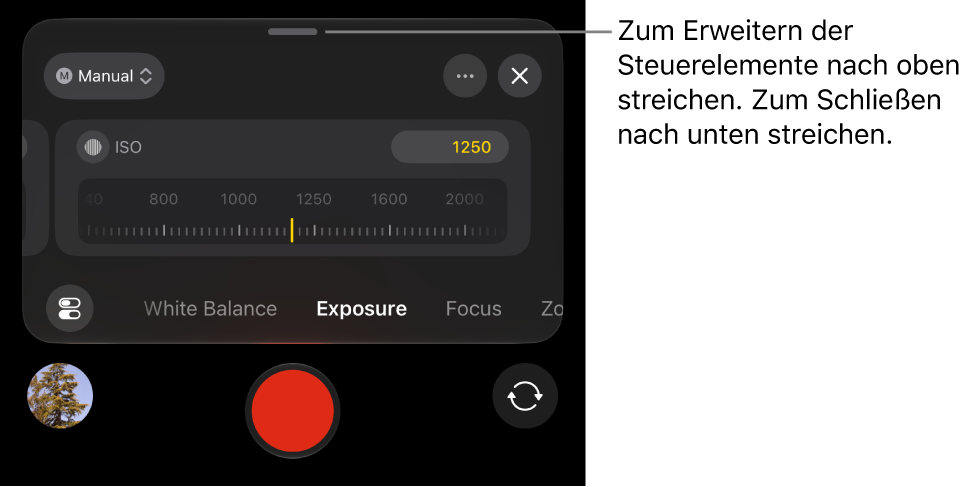
Die aktuelle Einstellung wird oben auf dem Kamerabildschirm angezeigt. Gelbe Indikatoren stehen für manuelle Anpassungen. Tippe auf einen beliebigen Indikator, um die entsprechenden Steuerelemente zu öffnen.
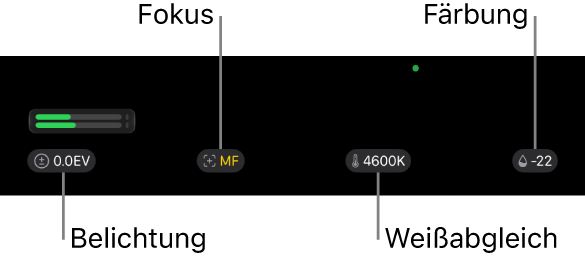
Die Kamera behält die Belichtungseinstellung bei, bis du sie änderst oder die Kamera schließt.
Tipp: Wenn du mit 24 Bildern pro Sekunde aufnimmst, kannst du die Verschlusszeit auf 1/48 Sekunde einstellen, um eine natürliche Bewegungsunschärfe zu erzielen.
Blendeneinstellung und Belichtung auf dem iPhone 18 Pro (oder neuer) einstellen
Mit dem iPhone 18 Pro (oder neuer) kannst du die Blendeneinstellung ändern und so sowohl die Belichtung als auch den visuellen Stil des Videos direkt beeinflussen. Durch Anpassen der Blendeneinstellung kannst du festlegen, wie viel von der Szene scharf bleiben soll, und das Aussehen des Materials einheitlich halten, ohne dass die Kamera während einer Aufnahme ungewollte Helligkeitsanpassungen vornimmt.
Hinweis: Für die Blendensteuerelemente sind ein iPhone 18 Pro (oder neuer) und iOS 27 (oder neuer) erforderlich.
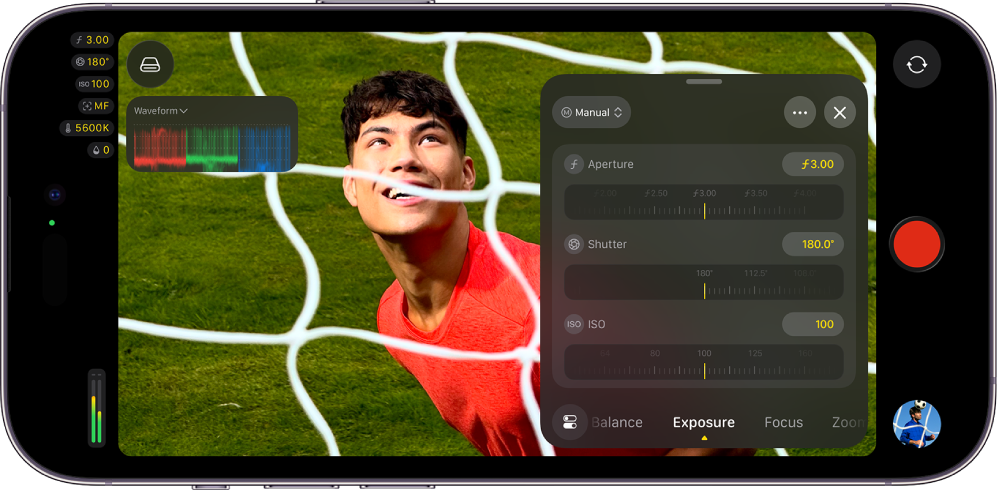
Durch Anpassen der Blende kannst du:
Volle Kontrolle über die Schärfentiefe behalten
Eine bestimmte Bewegungsunschärfe (und langsamere Verschlusszeit) erreichen, ohne einen ND-Filter hinzufügen zu müssen
Einen Bokeh-Effekt erzeugen, indem du die Blende auf 1,48 öffnest
Mit dem iPhone 18 Pro und Final Cut Camera kannst du auch die Modi „Blendenöffnungspriorität“ und „Verschlusspriorität“ verwenden. Weitere Informationen findest du unter Die Modi „Blendenöffnungspriorität“ oder „Verschlusspriorität“ auf dem iPhone 18 Pro (oder neuer) verwenden unten.
Gehe zur App „Final Cut Camera“
auf deinem iPhone.Tippe im Kamerabildschirm auf
, streiche den unteren Bereich der Steuerelemente, bis die Steuerelemente „Belichtung“ erscheinen, tippe auf „Automatisch“ und tippe dann auf „Manuell“.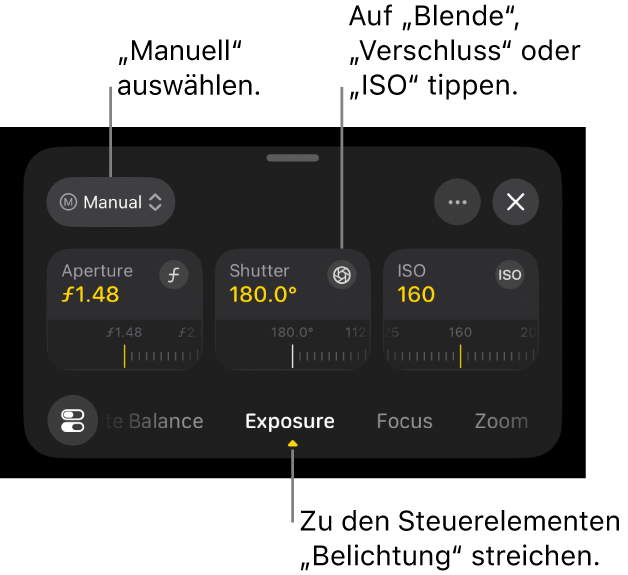
Führe beliebige der folgenden Schritte aus:
Blendenwert anpassen: Tippe auf „Blende“ und ziehe dann den Regler.
Durch Anpassen des Blendenwerts kannst du die Schärfentiefe beeinflussen und steuern, wie viel Licht in die Kamera gelangt. Bei einer breiteren Blende (niedrigerer Blendenwert) wird der Hintergrund unscharf, während bei einer engeren Blende (höherer Blendenwert) mehr von der Szene im Fokus bleibt. Bei einer manuellen Einstellung der Blende bleiben das Aussehen und die Belichtung während der gesamten Aufnahme gleich.
Verschlusswinkel anpassen: Tippe auf „Verschluss“ und ziehe dann den Regler.
Tippe zum Anpassen der Verschlusszeit auf
, tippe auf „Verschlussoption“, tippe auf „Tempo“ und ziehe dann den Regler.Durch die Anpassung des Verschlusswinkels (oder der Verschlusszeit) kannst du steuern, wie Bewegungen im Video dargestellt werden. Du kannst den Grad der Bewegungsunschärfe auswählen – von einer weichen, natürlichen Bewegung bis hin zu einer scharfen, klaren Aktion – anstatt dich auf die automatische Belichtung zu verlassen. Durch die Fixierung der Verschlusseinstellung wird außerdem sichergestellt, dass die Bewegung in der Aufnahme gleichmäßig bleibt.
ISO-Einstellung anpassen: Tippe auf „ISO“ und ziehe dann den Regler.
Durch Anpassen der ISO-Einstellung kannst du die Empfindlichkeit des Kamerasensors für Licht steuern sowie Helligkeit und Bildqualität ausbalancieren. Mit der niedrigsten ISO-Einstellung, die möglich ist, wird Rauschen reduziert, während höhere Werte bei Bedarf dunklere Szenen aufhellen. Durch das Fixieren des ISO-Werts werden außerdem unerwünschte Belichtungsänderungen während der Aufnahme verhindert.
Tippe zum Abschluss auf
oder streiche nach unten, um die Steuerelemente zu schließen.Die aktuelle Einstellung wird oben auf dem Kamerabildschirm angezeigt. Gelbe Indikatoren stehen für manuelle Anpassungen. Tippe auf einen beliebigen Indikator, um die entsprechenden Steuerelemente zu öffnen.
Die Modi „Blendenöffnungspriorität“ oder „Verschlusspriorität“ auf dem iPhone 18 Pro (oder neuer) verwenden
Mit dem iPhone 18 Pro (oder neuer) und Final Cut Camera kannst du den Modus „Blendenöffnungspriorität“ oder „Verschlusspriorität“ verwenden, um entweder die Blendenöffnung oder die Verschlusseinstellung anzupassen und Final Cut Camera die Belichtung automatisch anpassen zu lassen.
Hinweis: Für den Modus „Blendenöffnungspriorität“ und den Modus „Verschlusspriorität“ sind ein iPhone 18 Pro (oder neuer) und iOS 27 (oder neuer) erforderlich.
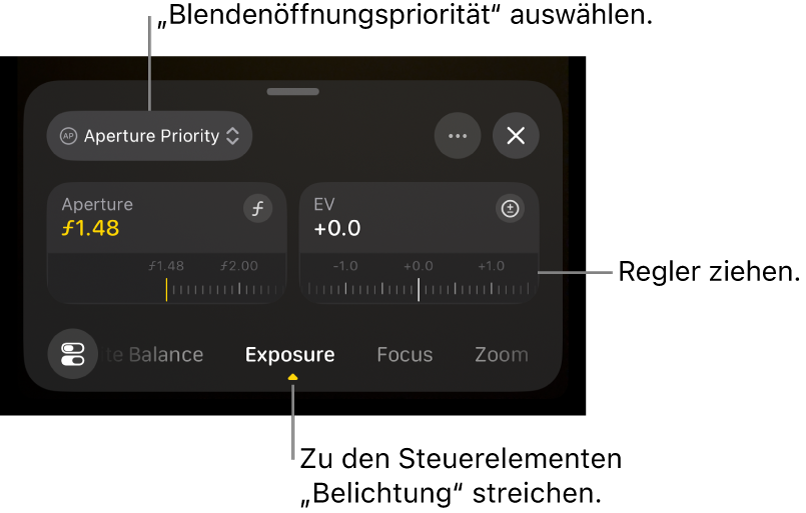
Blendenöffnungspriorität: Wenn du im Modus „Blendenöffnungspriorität“ den Regler „Blende“ anpasst, passt Final Cut Camera automatisch die Verschlusszeit und die ISO-Einstellung an, um die Belichtung beizubehalten.
Verschlusspriorität: Wenn du im Modus „Verschlusspriorität“ den Regler „Verschluss“ anpasst, passt Final Cut Camera automatisch die Blende und die ISO-Einstellung an, um die Belichtung beizubehalten.
Gehe zur App „Final Cut Camera“
auf deinem iPhone.Tippe im Kamerabildschirm auf
, streiche den unteren Bereich der Steuerelemente, bis die Steuerelemente „Belichtung“ erscheinen, tippe auf „Automatisch“ und führe dann einen der folgenden Schritte aus:Modus „Blendenöffnungspriorität“ verwenden: Tippe auf „Blendenöffnungspriorität“ und ziehe dann den Regler „Blende“, um den Blendenwert anzupassen.
Modus „Verschlusspriorität“ verwenden: Tippe auf „Verschlusspriorität“ und ziehe dann den Regler „Verschluss“, um den Verschlusswinkel anzupassen.
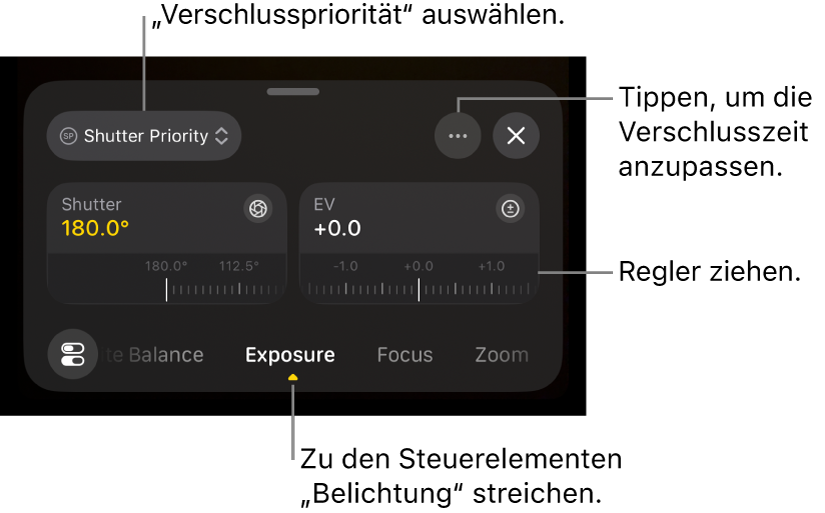
Tippe zum Anpassen der Verschlusszeit auf
, tippe auf „Verschlussoption“, tippe auf „Tempo“ und ziehe dann den Regler.
Optional kannst du den Regler „Belichtungskompensation“ ziehen, um die Einstellung für die automatische Belichtung heller oder dunkler zu machen.
Tippe zum Abschluss auf
oder streiche nach unten, um die Steuerelemente zu schließen.Die aktuelle Einstellung wird oben auf dem Kamerabildschirm angezeigt. Gelbe Indikatoren stehen für manuelle Anpassungen. Tippe auf einen beliebigen Indikator, um die entsprechenden Steuerelemente zu öffnen.
Temperatur oder Färbung des Weißabgleichs festlegen
Beim Weißabgleich eines Bilds werden Farbstiche entfernt und es wird sichergestellt, dass weiße Objekte im Bild auch weiß angezeigt werden.
Du kannst die Temperatur und Färbung des Weißabgleichs manuell einstellen, um die Stimmung für eine Szene zu verändern. Wenn du beispielsweise den Weißabgleich kühler (niedriger) einstellst, kann das Bild kälter oder rauer wirken. Wenn du den Weißabgleich wärmer (höher) einstellst, kann das Bild einladender wirken.
Hinweis: Anpassungen des Weißabgleichs sind während der Aufnahme von Apple ProRes RAW nicht verfügbar. Du kannst den Weißabgleich in Apple ProRes RAW-Dateien mit Final Cut Pro und anderer Postproduktionssoftware anpassen.
Gehe zur App „Final Cut Camera“
auf deinem iPhone oder iPad.Tippe im Kamerabildschirm auf
, streiche den unteren Bereich der Steuerelemente, bis die Steuerelemente „Weißabgleich“ erscheinen.Standardmäßig werden der Weißabgleich und die Färbung automatisch eingestellt, um einen neutralen Weißabgleich für die Szene zu erzielen.
Führe einen der folgenden Schritte aus:
Temperatur oder Färbung des Weißabgleichs auf einen eigenen Wert festlegen: Tippe auf den Regler „Temperatur“ oder „Färbung“, um ihn zu erweitern, und ziehe dann den Regler. Streiche nach links oder rechts, um zwischen den Reglern zu wechseln, oder streiche nach oben, um beide gleichzeitig anzuzeigen.
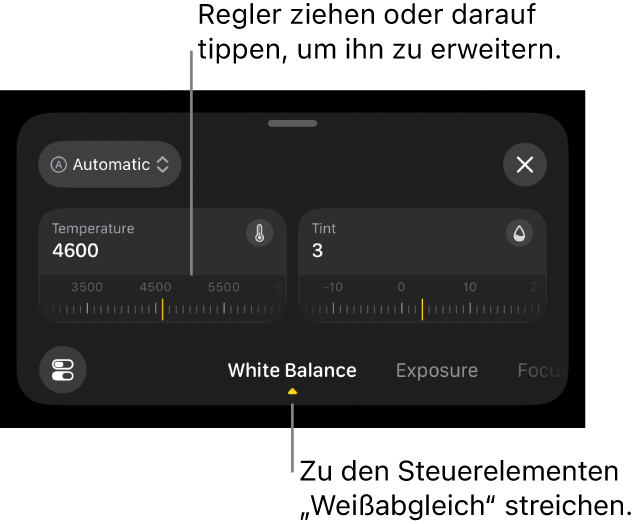
Weißabgleich oder Färbung zurücksetzen: Tippe auf „Manuell“ und tippe dann auf „Automatisch“.
Voreinstellung für den Weißabgleich verwenden: Tippe auf „Automatisch“ oder „Manuell“ und tippe dann auf eine Voreinstellung.
Die Voreinstellungen für den Weißabgleich enthalten die folgenden Optionen:
Tageslicht (5600K)
Schatten (7000K)
Bewölkt (6000K)
Kunstlicht (3200K)
Fluoreszierend (4000K)
Blitz (5500K)
Tippe zum Abschluss auf
oder streiche nach unten, um die Steuerelemente zu schließen.Die aktuellen Einstellungen werden oben auf dem Kamerabildschirm angezeigt.
Wenn du eine manuelle Änderung an der Temperatur oder Färbung des Weißabgleichs vorgenommen hast, wird der entsprechende Indikator auf dem Kamerabildschirm gelb. Du kannst auf den Indikator tippen, um die entsprechende Einstellung zu öffnen.
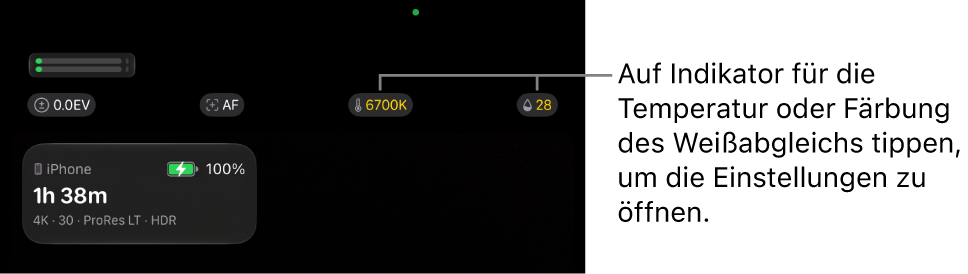
Die Kamera behält die Einstellungen für den Weißabgleich bei, bis du den Weißabgleich auf „Automatisch“ festlegst.
Mit den Videoscopes kannst du die Luma- und Chromapegel der Clips messen. Weitere Informationen findest du unter Videoscopes aktivieren.
Tipp: Um Belichtungsüberlagerungen schnell in den Steuerelementen „Belichtung“ zu aktivieren, tippe auf , tippe auf „Belichtungsüberlagerungen“ und tippe dann auf eine Option.