Videoscopes und Überlagerungen in Final Cut Camera verwenden
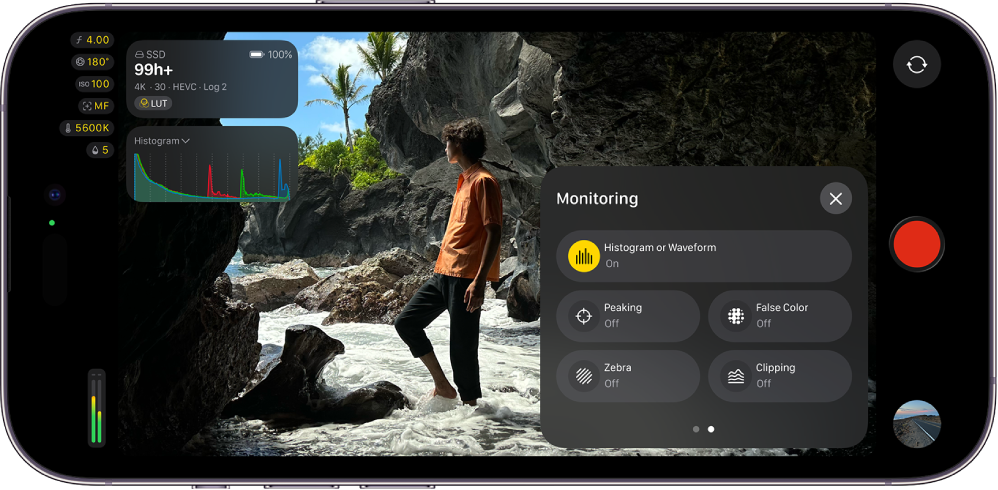
Du kannst in Final Cut Camera Videoscopes und Überlagerungen aktivieren, um die Belichtung und Farbe in den Aufnahmen zu perfektionieren.
Tipp: Überbelichtete Videos sind weniger detailreich und erscheinen für gewöhnlich als reines Weiß. Du kannst vor der Aufnahme die Belichtung anpassen, um die Details in den überbelichteten Bereichen wiederherzustellen.
Videoscopes aktivieren
Die Videoscopes liefern Messungen der Luma- und Chroma-Pegel der Clips vor und während der Aufnahmen mit Final Cut Camera.
Hinweis: Für die Videoscopes ist iOS 27, iPadOS 27 oder neuer erforderlich.
Final Cut Camera enthält zwei Videoscopes:
Histogramm: Das Histogramm liefert eine statistische Analyse des Bildes, indem es berechnet, wie viele Pixel auf jedem Luma- oder Farbwert liegen, und diese als Graphen darstellt. Jeder Wertzuwachs der Skala von links nach rechts stellt einen Luma- oder Farbprozentwert dar, während die Höhe der einzelnen Segmente die Anzahl der Pixel bei diesem Prozentwert zeigt. Das Histogramm ist das Standard-Videoscope.
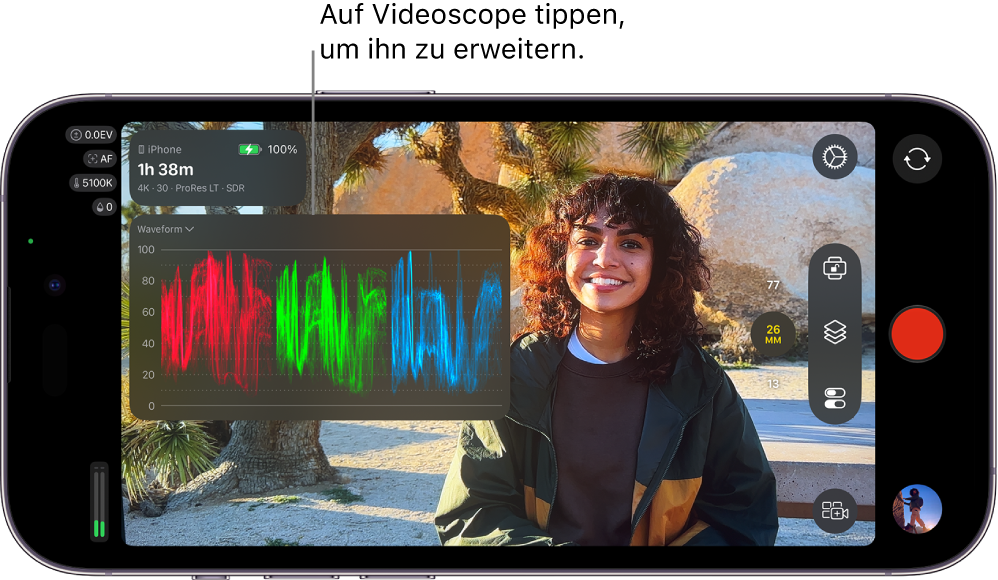
Waveform-Monitor: Der Wellenformmonitor umfasst drei nebeneinander positionierte Wellenformanzeigen, auf denen das Videomaterial in Form separater Komponenten (Rot, Grün und Blau) angezeigt wird. Innerhalb jeder Wellenform wird der Signalpegel vertikal dargestellt, während die horizontale Position der horizontalen Position des jeweiligen Pixels im Bild entspricht. Spitzen und Senken in den angezeigten Wellenformen (Waveforms) entsprechen den hellen und dunklen Bereichen im Bild.
Gehe zur App „Final Cut Camera“
 auf deinem iPhone oder iPad.
Tippe im Kamerabildschirm auf
 , streiche nach links, um weitere Steuerelemente anzuzeigen, und tippe dann auf „Histogramm“ oder „Wellenform“.
Tippe auf
 .
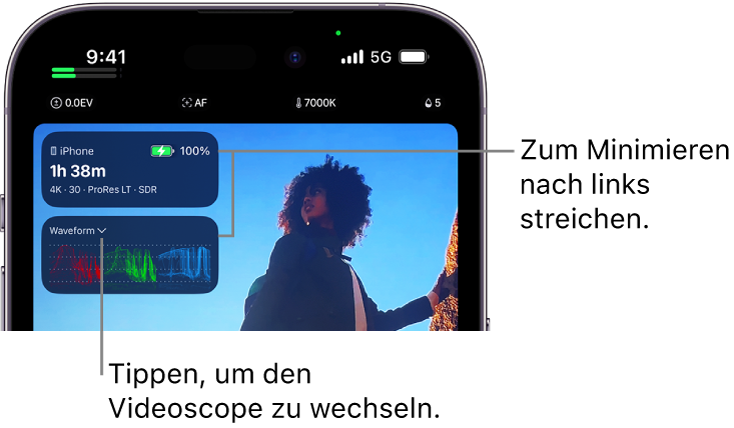
.Du kannst auf das Videoscope tippen, um ihn zu erweitern und mehr Details anzuzeigen, oder streiche nach links, um ihn vorübergehend auszublenden.
Um zwischen der Anzeige des Histogramms und der Wellenform zu wechseln, tippe im Kamerabildschirm neben „Histogramm“ oder „Wellenform“ auf  und tippe dann auf eine Option.
Um Videoscopes zu deaktivieren, tippe im Kamerabildschirm auf , streiche nach links, um weitere Steuerelemente anzuzeigen, und tippe dann auf „Histogramm“ oder „Wellenform“.
Überlagerung für Focus-Peaking aktivieren
Focus-Peaking markiert die Bereiche im Sucher, die scharf gestellt sind, mit einer farblichen Überlagerung, sodass du während der Aufnahme genau bestimmen kannst, welcher Teil des Bildes im Fokus ist.
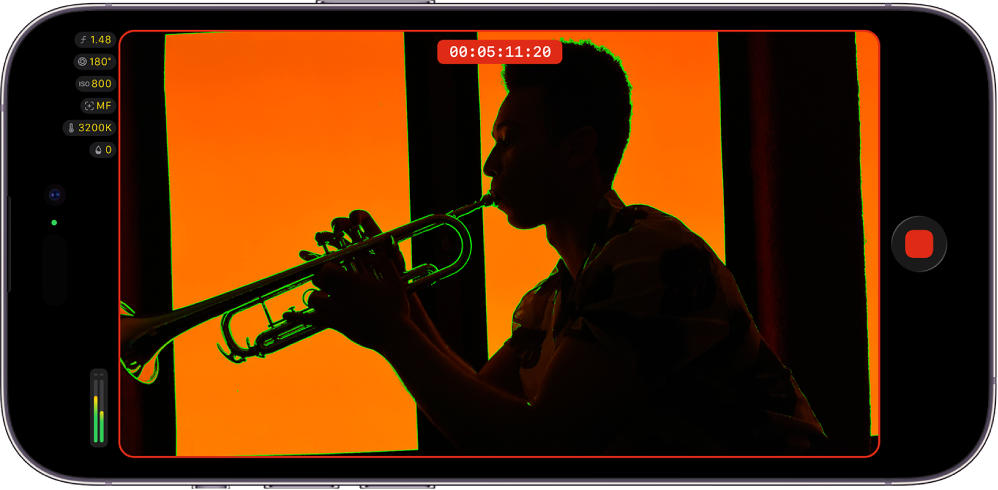
Hinweis: Focus-Peaking erfordert iPhone- oder iPad-Modelle mit dem A13 Bionic Chip oder neuer.
Gehe zur App „Final Cut Camera“
auf deinem iPhone oder iPad.Tippe im Kamerabildschirm auf
, streiche nach links, um weitere Steuerelemente anzuzeigen, und tippe dann auf „Peaking“.Tippe auf
.
Um die Farbe oder die Empfindlichkeit der Überlagerung „Focus-Peaking“ zu ändern, tippe im Kamerabildschirm auf  , tippe auf „Werkzeuge“, tippe auf „Peaking“ und tippe entweder auf „Empfindlichkeit“ oder „Farbe“ und tippe dann auf eine Option.
Tipp: Aktiviere „Focus-Peaking“ und verändere dann den Fokus manuell, um zu sehen, welche Teile des Bildes in den Fokus gerückt werden.
Um die Focus-Peaking-Überlagerung zu deaktivieren, tippe im Kamerabildschirm auf , streiche nach links, um weitere Steuerelemente anzuzeigen, und tippe dann auf „Peaking“.
Überlagerung „Falschfarbendarstellung“ aktivieren
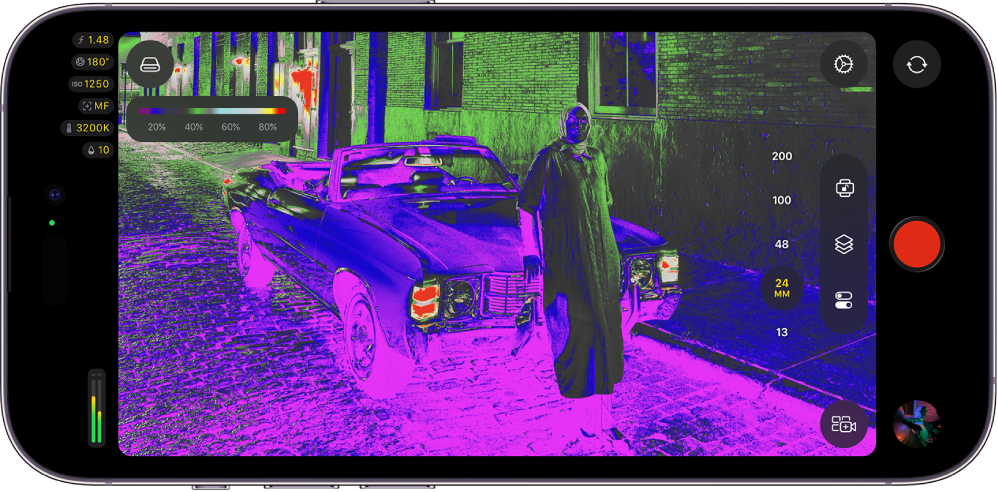
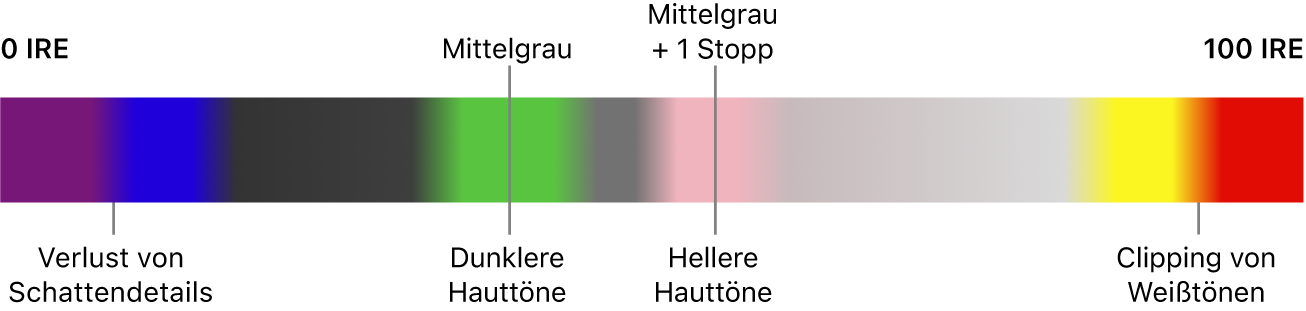
„Falschfarbendarstellung“ ist ein Werkzeug zur Belichtungsüberwachung, das die Bildhelligkeit in eine farbliche Darstellung im Stil einer Wärmekarte umwandelt. Mit der Überlagerung „Falschfarbendarstellung“ werden verschiedene Luminanzwerte (Helligkeitswerte) durch bestimmte Farben ersetzt, sodass du sofort erkennst, welche Bereiche des Bildes zu hell oder zu dunkel sind.
Gehe zur App „Final Cut Camera“
auf deinem iPhone oder iPad.Tippe im Kamerabildschirm auf
, streiche nach links, um weitere Steuerelemente anzuzeigen, und tippe dann auf „Falschfarbendarstellung“.Tippe auf
.
Im Diagramm unten wird gezeigt, wie die Farben der Überlagerung „Falschfarbendarstellung“ den verschiedenen Luminanzpegeln zugewiesen sind.
Um die Überlagerung „Falschfarbendarstellung“ zu deaktivieren, tippe im Kamerabildschirm auf , streiche nach links, um weitere Steuerelemente anzuzeigen, und tippe dann auf „Falschfarbendarstellung“.
Überbelichtungsüberlagerung „Zebra“ aktivieren
Mit der Überbelichtungsüberlagerung „Zebra“ werden überbelichtete Bereiche im Bild angezeigt. Überbelichtete Bereiche sind mit roten diagonalen Linien gekennzeichnet, die auch als „Zebrastreifen“ bezeichnet werden. Überbelichtete Videos sind weniger detailreich und erscheinen für gewöhnlich als reines Weiß. Du kannst vor der Aufnahme die Belichtung anpassen, um die Details in den überbelichteten Bereichen wiederherzustellen.
Hinweis: Die Anzeige der Zebra-Überlagerung erfordert iPhone- oder iPad-Modelle mit dem A13 Bionic Chip oder neuer.
Gehe zur App „Final Cut Camera“
auf deinem iPhone oder iPad.Tippe im Kamerabildschirm auf
, streiche nach links, um weitere Steuerelemente anzuzeigen, und tippe dann auf „Zebra“.Tippe auf
.
Um den Belichtungswert zu ändern, bei dem die Zebra-Überlagerung angezeigt wird, tippe im Kamerabildschirm auf , tippe auf „Werkzeuge“, tippe auf „Zebra“ und tippe dann auf eine Option.
Tipp: Tippe auf die im Kamerasucher angezeigten Zebrastreifen, um die Belichtung schnell zu korrigieren.
Um die Zebra-Überlagerung zu deaktivieren, tippe im Kamerabildschirm auf , streiche nach links, um weitere Steuerelemente anzuzeigen, und tippe dann auf „Zebra“.
Überbelichtungsüberlagerung „Begrenzung“ aktivieren
Ähnlich wie bei der Zebra-Überlagerung zeigt die Übersteuerungsüberlagerung überbelichtete Bereiche im Bild an. Allerdings kennzeichnen die Übersteuerungsmarkierungen die überbelichteten Bereiche mit einer markanten, durchgehenden Farbe.
Hinweis: Die Anzeige der Übersteuerungsüberlagerung erfordert iPhone- oder iPad-Modelle mit dem A13 Bionic Chip oder neuer.
Gehe zur App „Final Cut Camera“
auf deinem iPhone oder iPad.Tippe im Kamerabildschirm auf
, streiche nach links, um weitere Steuerelemente anzuzeigen, und tippe dann auf „Begrenzung“.Tippe auf
.
Um den Belichtungswert zu ändern, bei dem die Übersteuerungsüberlagerung angezeigt wird, tippe im Kamerabildschirm auf , tippe auf „Werkzeuge“, tippe auf „Begrenzung“ und tippe dann auf eine Option.
Um die Übersteuerungsüberlagerung zu deaktivieren, tippe im Kamerabildschirm auf , streiche nach links, um weitere Steuerelemente anzuzeigen, und tippe dann auf „Begrenzung“.
Die Videoscopes und Überlagerungen werden auf dem Kamerabildschirm angezeigt, bis du sie ausschaltest. Das gilt auch für Aufnahmen mit der Frontkamera.