
Rediger et billede i Pages på Mac
Når du har føjet et foto eller grafik til dit dokument, kan du beskære det, fjerne de dele, du ikke ønsker, og justere baggrunden og eksponeringen. Du kan også bruge Billedgenerering til at redigere et billede på intelligent vis.
Afmask (beskær) et foto
Du kan skjule uønskede dele af et billede uden at redigere selve billedarkivet.
Gå til appen Pages
på din Mac.Åbn et dokument med et billede, og klik derefter to gange på billedet.
Betjeningsmulighederne til afmaskning vises. Standardstørrelsen har samme størrelse som dit billede.
Tip: Du får vist betjeningsmuligheder til afmaskning på en Mac med et Force Touch-pegefelt ved at klikke hårdt på billedet (tryk hårdt på pegefeltet, indtil du mærker et dybere klik).
Brug betjeningsmulighederne til at indramme præcis de dele af billedet, der skal være synlige.
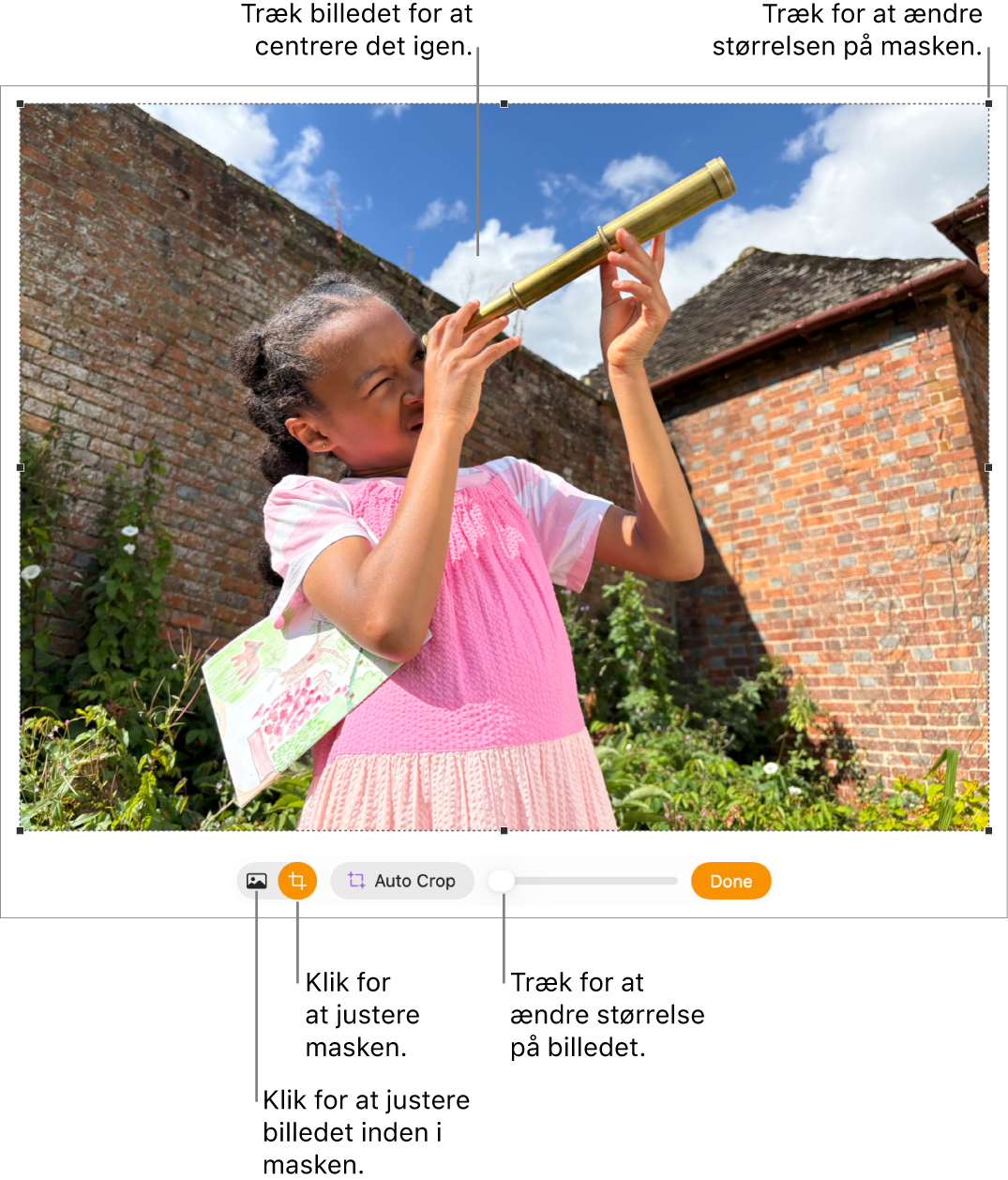
Klik på OK.

Du afmasker et billede med en figur ved at klikke på billedet for at vælge det, vælge Format > Billede > Afmask med figur og derefter vælge en figur. Træk håndtagene på figuren for at justere dens dimensioner.
Du kan også afmaske et billede med din egen tegnede figur. Skift-klik på tegningen og billedet, vælg Format > Billede > Afmask med valgte, og træk håndtagene på tegningen for at justere dens dimensioner.
Automatisk beskæring af et foto
Hvis du abonnerer på Apple Creator Studio, kan du bruge Automatisk beskæring til at generere forslag på intelligent vis, så billedets komposition forbedres.
Gå til appen Pages
på din Mac.Åbn et dokument med et billede, klik to gange på billedet for at se betjeningsmulighederne til afmaskning, og klik på Automatisk beskæring for at se et eksempel på billedforslag.
Klik på et forslag for at opdatere dit billede, og klik på OK.
Fjern baggrunden og en farve fra et foto
Du kan fjerne en baggrund eller farve fra et billede vha. værktøjet Fjern baggrund.
Gå til appen Pages
på din Mac.Åbn et dokument med et billede, og klik derefter på billedet for at vælge det.
Klik på fanen Billede i indholdsoversigten Format
 , og klik derefter på Fjern baggrund.
Om muligt fjernes baggrunden automatisk.
Gør et af følgende:
Fjern en anden farve: Træk langsomt over farven.
Mens du trækker, vokser det valgte afmaskede område, så det omfatter tilstødende områder, der bruger lignende farver.
Fjern forekomster af en farve overalt på billedet: Alternativ-træk over farven.
Tilføj farver på et billede igen: Skift-træk over et område uden farve.
Fortryd alle ændringer: Klik på knappen Nulstil i betjeningsmulighederne.
Klik på OK.
Juster eksponering, mætning og andre billedindstillinger
Gå til appen Pages
på din Mac.Åbn et dokument med et billede, og klik derefter på billedet for at vælge det.
Klik på fanen Billede i indholdsoversigten Format
.Brug betjeningsmulighederne til at foretage justeringer:
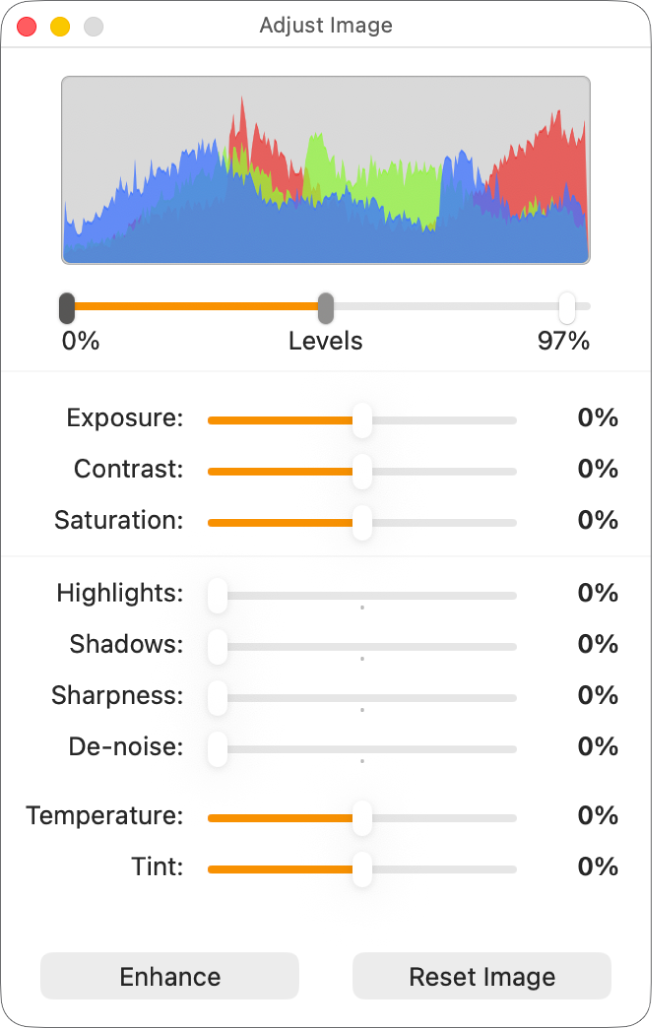
Eksponering: Ændrer lys og mørke på billedet generelt.
Mætning: Ændrer fyldigheden af farver i billedet. Når du trækker mod højre, bliver farverne mere fyldige og levende.
Forbedring: Justerer billedet automatisk ved at sprede de røde, grønne og blå toner jævnt over histogrammet.
Du kan se billedets histogram og justere mere avancerede indstillinger som kontrast, markeringer, skygger, skarphed, fjern støj, temperatur og tone, hvis du klikker på
 .
.
Du kan åbne betjeningsmulighederne til Juster billede i et separat vindue, som du kan flytte rundt overalt. Vælg Oversigt > Vis Juster billede (på Oversigtmenuen øverst på skærmen).
Du gendanner billedets originale indstillinger ved at klikke på Nulstil eller ved at klikke på Nulstil billede i vinduet Juster billede.
Rediger et billede med en tekstbeskrivelse
Hvis du abonnerer på Apple Creator Studio, kan du bruge Billedgenerering til at redigere billeder på intelligent vis.
Funktionen er ikke tilgængelig i alle lande eller områder. Du kan få flere oplysninger i Om Apple Creator Studio.
Gå til appen Pages
på din Mac.Åbn et dokument, og klik på
 på værktøjslinjen.
Klik på
 i vinduet Generer et billede, og vælg billedet, du vil redigere.
Vælg Tillad en gang eller Tillad altid, hvis du bliver bedt om at sende billedet.
Beskriv ændringerne, du vil foretage, i tekstfeltet, og klik derefter på
 .
.Der genereres et billede ud fra din tekstbeskrivelse.
Du redigerer billedet ved at bruge tekstfeltet til at beskrive dine ændringer eller vælge en variabel som f.eks. Stemning, Format eller Bland og klikke på
.Klik på
 for at starte forfra.
Gør et af følgende:
Gem billedet: Klik på
 , og vælg, hvor du vil gemme billedet.
Føj billedet til dokumentet: Klik på knappen Indsæt.
Vigtigt: Billedgenerering er underlagt begrænsninger for brug. Vælg Pages > Intelligente funktioner > Vis status for brug for at se din status for brug.
Forøg opløsningen med Superopløsning
Hvis du abonnerer på Apple Creator Studio, kan du bruge Superopløsning til at forøge opløsningen i fotos, så de bliver skarpere.
Gå til appen Pages
på din Mac.Åbn et dokument med et billede, klik på billedet for at vælge det, og klik på
 på værktøjslinjen.
Du kan arbejde med flere billeder på samme tid ved at skift-klikke på billederne.
Tip: Du kan også føje disse knapper til værktøjslinjen: Juster billede, Fjern baggrund og Afmask.