Brugerhåndbog til iPad
- Velkommen
- Nyheder i iOS 12
-
- Afbryd vågeblus og lås op
- Lær at bruge grundlæggende bevægelser
- Lær bevægelser til modeller med Face ID
- Udforsk hjemmeskærmen og apps
- Skift indstillinger
- Tag et skærmbillede
- Juster lydstyrken
- Skift lyde eller slå dem fra
- Søg efter indhold
- Brug og tilpas Kontrolcenter
- Vis og organiser Dagsoversigt
- Få adgang til funktioner fra den låste skærm
- Rejs med iPad
- Indstil skærmtid, tilladt tid og grænser
- Synkroniser iPad med iTunes
- Oplad og overvåg batteriet
- Lær betydningen af symbolerne for status
-
- Tilbehør, som følger med iPad
- Tilslut Bluetooth-enheder
- Stream lyd og video til andre enheder
- Slut til et fjernsyn, en projektor eller en skærm
- Indstil lydstyrke på flere enheder
- Apple Pencil
- Brug Smart Keyboard og Smart Keyboard Folio
- Brug Magic Keyboard
- AirPrint
- Handoff
- Brug Universel udklipsholder
- Foretag og modtag Wi-Fi-opkald
- Instant Hotspot
- Internetdeling
- Overfør arkiver med iTunes
-
-
- Kom i gang med tilgængelighedsfunktioner
- Tilgængelighedsgenveje
-
-
- Slå VoiceOver til, og øv dig
- Rediger dine VoiceOver-indstillinger
- Lær at bruge VoiceOver-bevægelser
- Betjen iPad vha. VoiceOver-bevægelser
- Brug rotoren til betjening af VoiceOver
- Brug tastaturet på skærmen
- Skriv med din finger
- Styring af VoiceOver med Magic Keyboard
- Skriv punktskrift på skærmen, når du bruger VoiceOver
- Brug et punktdisplay
- Brug VoiceOver i apps
- Læs det valgte op, læs skærm op og indtastningsfeedback
- Zoom
- Forstørrelsesglas
- Skærmindstillinger
- Face ID og opmærksomhed
-
- Forenklet adgang
-
- Vigtige sikkerhedsoplysninger
- Vigtige oplysninger om håndtering
- Zoom en app, så den fylder skærmen ud
- Få oplysninger om din iPad
- Se eller rediger mobilindstillinger
- Læs mere om software og service til iPad
- Erklæring om opfyldelse af FCC's krav
- Erklæring om opfyldelse af ISED Canadas krav
- Klasse 1-laseroplysninger
- Apple og miljøet
- Oplysninger om bortskaffelse og genbrug
- Erklæring om opfyldelse af ENERGY STAR
- Copyright
Administrer indstillinger til Apple-id og iCloud på iPad
Dit Apple-id er den konto, du bruger til næsten alt, hvad du foretager dig i forbindelse med Apple – inkl. opbevaring af indhold i iCloud, streaming fra Apple Music og køb af indhold fra iTunes Store, App Store og Apple Books. Du kan logge ind på alle Apples tjenester på din iPad med et enkelt Apple-id og den tilhørende adgangskode. Det er bedst kun at have et enkelt Apple-id.
Brug iCloud til at opbevare fotos, videoer, dokumenter, apps og musik m.m. på en sikker måde og holde emnerne ajour på alle dine enheder. Med iCloud kan du let dele fotografier, kalendere, lokaliteter m.m. med venner og familie. iCloud kan endda hjælpe dig med at finde din iPad, hvis du mister den.
Med iCloud får du en gratis e-mailkonto og 5 GB lagringsplads til din e-mail, dine dokumenter, fotos, videoer og sikkerhedskopier. Købt musik, købte apps, tv-udsendelser og bøger tæller ikke med i den tilgængelige lagringsplads. Du kan opgradere din lagringsplads i iCloud direkte fra iPad.
Bemærk: Nogle iCloud-funktioner har minimumssystemkrav. iCloud er måske ikke tilgængelig i alle områder, og funktioner i iCloud kan variere efter område.
Log ind med dit Apple-id
Gør følgende, hvis du ikke loggede ind under indstillingen:
Gå til Indstillinger
 .
.Tryk på Log ind på din iPad.
Skriv dit Apple-id og din adgangskode.
Skriv godkendelseskoden på seks cifre, hvis du beskytter din konto med tofaktorgodkendelse.
Se webstedet Har du problemer med at logge ind?, hvis du har glemt dit Apple-id eller din adgangskode.
Rediger indstillingerne til dit Apple-id
Gå til Indstillinger > [dit navn], hvor du kan gøre følgende:
Opdater dine kontaktoplysninger
Skift adgangskode
Administrer Familiedeling
Rediger indstillingerne til iCloud
Gå til Indstillinger > [dit navn] > iCloud.
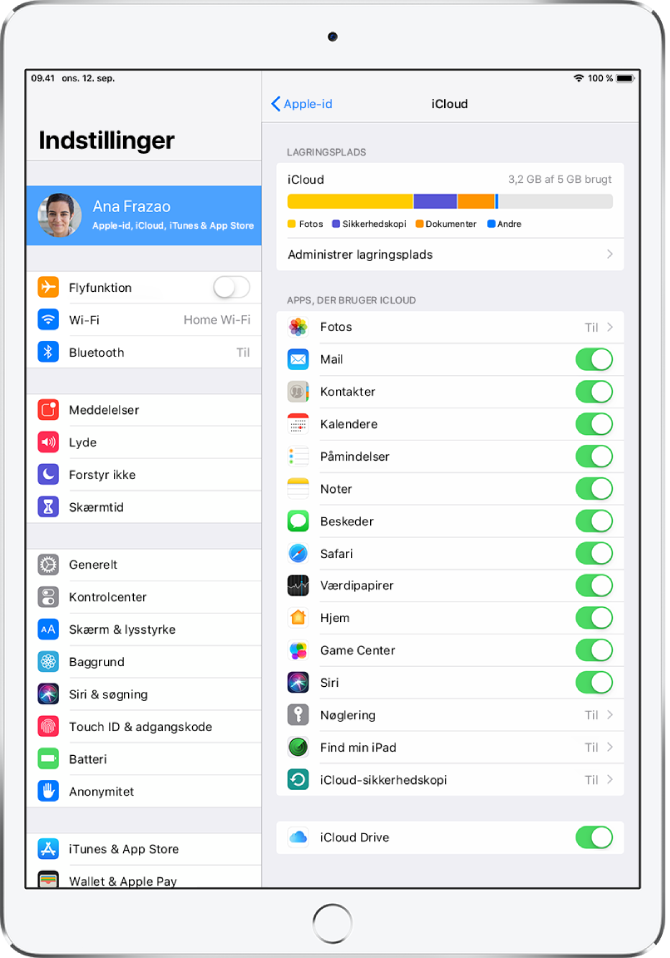
Foretag en eller flere af følgende handlinger:
Se status for din lagringsplads i iCloud.
Opgrader din aftale om lagringsplads i iCloud – tryk på Lagringsplads > Skift aftale om lagringsplads.
Slå de funktioner, du vil bruge, til, f.eks. Fotos, Mail, Kontakter og Beskeder.
Sådan kan du bruge iCloud på iPad
Hold følgende indhold ajour:
Beskeder, Mail, Kontakter, Kalendere, Noter og Påmindelser
Fotos og videoer – se Brug iCloud-fotos på iPad
Musik, apps og bøger
Dokumenter – se Brug iCloud Drive på iPad
Bogmærker, din læseliste og dine åbne websider i Safari – se Surf på internettet med Safari på iPad
Adgangskoder og kreditkort – se Indstil iCloud-nøglering på iPad
Du kan også gøre følgende:
Se dine iCloud-data på iPhone, iPad, iPod touch, Mac og iCloud.com (fra en Mac eller en Windows-computer).
Del dine fotos og videoer med de personer, du vælger. Se Del fotos fra iPad med Fælles album i iCloud.
Del din lagringsplads i iCloud ved aftaler på mindst 200 GB med op til seks familiemedlemmer. Se Indstil Familiedeling på iPad.
Find iOS-, Apple Watch- eller Mac-enheder, der tilhører dig eller dine familiemedlemmer. Se Brug appen Find min iPhone til at finde din enhed.
Find dine venner og familiemedlemmer. Du, dine venner og din familie kan dele lokaliteter, følge hinanden og se alles lokalitet på et kort. Se Find venner og familie via din iPad.
Sikkerhedskopier og gendan dine data Se Sikkerhedskopier iPad vha. iCloud eller iTunes.
Bemærk: Hvis du slår iCloud til for apps som f.eks. Musik, Fotos, Kalender og Kontakter på din iPad, kan du ikke bruge iTunes til at synkronisere dem med din computer.