Brugerhåndbog til iPad
- Velkommen
-
- Understøttede modeller
- iPad mini 4
- iPad mini (5. generation)
- iPad mini (6. generation)
- iPad (5. generation)
- iPad (6. generation)
- iPad (7. generation)
- iPad (8. generation)
- iPad (9. generation)
- iPad Air 2
- iPad Air (3. generation)
- iPad Air (4. generation)
- iPad Air (5. generation)
- iPad Pro 9,7"
- iPad Pro 10,5"
- iPad Pro 11" (1. generation)
- iPad Pro 11" (2. generation)
- iPad Pro 11" (3. generation)
- iPad Pro 12,9" (1. og 2. generation)
- iPad Pro 12,9" (3. generation)
- iPad Pro 12,9" (4. generation)
- iPad Pro 12,9" (5. generation)
- Nyheder i iPadOS 15
-
-
- Indstil FaceTime
- Opret et FaceTime-link
- Foretag og modtag opkald
- Tag et Live Photo
- Brug andre apps under et opkald
- Foretag et FaceTime-gruppeopkald
- Se deltagere i et netlayout
- Brug SharePlay til at se og lytte sammen
- Del din skærm
- Skift videoindstillinger
- Skift lydindstillinger
- Tilføj kameraeffekter
- Forlad en samtale, eller skift til Beskeder
- Bloker uønskede opkald
-
- Se kort
-
- Søg efter steder
- Find seværdigheder, restauranter og tjenester i nærheden
- Få oplysninger om steder
- Marker steder
- Del steder
- Vurder steder
- Gem yndlingssteder
- Udforsk nye steder med guider
- Organiser steder i Mine guider
- Få trafik- og vejroplysninger
- Slet væsentlige lokaliteter
- Find hurtigt dine indstillinger til Kort
-
- Brug Siri, Kort og widgetten Kort til at få vejvisning
- Foretag andre rutevalg
- Ting, du kan gøre, mens du følger en rute
- Få kørselsvejledning
- Rapporter hændelser i trafikken i Kort på iPad
- Få vejvisning til cykel
- Få vejvisning til gående
- Få vejvisning til offentlig transport
- Slet vejvisning vist for nylig
- Brug Kort på din Mac til at få vejvisning
-
- Indstil Beskeder
- Send og modtag beskeder
- Send en besked til en gruppe
- Send og modtag fotos, videoer og lyd
- Modtag og del indhold
- Animer beskeder
- Brug iMessage-apps
- Brug Memoji
- Send en Digital Touch-effekt
- Send, modtag og anmod om penge
- Skift notifikationer
- Bloker, filtrer og rapporter beskeder
- Slet beskeder
-
- Se fotos og videoer
- Afspil videoer og lysbilledshows
- Slet og skjul fotos og videoer
- Rediger fotos og videoer
- Tilpas videolængde, og juster slowmotion
- Rediger Live Photos
- Rediger filmiske videoer
- Rediger fotos taget med funktionen Portræt
- Opret fotoalbum
- Rediger og organiser album
- Filtrer og sorter fotos i et album
- Søg i Fotos
- Del fotos og videoer
- Se fotos og videoer delt med dig
- Interager med fotos ved hjælp af Livetekst og Visuel søgning
- Se minder
- Tilpas minder
- Find personer i Fotos
- Vis en person eller et sted mindre hyppigt
- Gennemse fotos efter lokalitet
- Brug iCloud-fotos
- Del fotos med Delte album i iCloud
- Importer fotos og videoer
- Udskriv fotos
-
- Surf på internettet
- Tilpas dine indstillinger til Safari
- Skift layout
- Søg efter websteder
- Brug faner i Safari
- Opret bogmærker til yndlingswebsider
- Gem sider på en Læseliste
- Se links delt med dig
- Udfyld formularer automatisk
- Få udvidelser
- Skjul annoncer og andre forstyrrende elementer
- Surf privat på internettet
- Slet din buffer
- Brug Skjul min e-mailadresse
- Genveje
- Værdipapirer
- Tips
-
- Del din internetforbindelse
- Foretag og modtag telefonopkald
- Brug iPad som en ekstra skærm til Mac
- Brug et tastatur og en mus eller et pegefelt på både din Mac og iPad
- Stream video, fotos og lyd trådløst til Mac
- Overfør opgaver mellem enheder
- Klip, kopier og sæt ind mellem iPad og andre enheder
- Slut iPad til din computer med et kabel
- Synkroniser iPad med din computer
- Overfør arkiver mellem iPad og din computer
-
- Kom i gang med tilgængelighedsfunktioner
-
-
- Slå VoiceOver til, og øv dig
- Rediger dine VoiceOver-indstillinger
- Lær at bruge VoiceOver-bevægelser
- Betjen iPad vha. VoiceOver-bevægelser
- Brug rotoren til betjening af VoiceOver
- Brug tastaturet på skærmen
- Skriv med din finger
- Brug VoiceOver med et eksternt Apple-tastatur
- Brug et punktdisplay
- Skriv punktskrift på skærmen
- Tilpas bevægelser og tastaturgenveje
- Brug VoiceOver med et pegeredskab
- Brug VoiceOver til billeder og videoer
- Brug VoiceOver i apps
- Zoom
- Skærm & tekststørrelse
- Bevægelse
- Oplæst indhold
- Lydbeskrivelser
-
-
- Brug indbygget sikkerhed og beskyttelse af anonymitet
-
- Beskyt dit Apple-id
- Log ind med Apple
- Udfyld automatisk stærke adgangskoder
- Udskift svage eller kompromitterede adgangskoder
- Se dine adgangskoder og relaterede oplysninger
- Del adgangskoder sikkert med AirDrop
- Gør dine adgangskoder tilgængelige på alle dine enheder
- Udfyld automatisk bekræftelseskoder
- Administrer tofaktorgodkendelse til dit Apple-id
-
- Indstil adgangen til oplysninger i apps
- Indstil adgangen til hardwarefunktioner
- Indstil tilladelser til sporing foretaget af apps
- Indstil de lokalitetsoplysninger, du deler
- Slå Privat datatrafik med iCloud til
- Opret og administrer adresser til Skjul min e-mailadresse
- Brug en privat netværksadresse
- Indstil, hvordan Apple viser reklamer for dig
-
- Vigtige sikkerhedsoplysninger
- Vigtige oplysninger om håndtering
- Find flere ressourcer til software og service
- Erklæring om opfyldelse af FCC’s krav
- Erklæring om opfyldelse af ISED Canadas krav
- Apple og miljøet
- Klasse 1-laseroplysninger
- Oplysninger om bortskaffelse og genbrug
- Erklæring om opfyldelse af ENERGY STAR’s krav
- Copyright
Organiser lister i Påmindelser på iPad
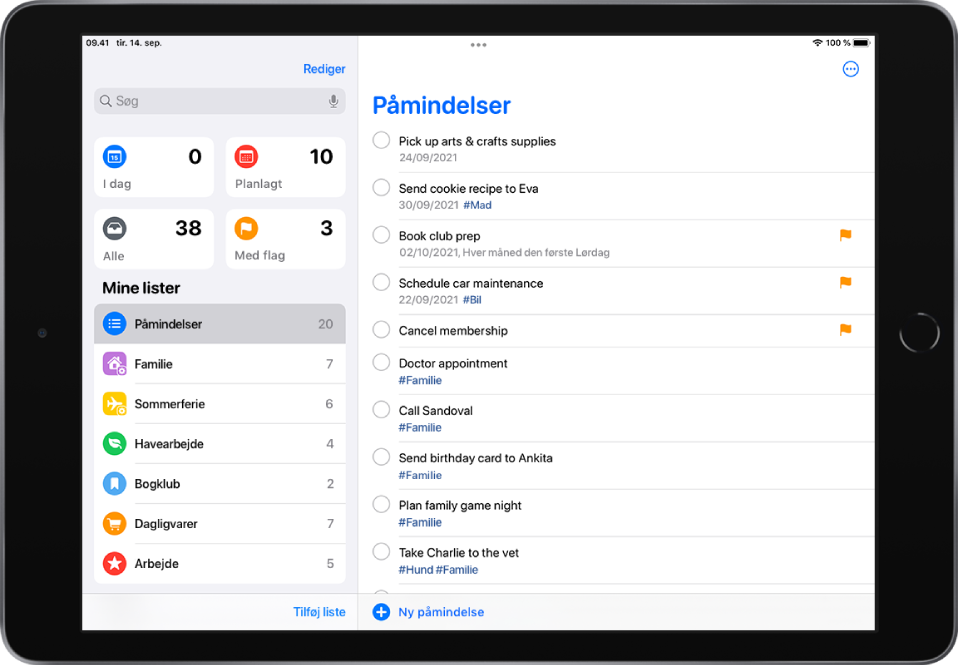
I appen Påmindelser  kan du organisere dine påmindelser med lister og grupper. Du kan hurtigt se påmindelser, der gælder i dag, eller planlagte påmindelser, påmindelser med flag eller påmindelser, der er tildelt til dig. Du kan også nemt søge efter påmindelser, der indeholder bestemt tekst.
Bemærk: Alle de funktioner i Påmindelser, der beskrives i denne vejledning, er tilgængelige, når du bruger opgraderede påmindelser. Nogle funktioner er ikke tilgængelige, når du bruger andre konti.
Opret, rediger eller slet lister og grupper
Du kan organisere dine påmindelser i lister og grupper med lister, f.eks. arbejde, skole eller indkøb. Foretag en af følgende handlinger:
Opret en ny liste: Tryk på Tilføj liste, vælg en konto (hvis du har flere konti), skriv et navn, og vælg derefter farve og symbol til listen.
Opret en gruppe med lister: Tryk på Rediger, tryk på Tilføj gruppe, skriv et navn, og tryk derefter på Opret. Du kan også trække en liste til en anden liste.
Flyt rundt på lister og grupper: Hold en finger på en påmindelse, liste eller gruppe, og træk den derefter til en ny placering. Du kan endda flytte en påmindelse til en anden liste, og flytte en liste til en anden gruppe.
Rediger navnet og udseendet på en liste eller gruppe: Skub til venstre på listen eller gruppen, og tryk derefter på
 .
.Slet en liste eller gruppe og deres påmindelser: Skub til venstre på listen eller gruppen, og tryk derefter på
 .
.
Se påmindelser, der gælder i dag, eller planlagte påmindelser, påmindelser med flag eller påmindelser, der er tildelt til dig.
Påmindelser organiseres automatisk på de smarte lister, der findes som standard.
Today: Se påmindelser, der er planlagte for i dag, og forfaldne påmindelser.
Planlagt: Se planlagte påmindelser efter dato eller tidspunkt.
Med flag: Se påmindelser med flag.
Tildelt mig: Se påmindelser, du har fået tildelt på delte lister.
Siri-forslag: Se foreslåede påmindelser, der er fundet i Mail og Beskeder.
Alle: Se alle dine påmindelser på tværs af alle lister.
Tryk på Rediger for at vise, skjule eller skifte rækkefølge på de smarte lister, der findes som standard.
Sorter og flyt rundt på påmindelser på en liste
Sorter påmindelser efter forfaldsdato, oprettelsesdato, prioritet eller titel: (ikke tilgængeligt på de smarte lister Alle eller Planlagt) Tryk på
 på en liste, tryk på Sorter efter, og vælg en mulighed.
Du vender sorteringsrækkefølgen om ved at trykke på
, trykke på Sorter efter og derefter vælge en anden mulighed, f.eks. Nyeste først.Flyt manuelt rundt på påmindelser på en liste: Hold en finger på en påmindelse, du vil flytte, og træk den derefter til en ny placering.
Den manuelle rækkefølge gemmes, hvis du vælger en anden sorteringsrækkefølge, f.eks. efter forfaldsdato, oprettelsesdato, prioritet eller titel. Du vender tilbage til den sidst gemte manuelle rækkefølge ved at trykke på
, trykke på Sorter efter og derefter trykke på Manuel.
Når du sorterer eller omorganiserer en liste, anvendes den nye rækkefølge til listen på dine andre enheder, når du bruger opgraderede påmindelser. Hvis du sorterer eller omorganiserer en delt liste, kan andre deltagere også se den nye rækkefølge (hvis de bruger opgraderede påmindelser).
Søg i påmindelserne på alle dine lister
Skriv et ord eller et udtryk i søgefeltet over listerne med påmindelser.