Používání aplikace Kompas na Apple Watch
V aplikaci Kompas  se zobrazuje směr, kterým jsou Apple Watch SE či Series 5 nebo novější natočené, a také vaše aktuální poloha a nadmořská výška. Na Apple Watch SE, Apple Watch Series 6 a novějších si můžete vytvářet body cesty na kompasu, zjišťovat vzdálenost a směr mezi nimi a pomocí funkce Návrat se z cesty vrátit po vlastních stopách.
Poznámka: Pokud aplikaci Kompas odstraníte z iPhonu, bude odstraněna i z Apple Watch.
Zobrazení azimutu, převýšení, sklonu a souřadnic
Azimut se zobrazuje uprostřed ciferníku. Otáčením korunky Digital Crown můžete ve vnitřním kruhu kompasu zobrazit sklon, převýšení a souřadnice. Dalším otáčením zobrazíte polohu bodů cesty, které jste vytvořili.
Chcete-li v kterémkoli zobrazení kompasu zobrazit podrobnosti v seznamu, klepněte vlevo nahoře na  .
.
Otevřete na Apple Watch aplikaci Kompas
.Chcete‑li přidat nový azimut, klepněte na
, posuňte zobrazení dolů, klepněte na Azimut, otáčením korunkou Digital Crown azimut nastavte a pak klepněte na Hotovo.Chcete‑li azimut upravit, klepněte na
, posuňte zobrazení dolů, klepněte na Azimut, otáčením korunkou Digital Crown nastavte nový směr a pak klepněte na Hotovo.Chcete‑li azimut vymazat, klepněte na
, posuňte zobrazení dolů, klepněte na Smazat azimut a potom na Hotovo.
Poznámka: V některých oblastech nemusí být souřadnice k dispozici.
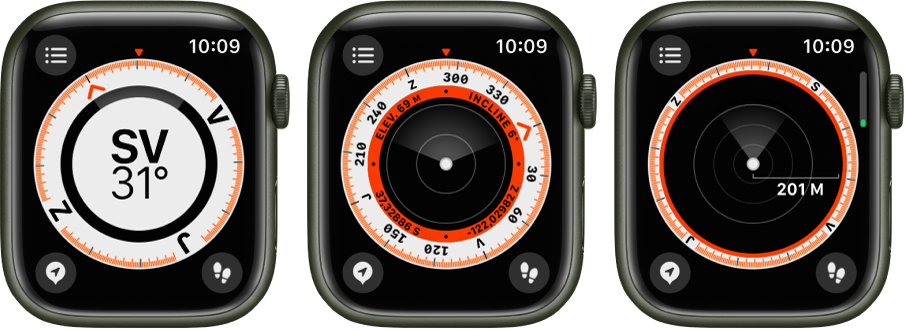
Použití geografického severu
Chcete‑li místo magnetického severu používat geografický, postupujte podle následujících kroků:
Otevřete na Apple Watch aplikaci Nastavení
 .
.Klepněte na Kompas a zapněte volbu Používat geografický sever.
Na obrazovce nastavení Kompasu si také můžete vybrat souřadnicový systém – DMS, Desetiny stupňů, MGRS/USNG nebo UTM.
Vytváření a zobrazování bodů cesty na kompasu
Na Apple Watch SE nebo Series 6 a novějších se systémem watchOS 9 můžete v aplikaci Kompas přidat místo, kde se právě nacházíte, jako bod cesty. Poté můžete kdykoli zobrazit vzdálenost a směr ke všem bodům cesty na kompasu, které jste vytvořili.
Otevřete na Apple Watch aplikaci Kompas
.Klepnutím na
 přidejte bod cesty.
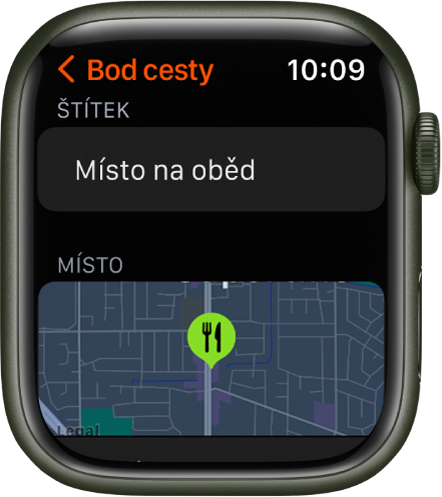
Zadejte informace o bodu cesty, jako je popis, barva či symbol (například auto nebo dům), a pak klepněte na Hotovo.
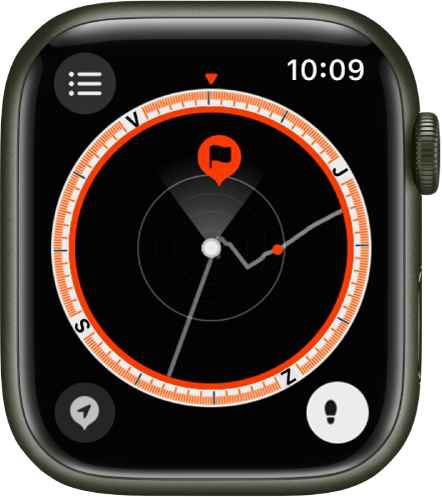
Chcete‑li některý bod cesty na kompasu zobrazit, klepněte na libovolný bod cesty na kterékoli ze tří obrazovek kompasu, otáčením korunky Digital Crown vyberte požadovaný bod a pak klepněte na Vybrat.
Na displeji se objeví vzdálenost a směr k vybranému bodu cesty, např. „3,7 km nalevo“.
Klepnutím na dolní okraj displeje zobrazíte bod cesty na mapě spolu s jeho souřadnicemi.
Chcete‑li upravit informace o vybraném bodu cesty, klepněte na jeho obrazovce na  .
.
Přidání komplikací pro body cesty na kompasu na ciferník (jen Apple Watch SE a Series 6 nebo novější)
Pomocí komplikace „Body cesty na kompasu“ můžete rychle přejít na body cesty, které jste vytvořili, na poslední bod cesty, který jste zobrazili v aplikaci Kompas, nebo na uloženou polohu zaparkovaného auta.
Po zobrazení ciferníku podržte prst na displeji a potom klepněte na Upravit.
Přejeďte úplně doleva.
Pokud ciferník nabízí komplikace, uvidíte je na poslední obrazovce.
Klepnutím vyberte komplikaci, otočením korunky Digital Crown přejděte na „Body cesty na kompasu“ a potom proveďte některou z následujících akcí.
Klepnutím na některý z prvních tří bodů cesty v seznamu přidejte tuto položku jako komplikaci.
Klepněte na Více a potom na některý bod cesty nebo na položku „Poslední zobrazený bod cesty“ či „Bod cesty – zaparkované auto“.
Změny uložte stisknutím korunky Digital Crown a pak ciferník aktivujte klepnutím.
Klepnutím na komplikaci zobrazíte příslušný bod cesty v aplikaci Kompas.
Návrat ve vlastních stopách
Na Apple Watch SE nebo Series 6 a novějších se systémem watchOS 9 můžete v aplikaci Kompas ukládat trasu svého pohybu, a pokud byste se ztratili, nechat se navigovat stejnou cestou zpátky.
Poznámka: Funkce Návrat přijde nejvíce vhod v neznámých místech, když se nacházíte mimo domov či práci nebo mimo hustě obydlené oblasti se silným signálem Wi-Fi.
Otevřete na Apple Watch aplikaci Kompas
.Klepněte na
 a pak klepnutím na volbu Spustit zapněte záznam trasy.
Chcete‑li se vrátit stejnou cestou zpět, klepněte na
 a potom na Vrátit se.
Na kompasu se objeví místo, kde jste na
klepli poprvé.Vraťte se podle kompasu na místo, kde jste funkci Návrat zapnuli.
Jakmile dorazíte do cíle, klepněte na
a potom na Smazat cestu.
Přidání komplikace pro zobrazení převýšení na ciferník (jen Apple Watch SE a Series 6 nebo novější)
Trvale zapnutý výškoměr v modelech Apple Watch SE, Series 6 a novějších udává v reálném čase aktuální nadmořskou výšku. Pokud na ciferník přidáte komplikaci pro zobrazení převýšení, budete mít naměřené převýšení neustále na očích.
Po zobrazení ciferníku podržte prst na displeji a potom klepněte na Upravit.
Přejeďte úplně doleva.
Pokud ciferník nabízí komplikace, uvidíte je na poslední obrazovce.
Klepnutím vyberte komplikaci, otočením korunky Digital Crown vyberte Kompas a potom vyberte Převýšení.
Změny uložte stisknutím korunky Digital Crown a pak ciferník aktivujte klepnutím.
Pokud vidíte obrazovku s červeným rotujícím radarem
Pokud se při otevření aplikace Kompas objeví obrazovka s červeným rotujícím radarem, může to být způsobeno jednou z těchto příčin:
Apple Watch se můžou nacházet v nevhodném magnetickém prostředí: Některé řemínky obsahují magnety, které můžou kompas ovlivňovat. Viz článek podpory Apple Použití kompasu na Apple Watch.
Jsou vypnuté polohové služby: Chcete‑li polohové služby zapnout nebo vypnout, otevřete na Apple Watch aplikaci Nastavení
, klepněte na Soukromí a potom na Polohové služby.Je vypnutá kalibrace kompasu: Chcete‑li kalibraci kompasu zapnout nebo vypnout, otevřete na iPhonu aplikaci Nastavení, přejděte na Soukromí a zabezpečení > Polohové služby a potom klepněte na Nastavení systému.
Odkaz pro stažení této příručky: Apple Books