Sledování MLS v aplikaci Apple TV
Pokud máte předplacenou Apple TV, můžete na obrazovce MLS v aplikaci Apple TV sledovat všechny události fotbalové ligy Major League Soccer.
Kromě sledování probíhajících zápasů a aktuálních výsledků můžete také procházet nadcházející zápasy, sledovat víc zápasů najednou, pouštět si předzápasové a pozápasové pořady, ale i vysílání ze studia s živými vstupy, analýzami a diskusemi. Další informace o streamování zápasů fotbalové MLS ligy najdete v článku Jak sledovat fotbalovou MLS ligu na Apple TV.
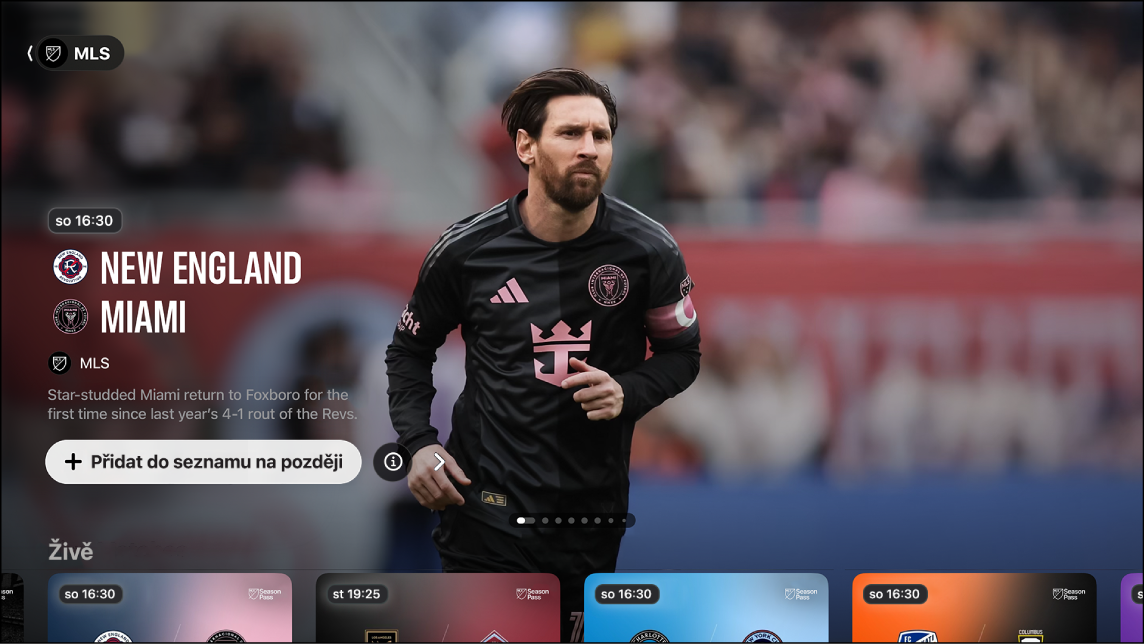
Poznámka: Některé zápasy ligy MLS můžou být dostupné v rámci reklamních akcí, ale pro plný přístup ke všem zápasům, pořadům a funkcím potřebujete předplatné Apple TV. Některá zařízení nepodporují transakce prováděné na zařízení, takže nemůžete nakupovat přímo na nich. Položky, které jste si již zakoupili, půjčili si nebo předplatili, však můžete sledovat na jiném zařízení přihlášeném k témuž účtu Apple.
Sledování zápasů Major League Soccer
Přejděte do aplikace Apple TV
 na chytrém televizoru, streamovacím zařízení nebo herní konzoli.
Otevřete boční panel a potom vyberte „MLS“.
Proveďte některou z následujících akcí:
Procházení doporučených zápasů: Stisknutím
 zobrazíte nahoře na obrazovce „MLS“ doporučené zápasy a pak je můžete procházet. Zpět přejdete stisknutím šipky doleva na ovladači chytrého televizoru nebo jiného zařízení.
Výběrem
 načtete další informace o zápasu. Výběrem
  si zápas přidáte do seznamu na později.
Procházení dostupných zápasů, průběžných výsledků ligových soutěží apod.: Přejděte dolů na řádek kategorií a pak doleva nebo doprava a zobrazte dostupné možnosti.
Tip: Když procházíte řádek, můžete odrolováním nahoru zvýraznit jeho název a výběrem názvu řádku pak zobrazit všechny položky v dané kategorii, případně další informace o sbírce.
Sledování oblíbených klubů: Viz Sledování oblíbených klubů.
Procházení zápasů a profilů klubů, profilů hráčů apod.: Přejděte dolů na řádek Všechny kluby, navigujte doleva nebo doprava na požadovaný klub, vyberte ho a potom procházejte dostupné řádky kategorií.
Když chcete začít sledovat vybraný obsah, vyberte událost či zápas. Pokud nemáte předplacenou Apple TV, postupujte podle pokynů na obrazovce.
Jestliže zápas právě běží, bude se automaticky přehrávat v náhledu na obrazovce MLS. Podržte tlačítko výběru na dálkovém ovladači chytrého televizoru nebo používaného zařízení a pak můžete vybrat některou z voleb Sledovat živě, Začít znovu nebo přepnout vysílání do jiného jazyka.
Poznámka: Sportovní události přidané do seznamu na později se po zahájení živého vysílání zobrazí v řádku Pokračovat ve sledování.
Rychlé přepnutí na jiný živý přenos
Během sledování zápasu zobrazte ovládací prvky přehrávání stisknutím středového tlačítka nebo tlačítka přehrávání na ovladači chytrého televizoru nebo jiného zařízení.
Vyberte volbu Přímý přenos v levém dolním rohu obrazovky a na řádku, který se zobrazí, zvolte požadované utkání.
Držte krok s Klíčovými momenty
Když začnete sledovat živý přenos probíhajícího zápasu a nestihli jste jeho začátek, můžete se podívat na všechny klíčové momenty, které jste zmeškali. Klíčové momenty můžete také procházet a sledovat kdykoli během zápasu.
Přejděte do aplikace Apple TV
na chytrém televizoru, streamovacím zařízení nebo herní konzoli.Otevřete boční panel a potom vyberte „MLS“.
Proveďte jednu z následujících akcí:
Držte krok s probíhajícími zápasy: Vyberte požadovaný zápas a pak v nabídce vyberte Sledovat živě.
Přechod na klíčové momenty během zápasu: Během sledování zápasu zobrazte stisknutím středového tlačítka nebo tlačítka přehrávání na ovladači chytrého televizoru nebo jiného zařízení ovládací prvky přehrávání, vyberte Klíčové momenty a potom v záložce Klíčové momenty vyberte požadovaný klíčový moment.
Pokud chcete vidět, co jste zmeškali, klíčové momenty se začnou přehrávat v pořadí od začátku zápasu, nebo od klíčového momentu, který jste vybrali v záložce Klíčové momenty.
Během sledování klíčových momentů můžete provést jednu z následujících akcí:
Procházení sbírky: Přejděte doleva nebo doprava.
Návrat k zápasu: V levém dolním rohu obrazovky vyberte „Přeskočit na živé vysílání“ nebo stisknutím tlačítka Zpět na ovladači chytrého televizoru či jiného zařízení obnovte přehrávání od momentu, kdy jste se přestali dívat.
Živý poslech místního rádia (je-li k dispozici) při zápasech MLS
Během sledování zobrazte ovládací prvky přehrávání stisknutím středového tlačítka nebo tlačítka přehrávání na ovladači chytrého televizoru nebo jiného zařízení.
Vyberte tlačítko Volby zvuku
 a v místní nabídce zvolte zvukovou stopu:
TV: Poslech komentáře vysílaného s televizním přenosem.
Místní rádio, [domácí tým, jazyk]: Poslech vysílání rádia domácího týmu při sledování zápasu.
Sledování oblíbených klubů
Přejděte do aplikace Apple TV
na chytrém televizoru, streamovacím zařízení nebo herní konzoli.Otevřete boční panel a potom vyberte „MLS“.
Proveďte jednu z následujících akcí:
Přejeďte dolů na řádek Všechny kluby, přejetím doleva nebo doprava zvýrazněte požadovaný klub, na ovladači chytrého televizoru nebo jiného zařízení stiskněte a podržte středové tlačítko nebo tlačítko přehrávání a pak vyberte „Sledovat tým“.
Výběrem klubu zobrazíte jeho stránku, pak sjeďte dolů a vyberte volbu „Sledovat klub“.
Váš klub se odteď bude zobrazovat s hvězdičkou.
Chcete-li oblíbený klub odstranit, proveďte jednu z následujících akcí:
Zvýrazněte klub na řádku Všechny kluby, na ovladači chytrého televizoru nebo jiného zařízení stiskněte a podržte středové tlačítko nebo tlačítko přehrávání a pak vyberte „Přestat sledovat tým“.
Dole na stránce klubu vyberte „Přestat sledovat tým“.
Poznámka: Týmy, které sledujete v aplikaci Apple TV na chytrém televizoru, streamovacím zařízení nebo herní konzoli, se také synchronizují s aplikací Apple TV na dalších zařízeních, na nichž jste přihlášení k témuž účtu Apple.