
Přidání interaktivního grafu v Numbers na iPhonu
Interaktivní graf znázorňuje data ve fázích, takže můžete zdůraznit vztah mezi dvěma skupinami dat. Interaktivním grafem lze znázornit například údaje o prodeji rozdělené do skupin v průběhu času, výdaje podle oddělení či změny počtu obyvatel různých oblastí na jednotlivých kontinentech.
V následujícím interaktivním grafu je znázorněn růst tří druhů během tříletého období.
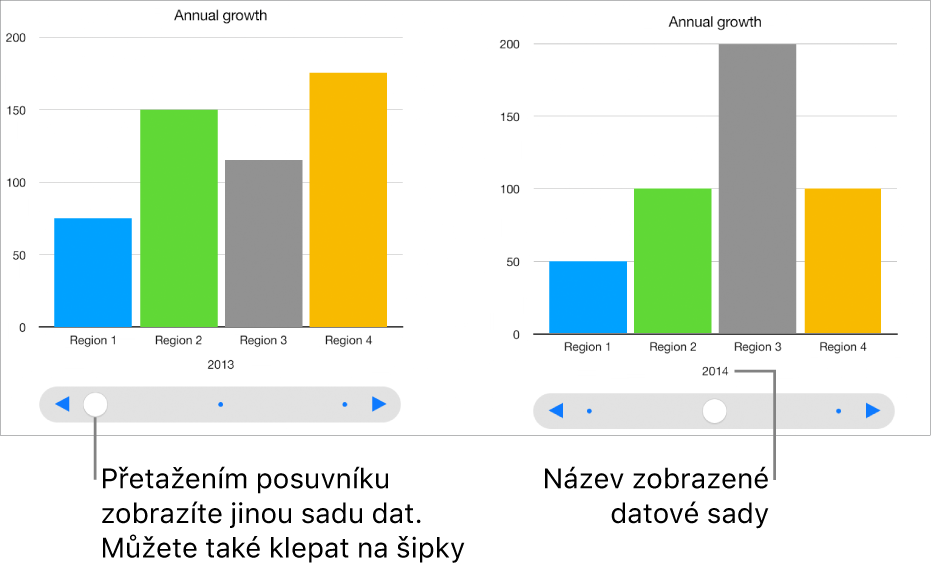
K interakci s grafem lze použít jezdec a tlačítka nebo pouze tlačítka.
Tyto grafy vytvoříte buď tak, že na list přidáte prázdný graf a vyberete buňky tabulky, jejichž data chcete použít, nebo nejprve vyberete buňky tabulky a potom z jejich dat vytvoříte graf. V obou případech dojde k automatické aktualizaci grafu, když data v tabulce změníte.
Tip: O různých typech grafů se dozvíte v šabloně Základy práce s grafy. V prohlížecím zobrazení správce dokumentů klepněte na volbu Vybrat šablonu, potom na kategorii Základní a pak na šablonu Základy práce s grafy. Klepnutím na ouška panelů poblíž horního okraje šablony (Sloupcové a pruhové grafy, Interaktivní graf apod.) zobrazíte jednotlivé listy. Na každém listu najdete výklad jiného typu grafu.
Vytvoření interaktivního grafu
V této úloze je popsáno přidání grafu a následný výběr dat. Můžete také vybrat data před vytvořením grafu.
Přejděte do aplikace Numbers
 na iPhonu.
Otevřete tabulku, klepněte na
 na panelu nástrojů a potom na
  .
.Klepněte na volbu Interaktivní. Pokud tuto volbu nevidíte, přetáhnete panel 3D grafy doleva.
Klepněte na graf, který chcete na list přidat, a přetáhněte jej na požadované místo.
Vyberte volbu „Klepnutím přidáte data“ a pak vyberte buňky tabulky s daty, která chcete použít. Chcete-li přidat data z celého řádku nebo sloupce, můžete také klepnout na tabulku a potom na číslo nebo písmeno příslušného řádku či sloupce.
Můžete vybrat buňky z jedné tabulky či z více různých tabulek, nebo dokonce z tabulek na různých listech. Během úprav odkazů na data grafu se zobrazuje tečka na ouškách všech listů, které obsahují data použitá v grafu.
Chcete-li přepnout vykreslení řádků nebo sloupců jako datových řad, klepněte na panelu nástrojů na
 a vyberte některou volbu.
Datové řady jsou vždy vykresleny v interaktivním grafu, avšak každá sada dat je zobrazena samostatně.
Chcete-li změnit ovládací prvek, který se používá pro interakci s grafem, klepněte na graf, poté na
 , na Graf a nakonec na Pouze tlačítka.
Pokud volbu Interaktivní graf nevidíte, přejeďte směrem nahoru od dolního okraje skupiny ovládacích prvků.