
Vytvoření tabulky v Numbers na iPhonu
Při vytváření nové tabulky nejprve vyberete šablonu, z níž chcete vyjít. Šablony využívají sladěné kombinace písem a barev, s nimiž snadno docílíte jednotného vzhledu, a často obsahují makety, které můžete nahradit svým vlastním obsahem.
Vytvoření tabulky
Přejděte do aplikace Numbers
 na iPhonu.
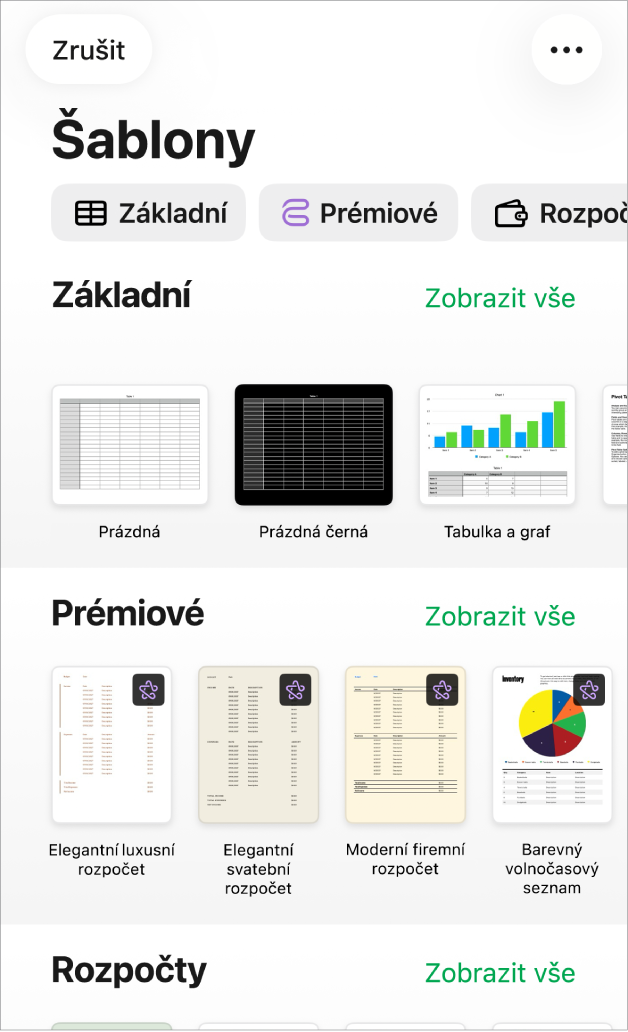
Ve správci dokumentů klepnutím na tlačítko Vybrat šablonu v horní části obrazovky otevřete výběr šablon. Pokud tlačítko Vybrat šablonu nevidíte, klepněte na
 .
.
Poznámka: Chcete-li využít možnost naformátovat data tabulky nebo grafu s použitím pravidel jiného jazyka, vyberte ještě před výběrem šablony požadovaný jazyk. Viz Změna jazyka a formátování tabulky.
Ve výběru šablon zobrazte požadovanou kategorii šablon klepnutím na její název u horního okraje obrazovky. Pak klepněte na šablonu, kterou chcete otevřít.
Některé šablony se do počítače nestáhnou, dokud je nevyberete nebo neotevřete tabulku, která takovou šablonu používá. Pokud máte v okamžiku, kdy tuto akci provedete, k dispozici jen pomalé nebo vůbec žádné připojení k internetu, v prezentaci se můžou makety obrázků a pozadí zobrazovat v nižším rozlišení, dokud se k internetu opět nepřipojíte nebo dokud se nestáhne celý motiv.
Proveďte některou z následujících akcí:
Klepněte na buňku tabulky, smažte prozatímní obsah a přidejte svůj vlastní.
Chcete‑li přidat další tabulky, textové rámečky, tvary nebo obrázky, klepněte na
 na panelu nástrojů.
Uspořádejte list přetažením tabulek a objektů na požadovaná místa.
Tabulku můžete zavřít klepnutím na
 v levém horním rohu obrazovky.
Aplikace Numbers při práci automaticky ukládá provedené změny, takže se o pravidelné ukládání tabulky nemusíte starat sami. Tabulku je ale vhodné přejmenovat, abyste ji snadno našli, až na ní budete chtít pracovat příště. Tabulku můžete kdykoli přejmenovat nebo změnit místo, kde je uložena.