
Anotace souborů na Macu
Funkci Anotace v Náhledu a Rychlých akcích můžete použít k psaní, podepisování, oříznutí a otáčení obrázků a souborů PDF a ke kreslení na obrázcích a souborech PDF.
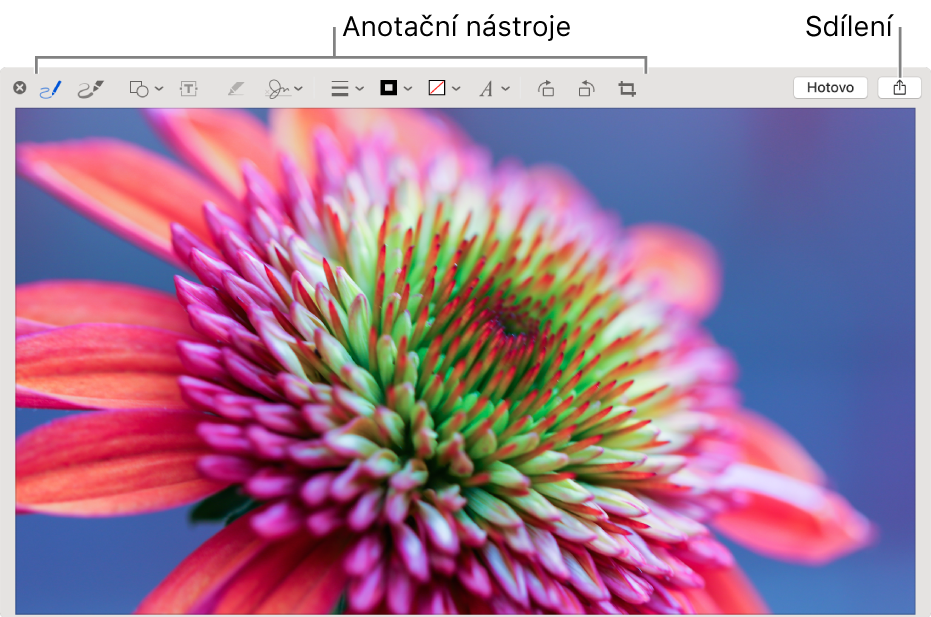
Při použití Náhledu na Macu klikněte na nástroj pro
 . Nebo v případě použití Rychlých akcí vyberte volbu Anotace.
Pomocí nástrojů připojte k obrázku nebo k PDF anotace.
Dostupné nástroje se budou lišit v závislosti na typu souboru.
Chcete‑li duplikovat některý tvar, text nebo podpis, podržte při přetažení položky klávesu Alt; položky můžete zarovnat pomocí žlutých vodítek.
Pokud nejste s provedenými změnami spokojeni a chcete začít znovu, klikněte na volbu Obnovit.
Skica

Nakreslete tvar jedním plynulým tahem.
Pokud bude v kresbě rozpoznán některý ze standardních tvarů, bude tímto tvarem nahrazena. Chcete‑li použít původní kresbu, vyberte ji na zobrazené paletě.
Kresba

Umožňuje nakreslit tvar jedním tahem. Silnějším přitisknutím prstu nakreslíte tlustší a tmavší čáru.
Tento nástroj je k dispozici pouze na počítačích s trackpadem Force Touch.
Tvary

Klikněte na tvar a pak jej přetáhněte na požadované místo. Velikost tvaru můžete změnit pomocí modrých úchytů. Pokud má tvar zelené úchyty, můžete jimi měnit jeho proporce.
Tvary můžete přiblížit nebo zvýraznit pomocí těchto nástrojů:
Lupa
 : Přetáhněte lupu na oblast, kterou chcete zvětšit. Pokud chcete zvětšit nebo zmenšit míru přiblížení, přetáhněte zelený úchyt. Přetažením modrého úchytu změníte velikost lupy.
 Chcete‑li dále zvětšit některou oblast, můžete vytvářet další lupy a vrstvit je na sebe. Zarovnat je můžete pomocí žlutých vodítek.
Zvýraznění
 : Přetáhněte zvýraznění do požadované polohy. Chcete‑li změnit jeho velikost, použijte modré úchyty.
Text

Zadejte text a potom přetáhněte textový rámeček na libovolné místo.
Zvýraznění výběru

Zvýrazněte vybraný text.
Podpis

Máte‑li v seznamu více podpisů, klikněte na některý z nich a přetáhněte jej na požadované místo. Chcete‑li změnit jeho velikost, použijte modré úchyty.
Vytvoření nového podpisu:
Na trackpadu: Klikněte na nástroj Podepsat, klikněte na volbu Vytvořit podpis (je‑li zobrazena) a poté klikněte na Trackpad. Podle pokynů klikněte na text, podepište se prstem na trackpadu a potom klikněte na Hotovo. Pokud vám výsledek nevyhovuje, klikněte na Smazat a zkuste to znovu.
Pokud váš trackpad podporuje funkci přitlačení, můžete na něj přitisknout prst pevněji a podepsat se silnější, tmavší linkou.
Pomocí vestavěné kamery počítače: Klikněte na nástroj Podepsat, klikněte na volbu Vytvořit podpis (je‑li zobrazena) a poté klikněte na Kamera. Podržte podpis (na bílém papíru) před fotoaparátem tak, aby spočíval na modré lince v okně. Když se podpis objeví v okně, klikněte na Hotovo. Pokud vám výsledek nevyhovuje, klikněte na Smazat a zkuste to znovu.
Styl tvaru

Zde můžete vybrat tloušťku a typ čar použitých v tvaru a případně přidat stín.
Barva okrajů

Zde můžete upravit barvu čar použitých v tvaru.
Barva výplně

Zde můžete upravit barvu použitou k vyplnění tvaru.
Styl textu

Zde můžete změnit styl a barvu písma.
Otočení doprava

Otočí položku doprava. Klikáním pokračujte v otáčení.
Otočit doleva

Otočí položku doleva. Klikáním pokračujte v otáčení.
Oříznutí

Skryje část položky. Táhněte rohové úchyty dokud se část, kterou chcete zachovat, nezobrazí jako orámovaná. Polohu rámečku také můžete změnit jeho přetažením. Až budete hotovi, klikněte na volbu Oříznout.
Až budete hotovi, klikněte na Hotovo.
Vaše změny nebude možné odvolat po tom, co zavřete okno Náhled nebo okno Rychlé změny.
Anotace můžete také použít v různých aplikacích, například v Mailu, TextEditu a v aplikaci Fotky.