
Použití videoefektů ve FaceTimu na Macu
Během videohovoru můžete pomocí ovládacích prvků měnit svůj vzhled zabíraný kamerou, přidávat animované efekty, vybírat různá virtuální pozadí a přistupovat k dalším funkcím videa. Tyto funkce jsou k dispozici ve FaceTimu a mnoha dalších aplikacích pro videokonference.
Poznámka: Dostupné volby závisí na používané kameře, modelu Macu a verzi macOS.
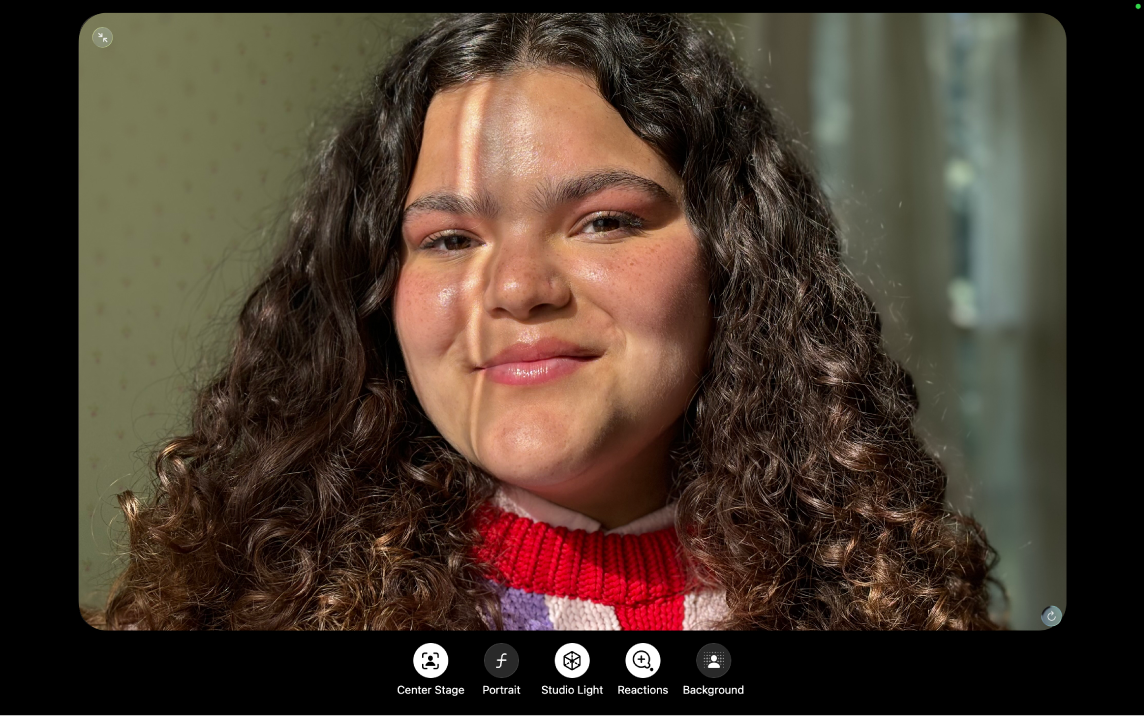
Během videohovoru v aplikaci FaceTime
na Macu můžete provést jednu nebo více následujících akcí:Centrování záběru při pohybu: Klikněte na svou dlaždici FaceTimu (nebo v řádku nabídek klikněte na
 ) a vyberte Centrování záběru.
Rozostření pozadí: Klikněte na svou dlaždici FaceTimu (nebo v řádku nabídek klikněte na
) a vyberte Portrét.Ztmavení pozadí a nasvícení vašeho obličeje: Klikněte na svou dlaždici FaceTimu (nebo v řádku nabídek klikněte na
) a vyberte Studiové světlo.Nasvícení obličeje při slabém osvětlení: Na Macu s čipem Apple a systémem macOS 26.2 nebo novějším klikněte v řádku nabídek na
a potom kliknutím zapněte Osvětlení po obvodu. Viz Použití kamery.Přidání animovaných reakcí: Klikněte na svou dlaždici FaceTime a podržte ji. Potom klikněte na jednu z ikon, které se zobrazí. Můžete také v řádku nabídek kliknout na
, u položky Reakce kliknout na šipku a pak vybrat požadovanou reakci. Informace o přidávání reakcí pomocí gest rukou najdete v tématu Používání videokonferenčních funkcí.Použití virtuálního pozadí: Klikněte na svou dlaždici FaceTimu a pak na Pozadí. Můžete také v řádku nabídek kliknout na
, pak kliknout na Pozadí a vybrat požadovanou volbu.Zobrazení na kameře a zároveň pohled shora na váš stůl: V řádku nabídek klikněte na
a potom klikněte na Pohled na stůl. Viz Použití funkce Pohled na stůl.Zobrazení na kameře se současnou prezentací obsahu: V řádku nabídek klikněte na
a potom klikněte na Překryv prezentujícího. Viz Použití videokonferenčních funkcí.
Chcete‑li upravit nastavení videoefektů, klikněte během videohovoru ve FaceTimu nebo kompatibilní videokonferenční aplikaci v řádku nabídek na .