Vytvoření spouštěcího instalačního disku pro macOS
Jako startovací disk, ze kterého nainstalujete operační systém Macu, můžete použít USB flash disk nebo jiný sekundární svazek. Tento postup je určený primárně pro správce systému a další zkušené uživatele.
Je potřeba spouštěcí instalační disk?
Spouštěcí instalační disk nepotřebujete pro upgrade macOS nebo přeinstalaci macOS. Startovací instalační disk může být ale užitečný, když jsou tyto nebo jiné metody instalace macOS neúspěšné nebo když chcete nainstalovat macOS na více počítačích, aniž byste pokaždé museli stáhnout instalační disk.
Vytvoření spouštěcího instalačního disku není to samé jako příprava externího úložného zařízení k použití jako startovací disk.
Stáhněte si kompletní instalátor pro macOS
Získejte kompletní instalátor stažením přes aplikaci Terminál, App Store nebo pomocí prohlížeče: Jak stáhnout a nainstalovat macOS.
Ve většině případů musíte instalátor stáhnout na Macu, který je kompatibilní s macOS, který stahujete.
Pokud se instalátor po stažení automaticky otevře, ukončete ho.
Pro podnikové správce: Stahujte ze serveru Apple, ne z místního aktualizačního serveru.
Po stažení zkontrolujte název instalátoru. Měla by to být aplikace s názvem Install [název verze], například Install macOS Tahoe. Pokud by se jednalo o obraz disku (.dmg) nebo balíček (.pkg), přečtěte si pokyny ke stažení, kde najdete podrobnosti o tom, jak z těchto souborů instalátor získat.
Zkontrolujte umístění instalátoru. Měl by být ve složce Aplikace, což je složka, která se otevře, když na řádku nabídek ve Finderu vyberete Otevřít > Aplikace. V případě potřeby instalátor do této složky přesuňte.
Připojte USB flash disk a přejmenujte ho
Připojte přímo k Macu USB flash disk nebo jiný sekundární svazek. Když vytvoříte spouštěcí instalační disk, bude tento flash disk automaticky vymazán s použitím vhodném formátu: Mac OS rozšířený (žurnálovaný).
Zkontrolujte úložnou kapacitu flash disku. 32GB flash disk má víc než dost místa na jakýkoli instalační disk pro macOS a 16 GB stačí na většinu starších verzí macOS. Pokud je potřeba víc místa, Terminál vás informuje.
Změňte název flash disku na MyVolume, který odpovídá názvu používanému v níže uvedených příkazech terminálu.
Zkopírujte potřebný příkaz
Podle toho, jakou verzi macOS jste si stáhli, trojím kliknutím nebo přetažením v posuvné oblasti jednoho z těchto příkazů vyberte celý příkaz. Pak ho stisknutím kláves Command-C zkopírujte do schránky.
macOS 27 Golden Gate
sudo /Applications/Install\ macOS\ 27\ Golden\ Gate.app/Contents/Resources/createinstallmedia --volume /Volumes/MyVolume
macOS Tahoe 26
sudo /Applications/Install\ macOS\ Tahoe.app/Contents/Resources/createinstallmedia --volume /Volumes/MyVolume
macOS Sequoia 15
sudo /Applications/Install\ macOS\ Sequoia.app/Contents/Resources/createinstallmedia --volume /Volumes/MyVolume
macOS Sonoma 14
sudo /Applications/Install\ macOS\ Sonoma.app/Contents/Resources/createinstallmedia --volume /Volumes/MyVolume
macOS Ventura 13
sudo /Applications/Install\ macOS\ Ventura.app/Contents/Resources/createinstallmedia --volume /Volumes/MyVolume
macOS Monterey 12
sudo /Applications/Install\ macOS\ Monterey.app/Contents/Resources/createinstallmedia --volume /Volumes/MyVolume
macOS Big Sur 11
sudo /Applications/Install\ macOS\ Big\ Sur.app/Contents/Resources/createinstallmedia --volume /Volumes/MyVolume
macOS Catalina 10.15
sudo /Applications/Install\ macOS\ Catalina.app/Contents/Resources/createinstallmedia --volume /Volumes/MyVolume
macOS Mojave 10.14
sudo /Applications/Install\ macOS\ Mojave.app/Contents/Resources/createinstallmedia --volume /Volumes/MyVolume
macOS High Sierra 10.13
sudo /Applications/Install\ macOS\ High\ Sierra.app/Contents/Resources/createinstallmedia --volume /Volumes/MyVolume
OS X El Capitan 10.11
sudo /Applications/Install\ OS\ X\ El\ Capitan.app/Contents/Resources/createinstallmedia --volume /Volumes/MyVolume --applicationpath /Applications/Install\ OS\ X\ El\ Capitan.app
Zadejte příkaz v Terminálu
Ve složce Aplikace > Utility otevřete Terminál. Nebo k vyhledání a otevření použijte Spotlight
 nebo Siri AI
 .
.Do Terminálu vložte zkopírovaný příkaz, nebo ho napište. Příkaz potvrďte klávesou Return.
Po výzvě zadejte heslo správce a stiskněte Enter. Terminál při zadávání hesla nezobrazuje žádné znaky.
Pokud se zobrazí zpráva, že instalátor není platnou aplikací, instalátor smažte, pomocí Diskové utility opravte startovací disk a potom instalátor znovu stáhněte.
Pokud se zobrazí zpráva, že příkaz nebyl nalezen, zkontrolujte, že používáte správný příkaz a že se instalátor nachází ve složce Aplikace a jmenuje se Install [název verze]. A pokud Mac, na kterém vytváříte spouštěcí instalační disk, používá macOS Sierra 10.12.6 nebo starší, přidejte parametr
--applicationpatha za něj příslušnou cestu k instalátoru, podobnou té, která je uvedená na konci příkazu pro El Capitan.
Na výzvu potvrďte klávesou Y, že chcete svazek vymazat, a stiskněte Enter. Terminál při mazání svazku zobrazuje ukazatel průběhu.
Pokud se zobrazí zpráva, že Terminál chce přistupovat k souborům na vyjmutelném svazku, kliknutím na tlačítko OK operaci povolte.
Pokud Terminál svazek vymazat nemůže, použijte Diskovou utilitu k vymazání svazku s použitím formátu Mac OS rozšířený (žurnálovaný) a pak to zkuste znova.
Když Terminál zobrazí, že je teď instalační médium k dispozici, měl by mít váš USB flash disk stejný název jako instalátor, například Install macOS Tahoe.
Ukončete Terminál, vysuňte flash disk a odpojte ho od Macu. Nyní můžete instalátor ze složky Aplikace odstranit.
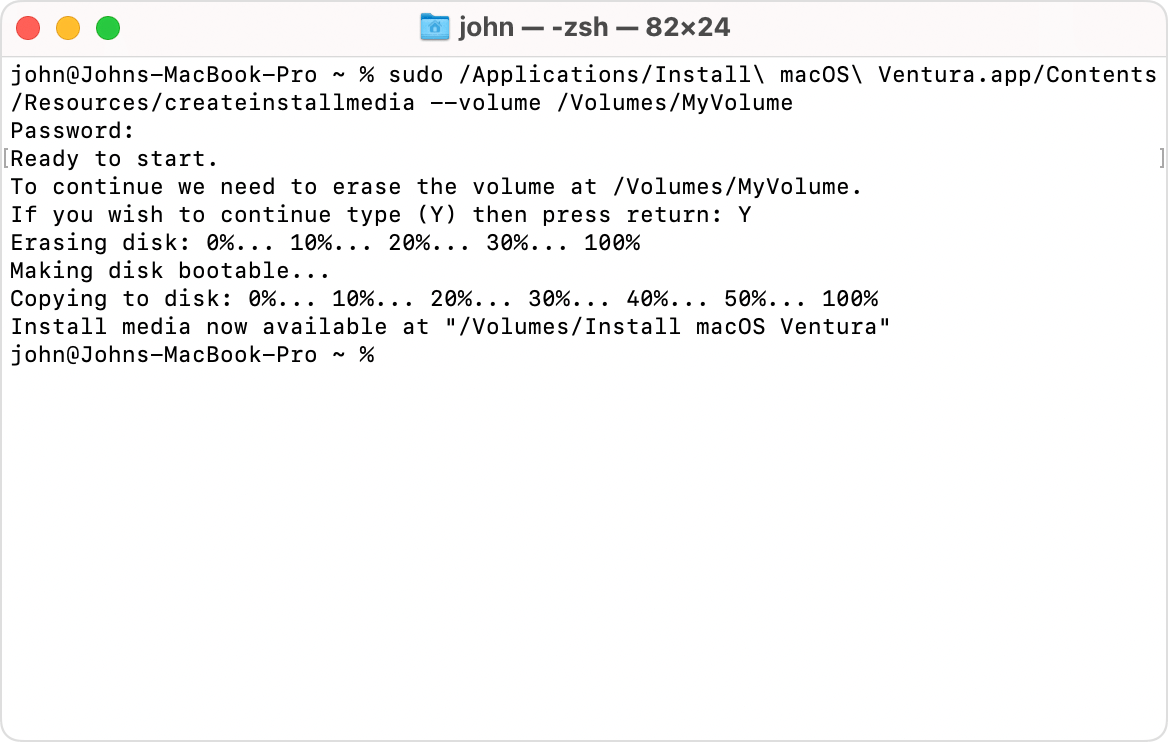
Tento příklad ukazuje vytvoření spouštěcího instalačního disku pro macOS Ventura 13:
Použití spouštěcího instalačního disku
Postupujte podle příslušných kroků podle toho, jestli spouštěcí instalační disk používáte na Mac s čipem Apple.
Důležité: Mac musíte mít připojený k internetu, aby instalátor mohl získat firmware a další informace pro daný model Macu. Pokud macOS, který přeinstalujete, není kompatibilní s vaším Macem, instalace nemusí být dokončena nebo se na Macu může po spuštění zobrazit přeškrtnutý kruh.
Mac s čipem Apple
Mac vypněte.
Připojte USB flash disk se spouštěcím instalátorem přímo k Macu.
Stiskněte a podržte tlačítko napájení na Macu. Držte ho stisknuté, dokud se Mac nezapne a nenačtou se volby spuštění, kde se zobrazí spouštěcí svazky, včetně spouštěcího instalačního disku.
Vyberte spouštěcí instalační disk a klikněte na Pokračovat.
Po spuštění instalačního programu macOS pokračujte podle pokynů k instalaci na obrazovce.
Jakýkoli jiný Mac
Mac vypněte.
Připojte USB flash disk se spouštěcím instalátorem přímo k Macu.
Zapněte Mac a okamžitě stiskněte a podržte klávesu Option (Alt).
Když se ukáže obrazovka se spouštěcími svazky včetně spouštěcího instalačního disku, můžete klávesu Option uvolnit.
Vyberte spouštěcí instalační disk a potom klikněte na šipku na obrazovce nebo stiskněte Return.
Pokud používáte Mac s čipem Apple T2 Security a počítač vám nejde spustit ze spouštěcího instalačního disku, ujistěte se, že v Utilitě zabezpečeného spouštění máte povolené spouštění z externích nebo vyměnitelných médií.
Budete-li k tomu vyzváni, vyberte jazyk.
V okně Utility zvolte Nainstalovat macOS (nebo Nainstalovat OS X), pak klikněte na Pokračovat a při instalaci postupujte podle pokynů na obrazovce.