
Gestiona les metadades de la ubicació a l’app Fotos
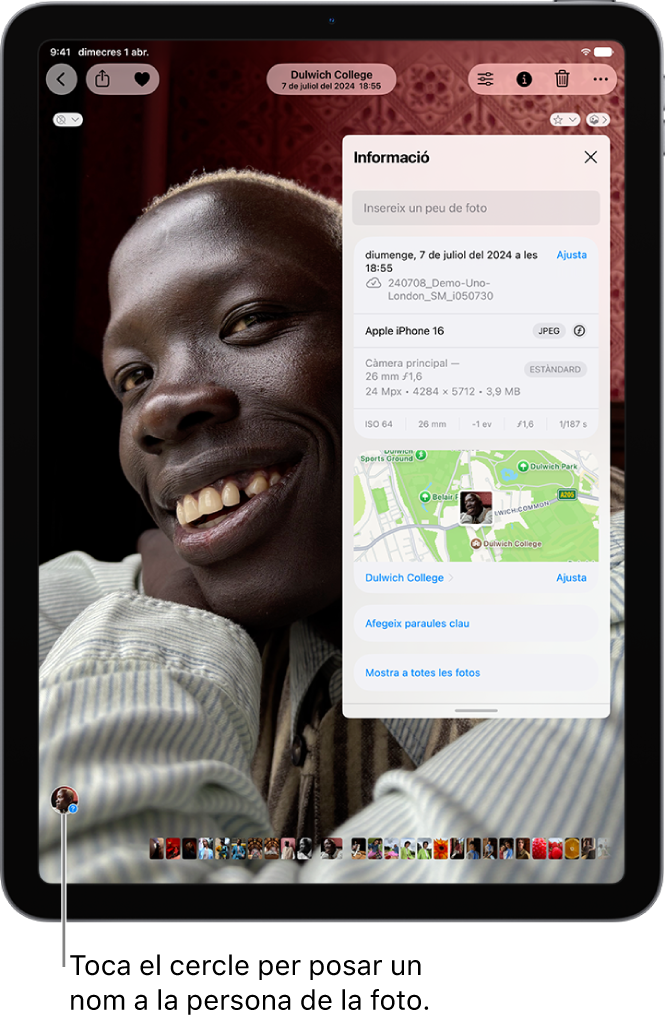
Quan la localització està activada a l’app Càmera, es fa servir informació (coneguda amb el nom de metadades) obtinguda de xarxes mòbils, Wi‑Fi, GPS i Bluetooth per determinar les coordenades de la localització on es va fer la foto o el vídeo. Aquestes coordenades s’incrusten a les fotos i els vídeos perquè puguis cercar‑los més endavant a l’app Fotos en funció del lloc on es van fer.
Quan es comparteixen fotos i vídeos que tenen metadades, les persones amb qui els comparteixes podran accedir a les metadades de la localització i veure on vas fer la foto o gravar el vídeo. Si et preocupa que algú tingui accés a les metadades d’ubicació associades a les teves fotos o vídeos, pots eliminar les metadades actuals i impedir que s’obtinguin en el futur.
Descobreix com: per veure una tasca a sota, selecciona el botó més  que hi ha al costat del títol.
Revisar fotos que tenen metadades de localització a l’iPhone o a l’iPad
Ves a l’app Fotos
 a l’iPhone o l’iPad.
Toca una foto o un vídeo que contingui metadades que vulguis consultar i, després, llisca el dit cap amunt o toca
 .
.Veure fotos d’un moment concret: comprova que la pestanya “Biblioteca” estigui seleccionada a l’angle inferior esquerre. Llisca el dit cap avall per explorar les fotos i, després, toca “Anys” o “Mesos” per anar a un moment concret de la biblioteca.
Veure fotos per ubicació: toca “Col·leccions” i, després, toca la col·lecció “Mapa” que hi ha a sota de “Fixades”. Només s’hi inclouen les fotos i els vídeos que tinguin informació d’ubicació incrustada (dades GPS).
Revisar fotos que tenen metadades de localització a al Mac
Pots fer servir l’àlbum “Llocs” a l’app Fotos per revisar fàcilment les fotos de la biblioteca que tenen dades de localització incrustades.
A l’app Fotos
del Mac, selecciona les fotos que vols revisar.Fes clic a
i, aleshores, revisa la informació de localització.
Eliminar metadades de localització a l’app Fotos de l’iPhone o l’iPad
Per eliminar les metadades associades amb una foto determinada:
Obre l’app Fotos
i toca “Àlbums”.Obre la foto de la qual vols esborrar les metadades d’ubicació i, després, toca
 .
.Toca "Ajusta la informació", seguidament "Ajusta la ubicació" i, després, toca “Cap ubicació".
Eliminar metadades de localització a l’app Fotos del Mac
Per eliminar les metadades associades amb les fotos:
A l’app Fotos
del Mac, selecciona les fotos que vols modificar.Selecciona Imatge > Ubicació i, tot seguit, selecciona “Oculta la ubicació” o “Reverteix a la ubicació original”.
Aturar la recopilació de metadades de localització a l’app Càmera de l’iPhone o l’iPad
Les metadades de localització de les fotos i els vídeos només es poden recopilar si l’app Càmera té accés a la localització.
Obre l’app Configuració
 > Privacitat i seguretat > Localització > Càmera i, tot seguit, toca “Mai”.
No compartir les metadades de localització en compartir fotos a l’app Fotos de l’iPhone o l’iPad
Pots compartir fotos amb altres persones sense compartir la ubicació de les fotos.
Fes qualsevol de les accions següents:
Obre l’app Càmera
 , selecciona el rodet de la càmera i, a continuació, selecciona les fotos que vulguis compartir.
Obre l’app Fotos
, i selecciona les fotos que vulguis compartir.
Toca
 i després toca “Opcions”.
Desactiva la ubicació.
A sobre del botó d’opcions es mostra “Ubicació no inclosa”.
Comparteix les fotos fent servir un dels mètodes que apareixen al full compartit.