Manual d’ús del Numbers per a l’iPhone
- Et donem la benvinguda
- Novetats
-
- Començar a utilitzar el Numbers
- Introducció a les imatges, als gràfics i a altres objectes
- Crear un full de càlcul
- Obrir fulls de càlcul
- Evitar l’edició involuntària
- Personalitzar plantilles
- Utilitzar fulls
- Desfer o refer canvis
- Desar el full de càlcul
- Buscar un full de càlcul
- Eliminar un full de càlcul
- Imprimir un full de càlcul
- Canviar el fons del full
- Copiar text i objectes entre apps
- Canviar la configuració d’anàlisi i privacitat del Numbers
-
- Enviar un full de càlcul
- Introducció a la col·laboració
- Convidar altres usuaris per col·laborar
- Col·laborar en un full de càlcul compartit
- Veure l’última activitat en un full de càlcul compartit
- Canviar la configuració d’un full de càlcul compartit
- Deixar de compartir un full de càlcul
- Carpetes compartides i col·laboració
- Utilitzar el Box per col·laborar
- Copyright

Utilitzar l’emplenament màgic al Numbers de l’iPhone
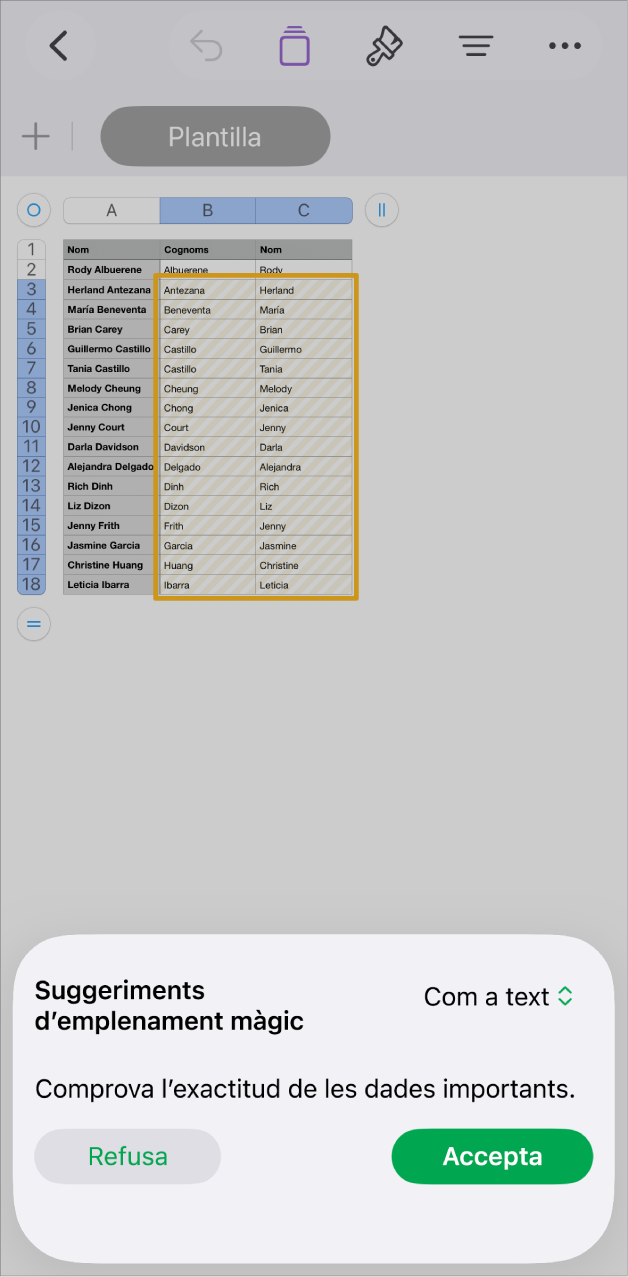
Si t’has subscrit a l’Apple Creator Studio, pots utilitzar l’emplenament màgic per identificar patrons i emplenar columnes senceres a l’instant. Per exemple, si tens noms i cognoms en una columna, però també els vols separar en columnes diferents, comença a omplir la columna de nom i la de cognoms fins que el Numbers identifiqui el patró i, aleshores, fes servir l’emplenament màgic per completar-les.
 | Disponible amb subscripció: Aquesta funció requereix una subscripció a l’Apple Creator Studio. Per obtenir més informació, consulta la pàgina web de l’Apple Creator Studio i l’article de suport d’Apple Sobre l’Apple Creator Studio. | ||||||||||
Omplir les cel·les amb l’emplenament màgic
Ves a l’app Numbers
 de l’iPhone.
Obre un full de càlcul que tingui una taula, afegeix contingut a almenys dues cel·les de la columna que vulguis emplenar (suficient com per establir un patró identificable) i, després, fes una de les accions següents per veure els suggeriments de l’emplenament màgic i omplir la resta de cel·les de la columna.
Selecció de les cel·les: selecciona les cel·les que tinguin un patró establert i les que vulguis emplenar, toca
 i, després, toca “Emplenament màgic de les cel·les”.
Menú de suggeriments d’emplenament màgic: si el Numbers identifica un patró mentre introdueixes dades, apareixerà un menú de suggeriments d’emplenament màgic; toca “Emplenament màgic de la columna” per emplenar les cel·les de la columna amb els resultats suggerits.
Revisa els resultats amb què s’ha emplenat la columna. Per desar i continuar amb els suggeriments, ves al menú desplegable i selecciona “Com a text” o “Com a fórmules” per configurar el format del contingut de la cel·la. Després, toca “Accepta”. Per eliminar els suggeriments, toca “Refusa”.