
Afegir i editar una forma al Numbers de l’iPhone
La biblioteca de formes conté centenars de formes classificades en diferents categories. També pots generar una forma personalitzada a partir d’una descripció textual. Després d’afegir una forma a un full, pots personalitzar la forma de diferents maneres. Per exemple, pots convertir l’estrella de cinc puntes estàndard en una forma estel·lar de vint puntes, i ajustar com d’arrodonides son les cantonades d’un quadrat. També pots afegir text dins d’una forma i omplir una forma amb color o una imatge.
Consell: Pots afegir una imatge SVG al full de càlcul, separar‑la en formes i editar‑les com si fossin altres formes. Per obtenir més informació sobre com afegir imatges SVG, consulta Afegir una imatge.
 | Disponible amb subscripció: Algunes funcions requereixen una subscripció a l’Apple Creator Studio. Per obtenir més informació, consulta la pàgina web de l’Apple Creator Studio i l’article de suport d’Apple Sobre l’Apple Creator Studio. | ||||||||||
Afegir una forma
Ves a l’app Numbers
 de l’iPhone.
Obre un full de càlcul, toca on vols inserir la forma, després toca
 a la barra d’eines i, tot seguit, toca
  .
.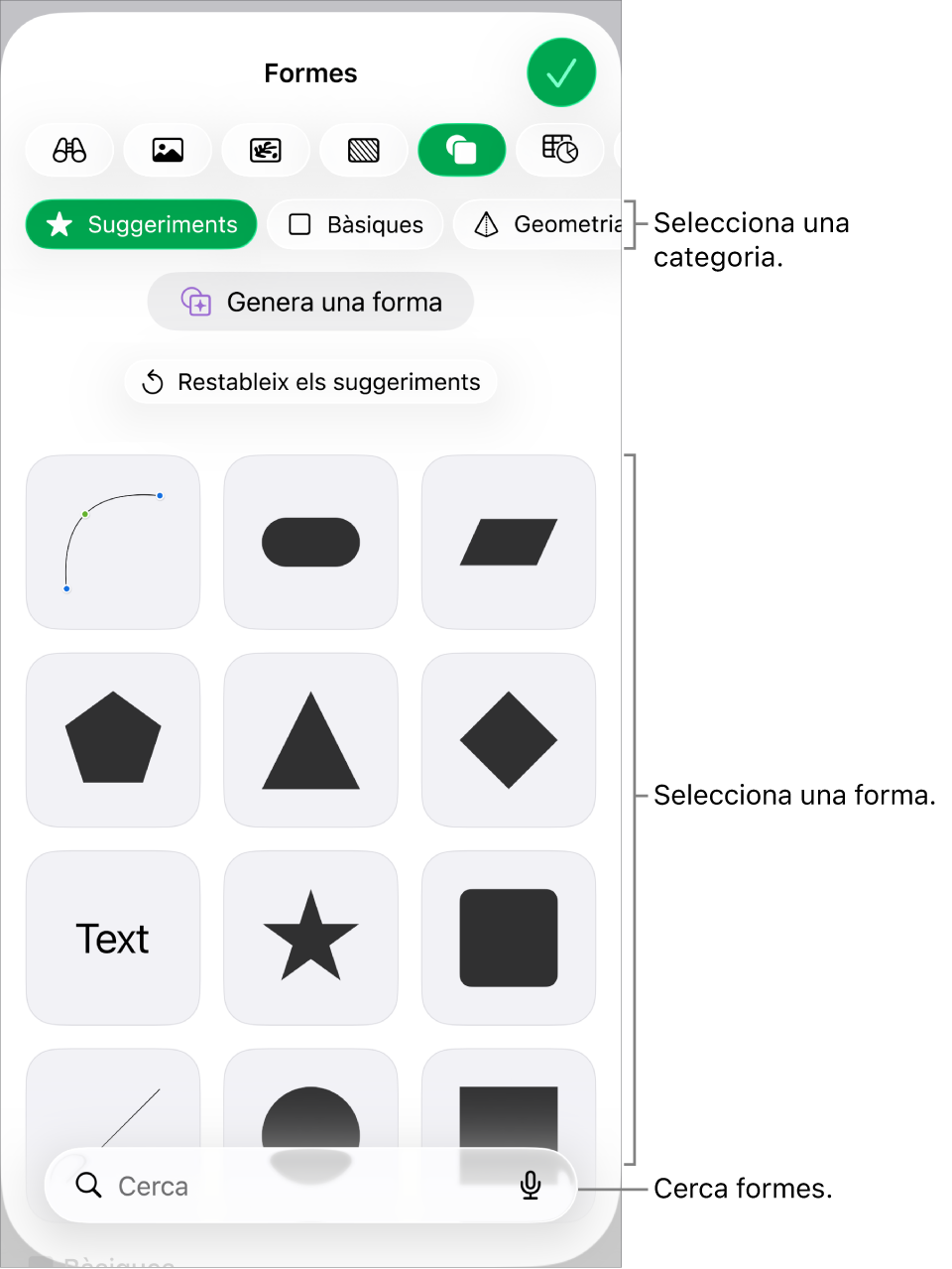
Selecciona una categoria a la part superior de la biblioteca de formes i, després, toca una forma per afegir‑la al full.
Per buscar una forma, toca
 a la part inferior de la biblioteca de formes i, després, introdueix el nom de la forma.
Arrossega la forma per canviar-ne la posició al full de treball.
Ajustar les característiques d’una forma
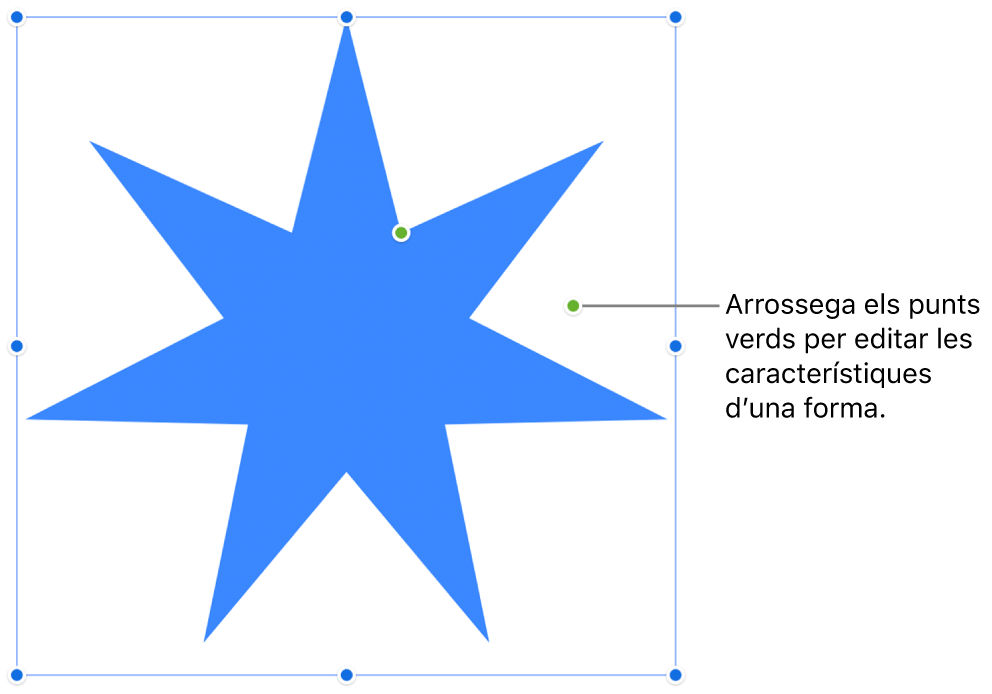
Pots canviar les característiques de totes les formes bàsiques (incloses a la categoria Bàsica de la biblioteca de formes) que tinguin un punt verd quan estan seleccionades. Per exemple, pots afegir més puntes a una estrella de cinc puntes.
Ves a l’app Numbers
de l’iPhone.Obre un full de càlcul que contingui una forma bàsica i, després, toca-la per seleccionar-la.
Fes una de les accions següents:
Canviar la forma de les cantonades d’un rectangle arrodonit: arrossega el punt verd cap a un angle per fer‑lo més pronunciat o allunya’l de l’angle per arrodonir‑lo.
Canviar el nombre de puntes d’una estrella: arrossega el punt verd exterior en el sentit horari per afegir punts o en sentit contrari per eliminar-ne. Una estrella pot tenir entre tres i vint puntes.
Canviar la forma de les puntes d’una estrella: arrossega el punt verd interior cap al centre de l’estrella per fer‑ne les puntes més llargues i estretes, o allunya’l del centre per fer‑ne les puntes més curtes i amples.
Canviar la forma d’una llegenda o d’una bafarada de veu: arrossega el punt verd del cos de la bafarada per canviar‑ne la forma. Arrossega el punt verd de l’extrem de la punta per canviar‑ne la longitud i la posició. Arrossega el punt verd de la base de la punta per canviar‑ne l’amplada.
Canviar el nombre de costats d’un polígon: arrossega el punt verd en el sentit horari o en sentit contrari per ajustar el nombre de costats.
Ajustar les proporcions de les fletxes: arrossega el punt verd cap a l’extrem de la fletxa per fer més estreta la punta de la fletxa o arrossega’l cap al punt lateral de la fletxa per fer més ample l’eix de la fletxa.
També pots editar les característiques d’una forma canviant-ne valors específics, com ara el nombre de puntes d’una estrella, el radi de l’angle de les cantonades d’un rectangle arrodonit, l’amplada del traç en una bafarada de veu i altres elements. Toca
 , toca Disposició i, després, fes servir els controls o toca els valors de les característiques que vulguis canviar.
Generar una forma
Si t’has subscrit a l’Apple Creator Studio, pots utilitzar l’eina de generació de formes per crear una forma personalitzada a partir d’una descripció de text.
Aquesta funció no està disponible a tots els països i regions. Per obtenir més informació, consulta Sobre l’Apple Creator Studio.
Ves a l’app Numbers
de l’iPhone.Obre un full de càlcul, toca
a la barra d’eines i, després, toca .Nota: Si és la primera vegada que fas servir la generació de formes al Numbers, segueix les instruccions de la pantalla per compartir la teva franja d’edat amb l’app. La generació de formes no és per a totes les edats; cal que una persona adulta responsable activi aquesta funció per als infants i adolescents de la família. Per obtenir més informació, consulta l’article de suport d’Apple Com configurar En família a l’iPhone, l’iPad o el Mac.
Toca “Genera una forma” i, després, introdueix al camp de text la descripció de la forma que vols crear.
Es generen fins a quatre opcions de forma basades en la descripció que has proporcionat. Les formes generades es desen automàticament i les pots explorar al centre de continguts en tots els teus documents i apps.
Fes una de les accions següents:
Inserir una forma: toca la forma que vols fer servir i, després, toca “Insereix” per afegir-la al full de càlcul.
Provar noves variacions: toca el botó de regenerar per tornar a generar quatre noves opcions de forma o edita la descripció que has fet i torna a generar formes a partir d’aquesta nova descripció.
Important: La generació de formes està subjecta a limitacions d’ús. Per consultar l’estat d’ús, toca  a la barra d’eines, toca “Funcions d’intel·ligència” i, després, toca “Mostra l’estat d’ús”.
Per treballar amb diverses formes alhora, mantén premuda una forma i, després, toca les altres formes amb un altre dit.