Зареждане на батерията на MacBook Air
Батерията се зарежда, когато вашият MacBook Air е свързан към захранване.
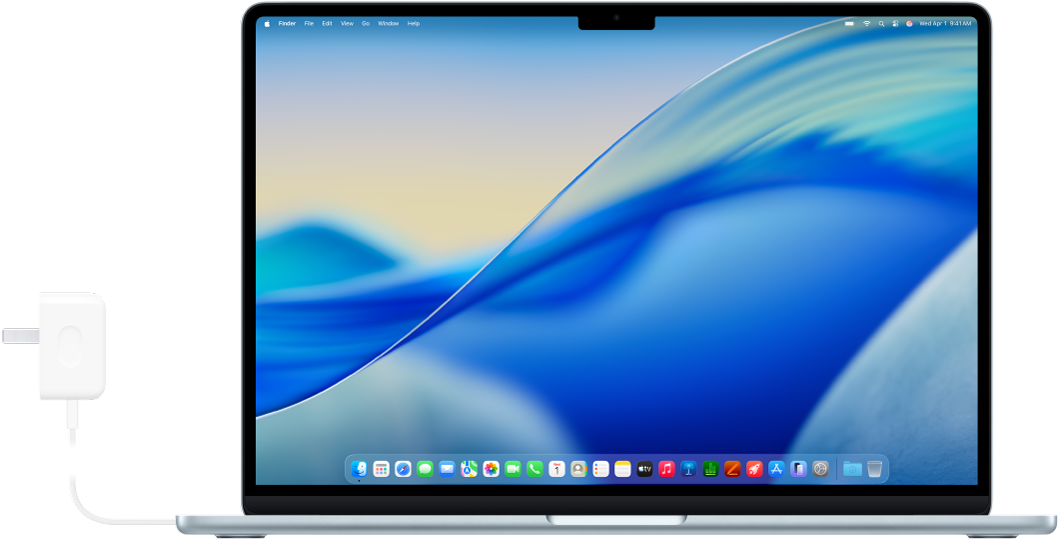
Свързване на вашия захранващ адаптер и кабел
За да заредите батерията на MacBook Air, можете да свържете включения USB-C към MagSafe 3 кабел към порта MagSafe 3 или да свържете USB-C кабел за зареждане към някой от портовете Thunderbolt. Свържете кабела към вашия захранващ адаптер на Apple или друг съвместим захранващ адаптер, след това извадете напълно зъбците от щепсела на адаптера и го включете в електрически контакт.
За да научите повече, вижте Захранващ адаптер и кабел за MacBook Air.
Преглед на вашата батерия и нейното използване
 Добавяне на иконката на батерията към лентата с менюта Бързо преглеждайте информация за вашата батерия, като например текущ процент или състояние на зареждане. Отидете в System Settings (Системни настройки), щракнете Menu Bar (Лента с менюта) в страничната лента (може да трябва да прелистите надолу), след това изберете Battery (Батерия). |  Преглед на използването на батерията Отидете в настройките на батерията, за да видите как сте използвали батерията през последните 24 часа или 10 дни. За да отворите настройките на батерията, отидете в System Settings (Системни настройки), след това щракнете Battery (Батерия) в страничната лента (може да трябва да прелистите надолу). |
Оптимизиране на зареждането и пестене на енергия
Когато използвате функцията Optimize Battery Charging (Оптимизиране на зареждането на батерията), вашият MacBook Air научава ежедневния ви режим на зареждане, което намалява износването на батерията и удължава живота ѝ. Можете също така да пестите енергията на батерията по няколко различни начина, например като използвате Low Power Mode (Режим на пестене на енергията) или намалите яркостта на екрана.
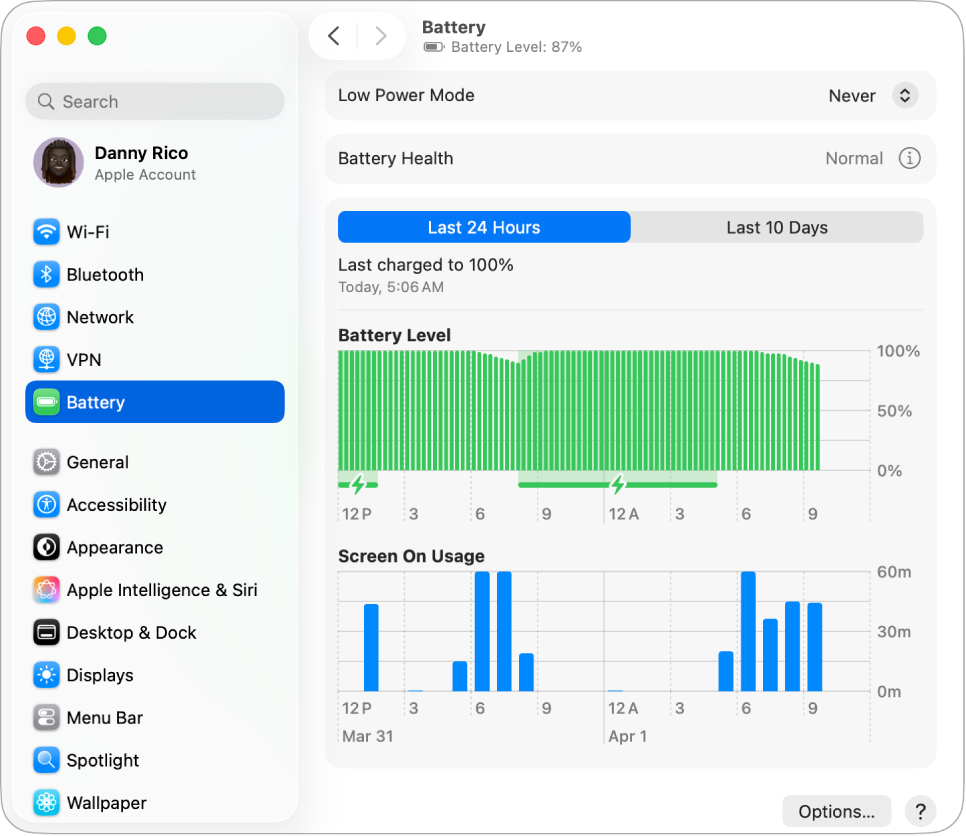
 Оптимизиране на зареждането на батерията Тази функцията забавя зареждането на батерията над 80%, когато предвиди, че компютърът ще бъде свързан към захранване за продължителен период от време. Тя има за цел да зареди батерията, преди да изключите компютъра от захранването. В Battery settings (Настройки на батерия) щракнете |  Използване на Low Power Mode (Режим на пестене на енергия) Това е добър избор, когато пътувате или сте далеч от източник на захранване за продължителен период от време. В Battery settings (Настройки на батерия) изберете опция от изскачащото меню Low Power Mode (Режим Пестене на енергия). |
 Персонализиране на допълнителни настройки Можете да намалите яркостта на екрана, когато вашият MacBook Air работи на батерия, да предотвратите автоматичния спящ режим и да включите опцията за събуждане за мрежов достъп. В Battery settings (Настройки на батерия) щракнете Options (Опции), след това изберете опциите, които искате да включите. |  Други начини за намаляване на използването на енергия Можете да пестите енергията на батерията с прости действия, като например намаляване на яркостта на екрана, затваряне на приложения и изключване на периферни устройства, които не използвате. |

Захранващ адаптер и кабел за MacBook Air
За зареждането на вашия MacBook Air са необходими два аксесоара: кабел и захранващ адаптер.
Аксесоар | Описание | ||||||||||
|---|---|---|---|---|---|---|---|---|---|---|---|
 | Захранващ адаптер 40W Dynamic Power Adapter с 60W Max* Проектиран да осигурява динамично до 60W изходна мощност, увеличава значително скоростта на зареждане. За 13-инчов и 15-инчов MacBook Air. | ||||||||||
 | Захранващ адаптер 30W Power Adapter За 13-инчов MacBook Air. | ||||||||||
 | Захранващ адаптер 35W Dual USB-C Port Compact Power Adapter За 13-инчов и 15-инчов MacBook Air. | ||||||||||
 | Захранващ адаптер 70W USB-C Power Adapter или 67W USB-C Power Adapter По избор за 13-инчов и 15-инчов MacBook Air. Със захранващия адаптер 70W USB-C Power Adapter можете да заредите бързо MacBook Air до 50 процента за около 30 минути. | ||||||||||
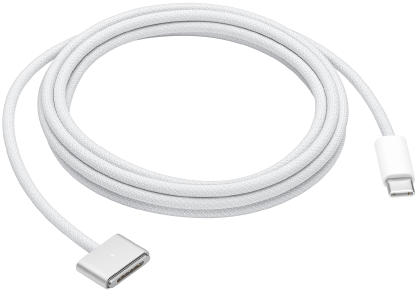 | USB-C към MagSafe 3 кабел Свържете единия край към порта MagSafe 3 на вашия MacBook Air, а другия край към предоставения захранващ адаптер. Когато за първи път свържете кабела към MacBook Air, на съединителя започва да свети индикатор за състоянието на батерията. Зеленият цвят означава, че батерията е напълно заредена, а кехлибареният – че се зарежда. | ||||||||||
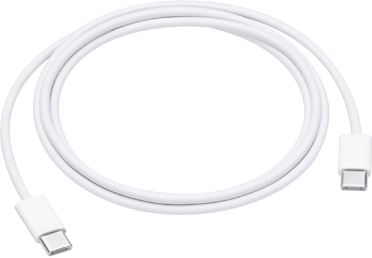 | USB-C кабел за зареждане Свържете единия край на USB-C кабела за зареждане към някой от USB-C (Thunderbolt) портовете на вашия MacBook Air, а другия край към захранващия адаптер. USB-C кабелът за зареждане се продава отделно. | ||||||||||
Искате ли да научите повече?
За да следите и проверявате състоянието на батерията на вашия Mac, вижте Monitor your Mac laptop’s battery (Следене на батерията на вашия Mac лаптоп) и Check the condition of your Mac laptop’s battery (Проверка на състоянието на батерията на вашия Mac лаптоп).
Ако в Battery Health (Състояние на батерията) е изписано Service Recommended (Препоръчва се сервиз), вижте статията на Apple Support If you see Service Recommended on your MacBook Air or MacBook Pro (Ако видите Препоръчва се сервиз на вашия MacBook Air or MacBook Pro).
За проблеми при зареждането с вашия захранващ адаптер вижте статиите на Apple Support If your USB-C power adapter isn’t charging your Mac laptop (Ако вашият USB-C захранващ адаптер не зарежда вашия Mac лаптоп), If your MagSafe cable or power adapter isn’t working (Ако вашият MagSafe кабел или захранващ адаптер не работи) и If your Mac battery status is “Not Charging” (Ако състоянието на батерията на вашия Mac е „Не се зарежда“).
За повече информация относно вътрешната, акумулаторна батерия във вашия MacBook Air и за съвети относно съхраняване и производителност, вижте Apple Lithium-ion Batteries (Литиево-йонни батерии на Apple).