
تعديل صورة في Numbers على iPad
بعد إضافة صورة أو رسومات إلى جدول البيانات، يمكنك اقتصاصها وإزالة الأجزاء التي لا تريدها. يمكنك أيضًا استخدام ميزة توليد الصور لتعديل صورة بذكاء، أو فتح صورة في Pixelmator Pro للتعديل المتقدم.
 | متوفرة باشتراك: تتطلب بعض الميزات اشتراكًا في Apple Creator Studio. لمعرفة المزيد، انظر صفحة ويب Apple Creator Studio ومقال دعم Apple حول Apple Creator Studio. | ||||||||||
تعين القناع (قص) لصورة
يمكنك إخفاء الأجزاء غير المرغوب فيها من الصورة دون تعديل الصورة نفسها.
انتقل إلى تطبيق Numbers
 على iPad.
افتح جدول بيانات يحتوي على صورة، ثم اضغط مرتين على الصورة.
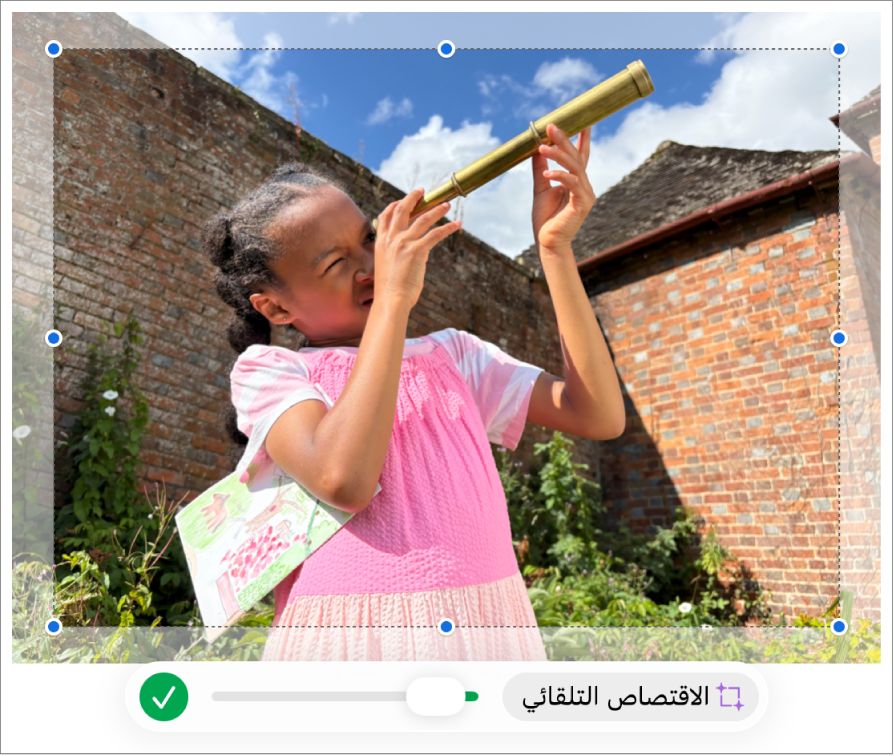
تظهر عناصر التحكم بالقناع. القناع الافتراضي يكون بنفس حجم صورتك.
استخدام عناصر التحكم لتغيير الأجزاء التي تظهر من الصورة:
اضغط على
 عند الانتهاء.
اضغط مرتين على الصورة في أي وقت لإعادة ضبط القناع الخاص بها.
اقتصاص صورة تلقائيًا
إذا كنت مشتركًا في Apple Creator Studio، يمكنك استخدام الاقتصاص التلقائي لتوليد اقتراحات ذكية لتحسين تكوين الصورة.
انتقل إلى تطبيق Numbers
على iPad.افتح جدول بيانات يحتوي على صورة، اضغط مرتين على الصورة لعرض عناصر التحكم في القناع، ثم اضغط على "الاقتصاص التلقائي" لمعاينة اقتراحات الصور.
اضغط على أحد الاقتراحات لتحديث صورتك، اضغط في أي مكان لرفض الاقتراحات، ثم اضغط على
للخروج من عناصر التحكم في القناع.
إزالة خلفية وعناصر أخرى من صورة
يمكنك إزالة خلفية أو لون من صورة باستخدام أداة إزالة الخلفية.
انتقل إلى تطبيق Numbers
على iPad.افتح جدول بيانات يحتوي على صورة، اضغط على الصورة لتحديدها، ثم اضغط إزالة الخلفية (قد تحتاج إلى الضغط على
 أولًا).
إن أمكن، تتم إزالة الخلفية تلقائيًا.
قم بأحد ما يلي:
إزالة لون آخر: اسحب إصبعك على اللون الذي تريد إزالته.
عند السحب، يزداد التحديد ليشمل المناطق التي تستخدم ألوان مماثلة.
التراجع عن كل التغييرات: اضغط على إعادة تعيين في عناصر التحكم.
اضغط على تم.
تعديل صورة باستخدام Pixelmator Pro
إذا كان لديك تطبيق Pixelmator Pro مثبتًا على iPad، يمكنك فتح صورة في Pixelmator Pro لإجراء تعديلات متقدمة. عند حفظ التغييرات، يتم تحديث الصورة في جدول البيانات.
انتقل إلى تطبيق Numbers
على iPad.افتح جدول بيانات يحتوي على صورة، ثم اضغط على الصورة لتحديدها.
اضغط على
 في شريط الأدوات، اضغط على صورة، ثم اضغط على تعديل في Pixelmator Pro.
تُفتح الصورة في Pixelmator Pro.
قم بتعديل الصورة باستخدام أدوات Pixelmator Pro، اضغط على حفظ على Numbers في شريط الأدوات، ثم ارجع إلى Numbers.
يتم تحديث الصورة المعدلة من Pixelmator في جدول البيانات.
ملاحظة: تتطلب بعض إجراءات التعديل في Numbers (مثل الدقة الفائقة) تحويل صورة Pixelmator إلى صورة عادية، مما يؤدي إلى تسطيح بيانات طبقة Pixelmator.
تعديل صورة باستخدام وصف نصي
إذا كنت مشتركًا في Apple Creator Studio، يمكنك استخدام توليد الصور لتعديل الصور بذكاء.
هذه الميزة غير متوفرة في جميع الدول والمناطق. لمعرفة المزيد، انظر حول Apple Creator Studio.
انتقل إلى تطبيق Numbers
على iPad.افتح جدول بيانات، ثم اضغط على
 في شريط الأدوات.
ملاحظة: إذا كانت هذه أول مرة تستخدم فيها توليد الصور في Numbers، فاتبع التعليمات التي تظهر على الشاشة لمشاركة نطاقك العمري مع التطبيق. ميزة توليد الصور ليست متاحة لكل الأعمار، لذا يجب أن يمكِّن أحد الوالدين أو ولي الأمر هذه الميزة للأطفال والمراهقين في المجموعة العائلية. لمعرفة المزيد، انظر مقال دعم Apple كيفية إعداد "المشاركة العائلية" على جهاز iPhone أو iPad أو Mac.
في نافذة إنشاء صورة، اضغط على
 ، ثم اختر الصورة المراد تعديلها.
إذا طُلب منك إرسال بيانات، فحدد "السماح مرة واحدة" أو "السماح دائمًا".
في حقل النص، صف التغييرات التي تريد إجراؤها، ثم اضغط على
 .
.يتم توليد صورة بناءً على وصفك النصي.
لتعديل الصورة، استخدم حقل النص لوصف التغييرات التي أجريتها أو اختر متغيرًا مثل الحالة المزاجية أو النمط أو مزيج، ثم اضغط على
.للبدء من جديد، اضغط على
 .
.قم بأحد ما يلي:
حفظ الصورة: اضغط على
 ، ثم اختر المكان المراد حفظ الصورة فيه.
إضافة الصورة إلى الورقة: اضغط على الزر إدراج.
مهم: تخضع عملية توليد الصور لقيود الاستخدام. للتحقق من حالة استخدامك، اضغط على  ، اضغط على ميزات الذكاء، ثم اضغط على إظهار حالة الاستخدام.
زيادة الدقة باستخدام الدقة الفائقة
إذا كنت مشتركًا في Apple Creator Studio، يمكنك استخدام الدقة الفائقة لزيادة دقة الصور، مما يجعلها أكثر وضوحًا.
تتطلب هذه الميزة جهازًا يدعم ذكاء Apple، وليست متاحة في كل الدول والمناطق. لمعرفة المزيد، انظر حول Apple Creator Studio.
انتقل إلى تطبيق Numbers
على iPad.افتح جدول بيانات يحتوي على صورة، اضغط على الصورة لتحديدها، ثم اضغط على
 في شريط الأدوات.
لاستخدام عدة صور في الوقت نفسه، المس مطولاً صورة واحدة، ثم اضغط على الصور الأخرى بإصبع آخر.