مشاهدة MLS في تطبيق Apple TV
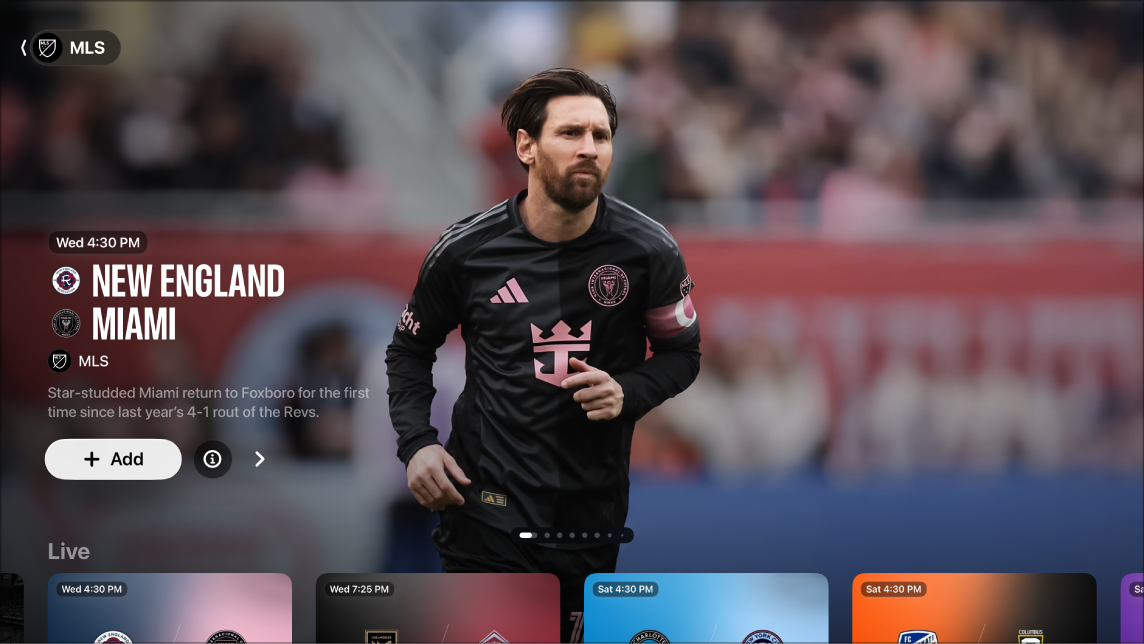
توفر لك شاشة MLS في تطبيق Apple TV إمكانية الوصول إلى أحداث موسم الدوري الأمريكي لكرة القدم عند الاشتراك في Apple TV.
يمكنك مشاهدة المباريات الجارية مع النتائج في اللحظة الحالية، وتصفح المباريات القادمة، ومشاهدة مباريات متعددة في الوقت نفسه، ومشاهدة إعادة للمباريات السابقة، والوصول إلى برامج ما قبل المباراة وما بعدها وعرض سريع يضم نظرة مباشرة وتحليل ومناقشة.
ملاحظة: قد تكون بعض مباريات MLS متاحة للمشاهدة الترويجية، لكن الوصول الكامل إلى جميع المباريات والبرامج والميزات يتطلب اشتراك Apple TV.
مشاهدة الدوري الأمريكي لكرة القدم
انتقل إلى تطبيق Apple TV
 على Apple TV 4K.
افتح الشريط الجانبي، ثم حدد MLS.
قم بأي مما يلي:
استكشاف المباريات المميزة: ويمكنك عرض المباريات المميزة الموجودة في الجزء العلوي من شاشة MLS عن طريق تحديد
 للتنقل بين العناصر. حرِّك لليمين على لوحة النقر أو سطح اللمس للرجوع.
يمكنك تحديد
 لمعرفة المزيد من المعلومات حول مباراة أو تحديد
  لإضافتها إلى قائمة المشاهدة.
تصفح المباريات المتوفرة وترتيب الدوري والمزيد: يمكنك الانتقال لأسفل إلى صف الفئة، ثم انتقل إلى اليسار أو اليمين لعرض الخيارات المتاحة.
تلميح: عند تصفح صف، يمكنك التمرير إلى أعلى لتمييز عنوان الصف، ثم تحديده لعرض كل العناصر في تلك الفئة أو لعرض المزيد من المعلومات حول المجموعة.
مشاهدة إعادة للمباريات السابقة: انتقل إلى الأسفل حتى تصل إلى Past Matches، ثم اختر أحد خيارات إعادة المشاهدة.
متابعة أنديتك المفضلة على "رياضاتي": يمكنك الانتقال لأسفل إلى صف الأندية، والانتقال إلى اليسار أو اليمين إلى أحد الأندية، والضغط مطولًا على لوحة النقر أو سطح اللمس بالريموت، ثم اختيار متابعة الفريق. لمعرفة مزيد من المعلومات، انظر متابعة فرقك المفضلة باستخدام رياضاتي.
تصفح مباريات النادي وملفات التعريف الخاصة به وملفات تعريف اللاعبين والمزيد: يمكنك الانتقال لأسفل إلى صف الأندية، والانتقال إلى اليسار أو اليمين إلى أحد الأندية، وتحديد النادي، ثم تصفح صفوف الفئات المتاحة.
لبدء المشاهدة، حدد حدثًا أو مباراة؛ أو إذا لم تكن قد اشتركت Apple TV، فاتبع التعليمات التي تظهر على الشاشة للاشتراك.
إذا كانت هناك مباراة قيد اللعب، يتم تشغيلها تلقائيًا كمعاينة على شاشة MLS. اضغط مطولًا على لوحة النقر أو سطح اللمس، ثم اختر خيارات "مشاهدة البث المباشر" أو "بدء من جديد" أو الاستماع إلى لغة بث مختلفة.
للمباريات السابقة، يمكنك اختيار إعادة العرض الكاملة فور انتهاء المباراة، أو اختيار ملخص لمشاهدة نسخة مختصرة عندما تصبح متاحة (عادةً في غضون ساعات بعد انتهاء المباراة).
ملاحظة: تظهر الأحداث الرياضية المضافة إلى قائمة المشاهدة في صف متابعة المشاهدة عند بثها مباشرةً.
ملاحظة: لإيقاف النتائج المباشرة، انظر ضبط إعدادات تطبيق Apple TV على Apple TV 4K.
مشاهدة ما فاتك باستخدام ميزة اللحظات الرئيسية
عند بدء مشاهدة مباراة مباشرة قيد اللعب، يمكن مشاهدة ما فاتك عن طريق مشاهدة كل اللحظات الرئيسية التي فاتتك. يمكنك كذلك تصفح اللحظات الرئيسية ومشاهدتها في أي وقت خلال المباراة.
انتقل إلى تطبيق Apple TV
على Apple TV 4K.افتح الشريط الجانبي، ثم حدد MLS.
قم بأي مما يلي:
مشاهدة ما فاتك في مباراة قيد اللعب: حدد مباراة، ثم اختر "مشاهدة ما فاتك" من القائمة.
الانتقال إلى اللحظات الرئيسية خلال مباراة: أظهر عناصر التحكم في التشغيل في أثناء مشاهدة مباراة، حدد "لحظات رئيسية"، ثم حدد لحظة رئيسية من علامة التبويب "لحظات رئيسية".
يتم تشغيل اللحظات الرئيسية بالترتيب من بداية المباراة إذا كنت تشاهد ما فاتك، أو من اللحظة الرئيسية التي تحددها من علامة التبويب "لحظات رئيسية".
يمكنك تنفيذ أي مما يلي خلال مشاهدة اللحظات الرئيسية:
تصفح المجموعة: انتقل إلى اليسار أو اليمين.
العودة إلى المباراة: حدد "انتقال سريع إلى المباشر" في الزاوية السفلية اليمنى من الشاشة، أو اضغط على
 أو
أو  على الريموت لاستئناف التشغيل من آخر لحظة كنت تشاهدها.
مشاهدة العديد من بثوث MLS في نفس الوقت
باستخدام العرض المتعدد، يمكنك تشغيل ما يصل إلى أربعة بثوث MLS في نفس الوقت. انظر استخدام العرض المتعدد لمشاهدة بثوث مباشرة لعدة أحداث رياضية.
الاستماع إلى البث الإذاعي المحلي المباشر (إذا كان ذلك متوفرًا) أثناء مباريات الدوري الأمريكي لكرة القدم
أثناء مشاهدة مباراة، أظهِر عناصر التحكم في التشغيل.
حرِّك لأعلى على لوحة النقر أو سطح اللمس، ثم حدد
 .
.اختيار خيار مقطع صوتي من القائمة المنبثقة:
التلفزيون: يمكنك تشغيل التعليق الصوتي من البث التلفزيوني.
الراديو المحلي [الفريق صاحب الأرض، اللغة]: استمع إلى الراديو المحلي للفريق صاحب الأرض أثناء مشاهدة المباريات.
لإغلاق القائمة المنبثقة، اضغط على
أو الموجود على الريموت.