
إرسال الصور في الرسائل على Mac
يمكنك مشاركة تجربتك مع الآخرين عبر تضمين الصور والفيديوهات من مكتبة الصور والردود التفاعلية وملفات GIF وميموجي والملصقات عندما ترسل رسالة إليهم.
ملاحظة: يمكنك جعل Mac وأجهزة Apple الأخرى الخاصة بك (أو الخاصة بأحد أفراد العائلة) تلقي تحذيرات بشأن المحتوى الحساس وتحذيرك قبل إرسالها أو تلقيها. انظر تشغيل أمان التواصل في مدة استخدام الجهاز أو إيقاف تشغيله وتجنب رؤية الصور ومقاطع الفيديو الحساسة غير المرغوب فيها.
إرسال الصور والفيديوهات وصور GIF المتحركة
يمكنك إرسال واستقبال عناصر مثل الصور (بما في ذلك الصور الحية) والفيديوهات وصور GIF المتحركة. يمكنك عرض هذه العناصر في المحادثة مباشرةً أو في طريقة العرض معلومات.
انتقل إلى تطبيق الرسائل
على Mac.حدد محادثة.
انقر على
 على يمين حقل الرسالة (بالقرب من الجزء السفلي)، ثم قم بأحد ما يلي:
إضافة صورة أو فيديو من المكتبة: انقر على الصور. يمكنك كذلك سحب الصور أو الفيديوهات إلى حقل الرسالة، أو نسخها ولصقها.
إضافة صورة GIF: انقر على #الصور، ثم حدد صورة رائجة أو ابحث باستخدام كلمة مفتاحية. لإيقاف تشغيل الرسوم المتحركة المتكررة لملف GIF، انظر إيقاف العناصر المتحركة على الشاشة أو تقليلها.
ملاحظة: تتحرك صور GIF من #الصور في تطبيق الرسائل فقط على أجهزة Apple.
لتضمين رسالة مكتوبة تتضمن صورة أو فيديو، اكتبها في الحقل، ثم اضغط على ⮑.
عرض الصور والفيديوهات وملفات GIF المرسلة وحفظها
انتقل إلى تطبيق الرسائل
على Mac.حدد محادثة تحتوي على صور أو فيديو أو صور GIF تم إرسالها.
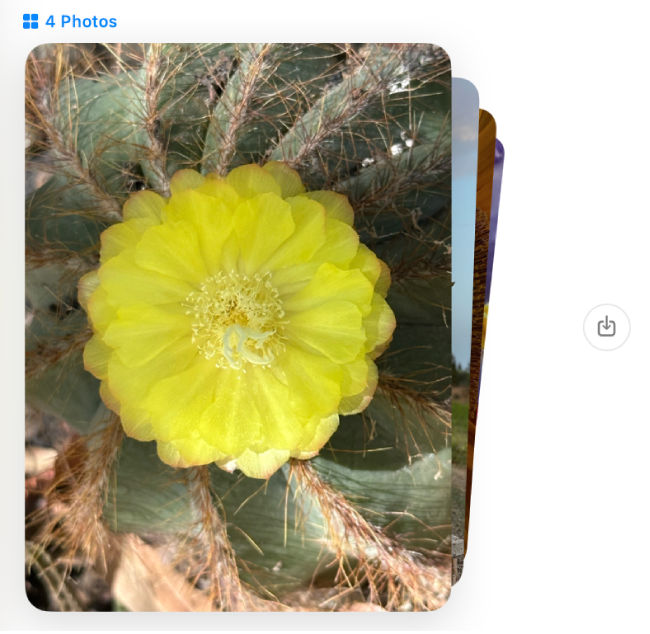
يمكنك القيام بأي مما يأتي:
التحريك للمراجعة: عند إرسال أو استلام أربع صور أو أكثر، تظهر على هيئة حزمة مكدسة للصور. إذا كانت لديك لوحة تعقب أو ماجيك ماوس، فاسحب لليمين أو لليسار بإصبعين على المكدّس لمشاهدة كل صورة دون فتحها.
عرض كل صورة فردية شبكة: اضغط على مفتاح control مع النقر على المكدس، ثم اختر إظهار الشبكة. انقر على
 للرجوع إلى المحادثة.
حفظ الصور أو الفيديوهات: انقر على
 بجوار الصورة أو الحزمة المكدسة للصور أو الفيديو للحفظ في مكتبة الصور. أو اسحبه فقط من عرض تفاصيل المحادثة إلى سطح المكتب. انظر استيراد الصور من البريد وسفاري والتطبيقات الأخرى إلى تطبيق الصور.
إذا شغلت الرسائل في iCloud، فسيتم تخزين كل الصور والفيديوهات التي ترسلها وتستلمها في iCloud.
حفظ صورة GIF التي استلمتها في رسالة لاستخدامها مرة أخرى لاحقًا: اضغط على مفتاح control مع النقر على صورة GIF، ثم اختر حفظ. تُحفظ صورة GIF في تطبيق الصور.
التفاعل باستخدام رد تفاعلي
توفر لك ميزة الردود التفاعلية طريقة سريعة وسهلة للرد على رسالة باستخدام أيقونات تعبيرية مثل القلب أو الإبهام لأعلى أو الإبهام لأسفل أو الضحك أو علامات التعجب أو علامة الاستفهام أو أي إيموجي. يمكنك حتى استخدام ملصق أو ميموجي مخصص كرد تفاعلي.
يمكنك إضافة رد تفاعلي واحد فقط لكل رسالة. لإضافة المزيد من الصور، يمكنك إرفاق ملصقات إضافية بالرسالة.

انتقل إلى تطبيق الرسائل
على Mac.حدد محادثة.
انقر مطولًا أو اضغط على مفتاح control مع النقر على رسالة، ثم اختر أي رد تفاعلي مقترح أو اختر أيًا مما يأتي:
إيموجي آخر: انقر على
 .
.إذا كان ذكاء Apple* مشغلًا، يمكنك إنشاء إيموجي مخصص، يُسمى جنموجي.
ملصقًا: انقر على
، ثم انقر على  .
.
قم بأي مما يلي:
استخدام رد تفاعلي مختلف: انقر على الرد التفاعلي، ثم اختر إيموجي أو ميموجي أو ملصقًا مختلفًا.
إزالة الرد التفاعلي: انقر على الرد التفاعلي، ثم انقر على نفس الرد التفاعلي لإزالة التمييز الأزرق.
معرفة من أرسل الرد التفاعلي: إذا كان هناك عدة ردود تفاعلية لرسالة واحدة، فستظهر في حزمة مكدسة. يمكنك معرفة من أضاف كل رد تفاعلي. انقر على أي رد تفاعلي. تظهر الردود التفاعلية بالقرب من الجزء العلوي من المحادثة مع صور جهات اتصال الأشخاص الذين أرسلوها.
يتم إرفاق الرد التفاعلي برسالة معينة في محادثة ويستطيع كل من في المحادثة أن يراها. يمكنك فقط تعديل أو إزالة الردود التفاعلية التي أضفتها.
تلميح: لإرسال رد تفاعلي كلاسيكي على أحدث رسالة واردة، يُرجى الضغط على ⌘-T، ثم الضغط على مفاتح رقم (من 1 إلى 6).
إنشاء ميموجي الخاص بك
يمكنك إنشاء ميموجي مخصص يتناسب مع شخصيتك ثم إرسال الميموجي للتعبير عن حالتك المزاجية في رسائلك.

انتقل إلى تطبيق الرسائل
على Mac.حدد محادثة.
انقر على
على يمين حقل الرسالة (بالقرب من الجزء السفلي)، اختر الملصقات، ثم حدد  .
.قم بأحد ما يلي:
إنشاء ميموجي الأول لديك: انقر على
 ، ثم اتبع الإرشادات التي تظهر على الشاشة لإنشاء ميموجي وتخصيصه.
إنشاء المزيد من ميموجي: انقر على
 ، ثم اختر إيموجي جديد.
صمِّم الميموجي الخاص بك بالنقر على الفئات على الجانب الأيمن، من لون البشرة إلى شكل الجسد، ثم اختر الخيارات على اليسار.
انقر على تم، ثم مرِّر لاختيار وضعية للميموجي.
يمكنك أيضًا استخدام ميموجي في نافذة تسجيل الدخول وإنشاء إيموجي خاص بك باستخدام جنموجي.
إرسال ملصق
يمكنك مشاركة الملصقات الحية التي أنشأتها من صورك الخاصة على iPhone أو iPad مثبت عليه iOS 17 أو iPadOS 17 أو أحدث. يمكنك أيضًا إنشاء ميموجي خاص بك مباشرة على Mac، ثم إرسال ملصقات ميموجي المخصصة في أي رسالة.
ملاحظة: لا تتوفر ميزة إرسال الملصقات في جميع الدول أو المناطق.
انتقل إلى تطبيق الرسائل
على Mac.حدد محادثة.
انقر على
على يمين حقل الرسالة (بالقرب من الجزء السفلي)، انقر على الملصقات، ثم حدد أحد ما يلي:المستخدم حديثًا: انقر على
 .
.الملصقات الحية: انقر على
، ثم اختر ملصقًا حيًا أنشأته على iPhone أو iPad مثبت عليه iOS 17 أو iPadOS 17 أو أحدث.ميموجي: انقر على
، ثم اختر من بين مجموعة متنوعة من ملصقات ميموجي أو أنشئ ميموجي الخاص بك للحصول على ملصقات مخصصة.
لتضمين رسالة مكتوبة تتضمن الملصق، اكتبها في الحقل، ثم اضغط على ⮑.
بشكل اختياري، يمكنك سحب الملصقات الموجودة في أعلى الرسالة في المحادثة أو الضغط على control / ⌃ مع النقر على رسالة محددة، ثم اختيار إضافة ملصق. بعد إضافة ملصق أعلى رسالة ما، يمكنك تحريكه إلى أي مكان. (يجب عليك أنت والمستلمين استخدام iOS 17.2 أو iPadOS 17.2 أو macOS 14.2 أو visionOS 1 أو أحدث، لرؤية التحديثات التي أُجريت على الملصقات).
عندما يرسل لك شخص ما ملصقًا أنشأه وتعجبك، يمكنك حفظه لإعادة استخدامه لاحقًا. اضغط على مفتاح control مع النقر على الفقاعة أو الملصق، ثم اختر حفظ في الملصقات أو تفاصيل الملصق. يسمح لك "تفاصيل الملصق" كذلك بمعرفة من أرسل الملصق ووقت إرساله.
لمزيد من المعلومات حول الملصقات، انظر دليل مستخدم iPhone أو iPad.
ملاحظة: يمكنك جعل Mac وأجهزة Apple الأخرى الخاصة بك (أو الخاصة بأحد أفراد العائلة) تلقي تحذيرات بشأن المحتوى الحساس وتحذيرك قبل إرسالها أو تلقيها. انظر تشغيل أمان التواصل في مدة استخدام الجهاز أو إيقاف تشغيله وتجنب رؤية الصور ومقاطع الفيديو الحساسة غير المرغوب فيها.
إذا شغلت الرسائل في iCloud، فسيتم تخزين كل الصور والفيديوهات التي ترسلها وتستلمها في iCloud.