
إضافة تنسيق أو تحريك النص في تطبيق الرسائل على Mac
يمكنك تنسيق النص الموجود في رسائلك أو إضافة تأثيرات مرحة متحركة إلى أي نص أو فقاعة أو نسخة مكتوبة.
ملاحظة: لإرسال الرسائل التي تحتوي على تنسيق نصي أو تأثيرات نصية واستلامها، يجب عليك أنت والمستلمون استخدام iMessage مع macOS 15 أو iOS 18 أو iPadOS 18 أو watchOS 11 أو visionOS 2 أو أحدث. تظهر الرسائل في شكل نص عادي عند إرسالها إلى الأجهزة ذات أنظمة التشغيل الأقدم (أو غيرها).
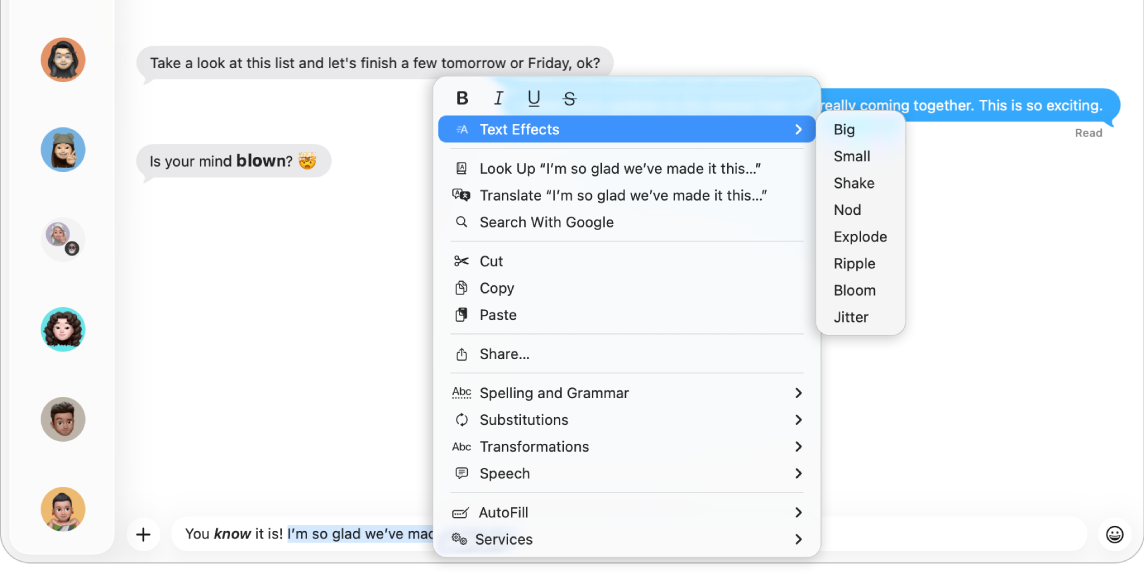
تنسيق الكلمات وتحريكها
بإمكانك تنسيق النص في رسائلك بالخط الغامق والمائل والتسطير، أو إضافة تأثيرات مرحة ومتحركة مثل الانفجار أو الاهتزاز إلى أي حرف أو كلمة أو جملة - حتى الإيموجي - في النصوص التي ترسلها باستخدام iMessage.
انتقل إلى تطبيق الرسائل
على Mac.في محادثة جديدة أو موجودة، أدخل رسالة جديدة، ثم حدد النص المراد تنسيقه أو تحريكه.
قم بأحد ما يلي:
اختيار تنسيق بالقرب من الجزء العلوي من شاشتك.
اضغط على ⌃ مع النقر على النص المحدد.
حدد التنسيق الذي تفضله (غامق أو مائل أو مسطَّر أو يتوسطه خط) أو التأثير المتحرك الذي تفضله (كبير أو صغير أو اهتزاز أو إيماءة بالرأس أو انفجار أو تموج أو ازدهار أو اهتزاز).
لإرسال رسالتك بالتنسيق أو الحركة، اضغط على ⮑ ⮐ في لوحة المفاتيح.
إضافة تأثيرات بملء الشاشة وتأثيرات الفقاعة
يمكنك إضافة تأثيرات خاصة إلى رسائلك، مثل ما يلي:
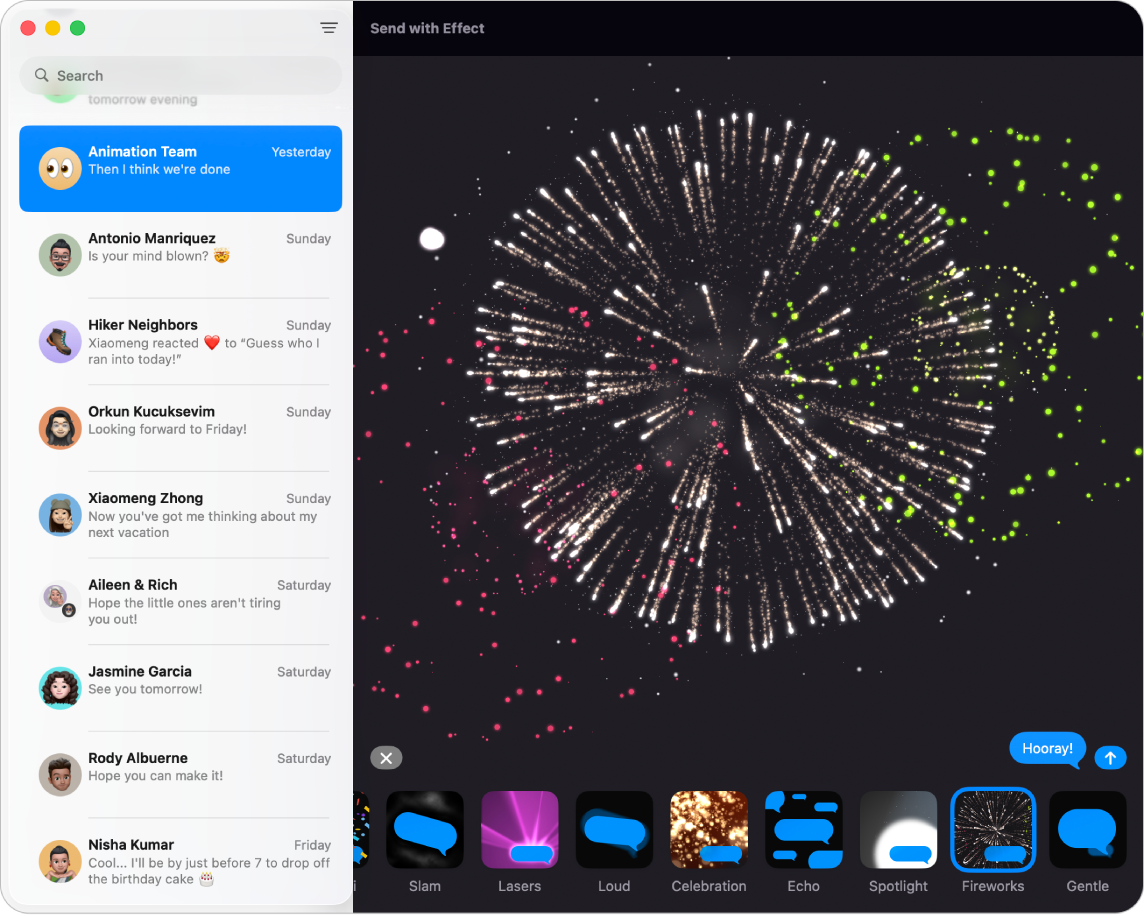
تأثيرات بملء الشاشة مثل الألعاب النارية أو البالونات أو الورق الملون المتحرك في النسخة النصية
تأثيرات فقاعات مثل التصادم أو الصدى
تأثيرات تفاعلية تغير طريقة ظهور رسالة واحدة، مثل الحبر السري الذي يحتاج أصدقاؤك إلى السحب عليه لقراءة رسالتك
انتقل إلى تطبيق الرسائل
على Mac.حدد محادثة.
أدخل رسالتك في الحقل أسفل النافذة.
انقر على
 على يمين حقل الرسالة (بالقرب من الجزء السفلي)، انقر على تأثيرات الرسائل، ثم انقر على تأثير.
عندما تحدد تأثيرًا، سترى معاينة له.
لإرسالها، اضغط على ⮑ على لوحة المفاتيح أو انقر على
 .
.
عرض عنصر بالحبر السري أو التأثيرات الخاصة الأخرى
انتقل إلى تطبيق الرسائل
على Mac.حدد محادثة.
ضع المؤشر فوق عنصر مرسل بالحبر السري "لمسحه" وعرض العنصر. يتم تطبيق التأثير الضبابي على العنصر مرة أخرى بعد أن تحرك المؤشر.
يتم عرض تأثيرات أخرى للرسائل تلقائيًا. لعرض التأثير مرة أخرى، انقر على زر إعادة أسفل الرسالة. للتأكد من استلام الرسائل التي تحتوي على هذه التأثيرات، اختر الرسائل > الإعدادات، انقر على عام، ثم حدد تشغيل تأثيرات الرسائل تلقائيًا. انظر إيقاف العناصر المتحركة على الشاشة أو تقليلها.
إذا أرسلت عنصرًا يحتوي على تأثيرات الرسائل إلى شخص لا يدعم جهازه هذه التأثيرات، فسيشاهد المستلم نصًا وصفيًا، مثل "تم إرسال الرسالة مع تأثير ضربة قوية".
عرض الرسائل المكتوبة بخط اليد
على طرز iPhone و iPad محددة، يمكن للأشخاص أن يرسلوا إليك رسائل مكتوبة بخط اليد وعناصر اللمسة الرقمية (مثل رسم تخطيطي أو نبض قلب).
انتقل إلى تطبيق الرسائل
على Mac.حدد محادثة.
لعرض الرسائل المكتوبة بخط اليد وعناصر اللمسة الرقمية، انقر مرتين على العنصر في المحادثة.
تفتح نافذة معاينة سريعة.
لحفظ العنصر كملف صورة، اسحبه إلى سطح المكتب أو إلى مستند.
لإرسال رسالة مكتوبة بخط اليد، انظر الرسم وكتابة الرسائل بخط اليد في دليل مستخدم iPhone.