حذف الفيديوهات أو استعادتها في Final Cut Camera
عند حذف الفيديوهات من Final Cut Camera، تُنقل الوسائط المحذوفة إلى مجلد "المحذوفة مؤخرًا" في تطبيق الملفات، حيث تظل لمدة ٣٠ يومًا ثم تُحذف نهائيًا. يمكنك استعادة الفيديوهات إلى متصفح Final Cut Camera قبل حذفها نهائيًا، أو يمكنك حذفها يدويًا من مجلد "المحذوفة مؤخرًا" لتوفير مساحة تخزين.
هام: إذا حذفت تطبيق Final Cut Camera من جهازك، فستُحذف أي فيديوهات سجلتها على مساحة تخزين الجهاز الداخلية نهائيًا.
حذف الفيديوهات
انتقل إلى تطبيق Final Cut Camera
 على iPhone أو iPad.
اضغط على الصورة المصغرة في أسفل شاشة الكاميرا.
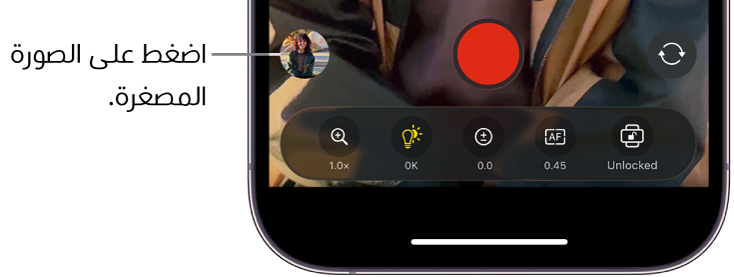
قم بأحد ما يلي:
حذف فيديو واحد: اضغط على صورة مصغرة لفيديو في أسفل الشاشة لتحديدها، ثم اضغط على
 .
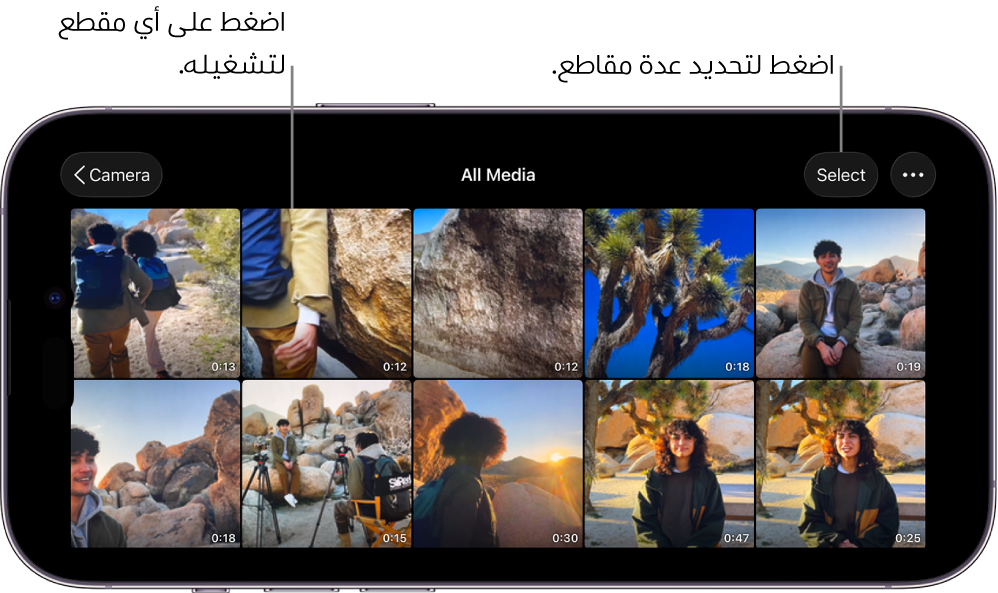
.حذف عدة فيديوهات: اضغط على "كل الوسائط"، اضغط على تحديد، اضغط على الفيديوهات المراد حذفها، ثم اضغط على
.
إذا حذفت فيديو عن طريق الخطأ، أو إذا كنت ترغب في تفريغ مساحة تخزين على جهازك، فانظر إلى استعادة الفيديوهات أو حذفها نهائيًا في تطبيق الملفات، أدناه.
استعادة الفيديوهات أو حذفها نهائيًا في تطبيق الملفات
افتح تطبيق الملفات
 على iPhone أو iPad.
اضغط على تصفح، ثم اضغط على "المحذوفة مؤخرًا".
اضغط على
 ، اضغط على تحديد، ثم اضغط على الفيديوهات المراد استعادتها أو حذفها نهائيًا.
المس التحديد مطولًا، ثم قم بأحد ما يلي:
استعادة الفيديوهات إلى Final Cut Camera: اضغط على استرداد. تظهر الفيديوهات المستعادة على الفور في متصفح Final Cut Camera.
حذف الفيديوهات نهائيًا من جهازك: اضغط على حذف الآن، ثم اضغط على حذف. تُحذف الفيديوهات على الفور من جهازك، مما يؤدي إلى تفريغ مساحة التخزين. لا يمكنك التراجع عن هذا الإجراء.