تغيير إعدادات تسجيل الصوت في Final Cut Camera
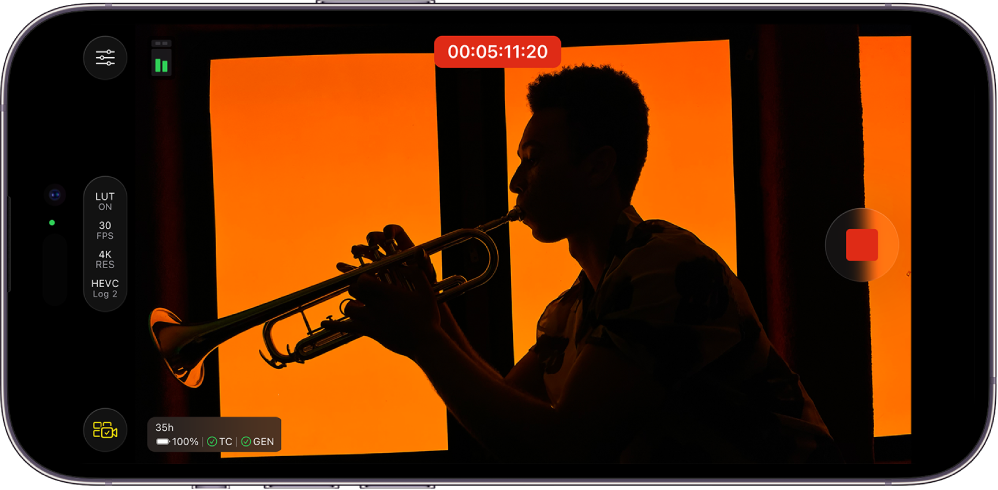
عند التسجيل باستخدام Final Cut Camera على iPhone أو iPad، يمكنك اختيار مصدر لإدخال الصوت، مثل الميكروفونات المضمنة في جهازك والميكروفونات الخارجية والمزيد. يمكنك أيضًا التبديل بين تسجيل الاستريو والصوت المكاني.
يمكنك مراقبة إدخال مستوى الصوت باستخدام العداد على شاشة الكاميرا.
تعيين مصدر صوت الكاميرا
انتقل إلى تطبيق Final Cut Camera
 على iPhone أو iPad.
في شاشة الكاميرا، اضغط على
 ، ثم اضغط على الصوت.
في قسم مصدر الإدخال، اضغط على
 بجوار المصدر، ثم اضغط على إدخال الصوت.
إذا كنت لا ترى إدخال الصوت، فتأكد من توصيل جهاز الصوت بجهازك والتعرف عليه.
اضغط على
 .
.
التبديل بين تسجيل الاستريو والصوت المكاني
على iPhone 16 أو أحدث، يمكنك اختيار التسجيل في بصوت استريو أو صوت مكاني. يسمح لك الصوت المكاني بالتقاط صوت ثلاثي الأبعاد يغمر الحواس مع عمق مكاني باستخدام الميكروفونات المتعددة على iPhone.
ملاحظة: تسجيل الصوت المكاني غير متوفر في جلسات Live Multicam.
انتقل إلى تطبيق Final Cut Camera
على iPhone.في شاشة الكاميرا، انقر على
، انقر على الصوت، ثم انقر على أحد الخيارات أسفل "التنسيق":استريو: فصل تشغيل الصوت بين القناتين اليمنى واليسرى.
الصوت المكاني: تشغيل صوت غامر من جميع الاتجاهات على أجهزة التشغيل المدعومة.
اضغط على
.
انظر تعديل الصوت المكاني في دليل مستخدم iPhone.
ملاحظة: تقوم AirPods بالتبديل تلقائيًا بين أجهزة Apple. إذا كنت ترتدي AirPods، فخذ في الاعتبار أن التبديل بين الأجهزة أو إشعارات AirPods قد يؤدي إلى مقاطعة التسجيل.