ضبط التعرض للضوء وتوازن اللون الأبيض في Final Cut Camera
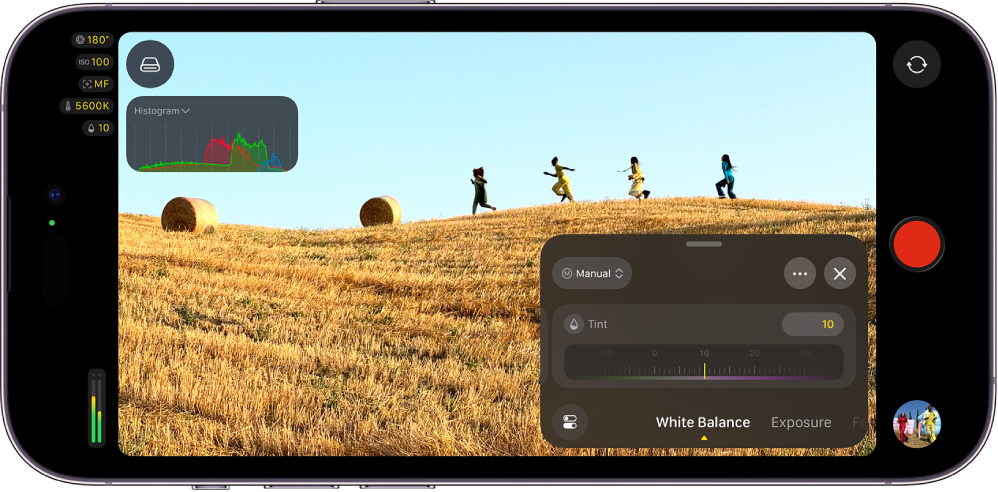
في Final Cut Camera، يمكنك ضبط التعرض للضوء تلقائيًا أو يدويًا، بما في ذلك تعديلات زاوية الغالق وسرعة الغالق و ISO. على طرز iPhone المدعومة، يمكنك استخدام إعدادات فتحة العدسة اليدوية، بالإضافة إلى نمطي أولوية فتحة العدسة وأولوية الغالق. يمكنك أيضًا إجراء تعديلات تلقائية أو يدوية على توازن اللون الأبيض.
ضبط التعرض للضوء تلقائيًا
بشكل افتراضي، يقوم تطبيق Final Cut Camera بتعيين التعرض للضوء تلقائيًا. يمكنك تعيين Final Cut Camera ليضبط التعرض للضوء لموضوع معين، ويمكنك ضبط التعرض التلقائي ليصبح أكثر سطوعًا أو أغمق.
انتقل إلى تطبيق Final Cut Camera
 على iPhone أو iPad.
في شاشة الكاميرا، قم بأحد ما يلي:
تعيين التعرض للضوء لهدف: اضغط على الهدف.
ملاحظة: تقوم هذه الطريقة أيضًا بتعيين التركيز على الهدف.
ضبط إعداد التعرض التلقائي: اضغط على
 ، اسحب الجزء السفلي من عناصر التحكم حتى تظهر عناصر التحكم في التعرض للضوء، ثم اسحب قرص تعويض التعرض للضوء (EV) لضبط الإعداد التلقائي ليصبح أكثر سطوعًا أو أغمق. يؤدي سحب القرص إلى +1 إلى جعل الصورة أكثر سطوعًا بمقدار نقطة واحدة من إعداد التعرض التلقائي، ويؤدي سحب القرص إلى -1 إلى جعل الصورة أغمق بمقدار نقطة واحدة.
لإعادة تعيين قرص تعويض التعرض للضوء، اضغط مرتين على القرص.
عند الانتهاء، اضغط على
 أو اسحب إلى الأسفل لإغلاق عناصر التحكم.
تحتفظ الكاميرا بإعداد التعرض للضوء الذي قمت بتعيينه حتى تقوم بتغييره أو إغلاق الكاميرا.
ضبط التعرض للضوء يدويًا
يمكنك ضبط التعرض للضوء يدويًا لصورتك. يمكنك ضبط التعرض للضوء باستخدام عناصر التحكم في ISO وسرعة الغالق وزاوية الغالق.
انتقل إلى تطبيق Final Cut Camera
على iPhone أو iPad.اضغط على
، اسحب الجزء السفلي من عناصر التحكم حتى تظهر عناصر التحكم في التعرض للضوء، اضغط على تلقائي، ثم اضغط على يدوي.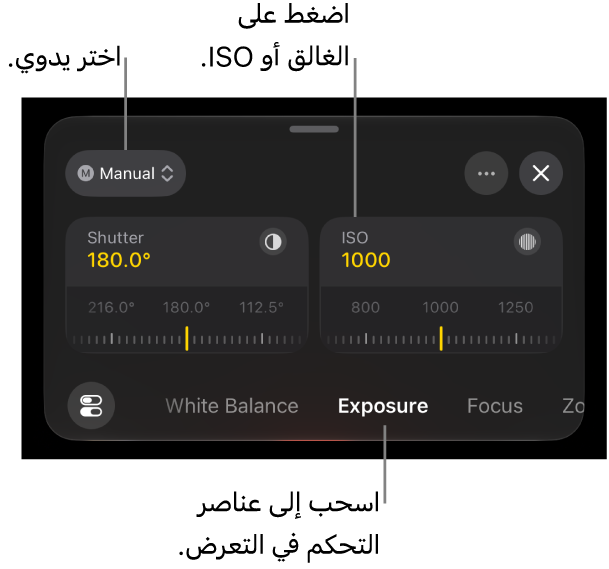
قم بأي مما يلي:
ضبط زاوية الغالق: اضغط على الغالق، ثم اسحب القرص.
لضبط سرعة الغالق، اضغط على
 ، اضغط على خيار الغالق، اضغط على السرعة، ثم اسحب القرص.
يتيح لك ضبط زاوية الغالق (أو سرعة الغالق) التحكم في كيفية ظهور الحركة في الفيديو. يمكنك اختيار مقدار ضبابية الحركة، بدءًا من الحركة السلسة والطبيعية وصولًا إلى الحركة الحادة والواضحة، بدلًا من الاعتماد على التعرض التلقائي للضوء. يضمن تثبيت إعداد سرعة الغالق أيضًا اتساق الحركة طوال اللقطة.
ضبط إعداد ISO: اضغط على ISO، ثم اسحب القرص.
يتيح لك ضبط إعداد ISO التحكم في حساسية الكاميرا للضوء، مما يحقق توازنًا بين الإضاءة وجودة الصورة. يؤدي استخدام أقل إعداد ISO عملي إلى تقليل الضوضاء، بينما تعمل القيم الأعلى على زيادة إضاءة المشاهد الداكنة عند الحاجة. يؤدي قفل ISO أيضًا إلى منع التغييرات غير المرغوب فيها في التعرض للضوء أثناء التسجيل.
ملاحظة: مع iPhone 18 Pro أو أحدث و iOS 27 أو أحدث، يمكنك أيضًا ضبط إعداد فتحة العدسة. انظر ضبط إعداد فتحة العدسة والتعرض للضوء على iPhone 18 Pro أو أحدث واستخدام نمط أولوية فتحة العدسة أو نمط أولوية الغالق على iPhone 18 Pro أو أحدث، أدناه.
عند الانتهاء، اضغط على
أو اسحب إلى الأسفل لإغلاق عناصر التحكم.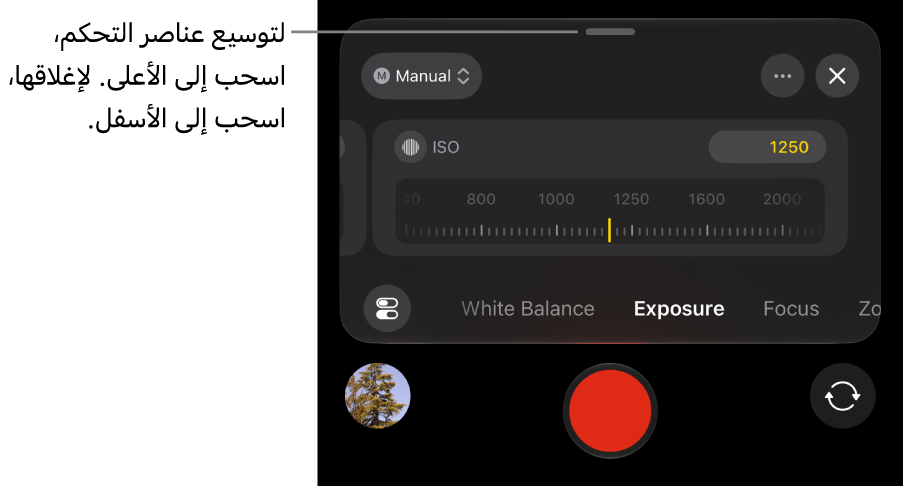
يظهر الإعداد الحالي في أعلى شاشة الكاميرا. تعكس المؤشرات الصفراء التعديلات اليدوية. اضغط على أي مؤشر لفتح عناصر التحكم المقابلة.
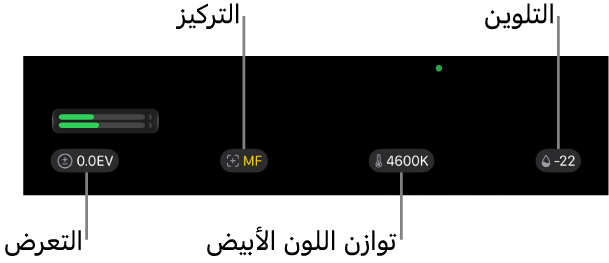
تحتفظ الكاميرا بإعداد التعرض للضوء الذي قمت بتعيينه حتى تقوم بتغييره أو إغلاق الكاميرا.
تلميح: إذا كنت تسجل بمعدل 24 إطار/ث، يمكنك تعيين سرعة الغالق على 1/48 من الثانية للحصول على حركة ضبابية طبيعية.
ضبط إعداد فتحة العدسة والتعرض للضوء على iPhone 18 Pro أو أحدث
مع iPhone 18 Pro أو أحدث، يمكنك تغيير إعداد فتحة العدسة يدويًا، ما يمنحك تحكمًا مباشرًا في التعرض للضوء والأسلوب المرئي للفيديو. يتيح لك ضبط إعداد فتح العدسة اختيار مساحة المشهد التي تظل في نطاق التركيز والحفاظ على اتساق مظهر اللقطات، من دون أن تُجري الكاميرا تعديلات غير مرغوب فيها على الإضاءة أثناء اللقطة.
ملاحظة: تتطلب عناصر التحكم في فتحة العدسة iPhone 18 Pro أو أحدث و iOS 27 أو أحدث.
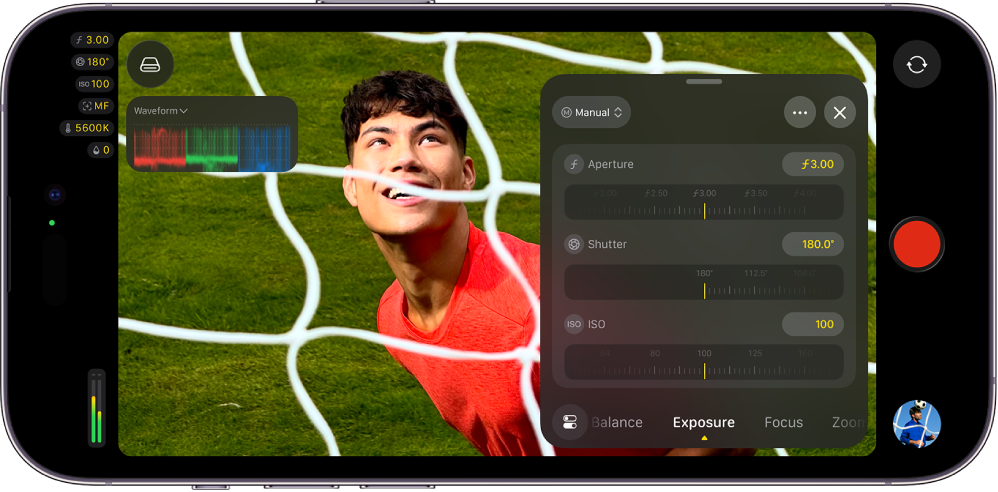
من خلال ضبط فتحة العدسة، يمكنك:
الحفاظ على التحكم الكامل في عمق المجال
تحقيق تأثير معين لضبابية الحركة (وسرعة غالق أبطأ) من دون الحاجة إلى إضافة فلتر ND
إنشاء تأثير بوكيه من خلال ضبط فتحة العدسة على 1.48
مع iPhone 18 Pro و Final Cut Camera، يمكنك أيضًا استخدام نمط أولوية فتحة العدسة أو نمط أولوية الغالق. انظر استخدام نمط أولوية فتحة العدسة أو نمط أولوية الغالق على iPhone 18 Pro أو أحدث، أدناه.
انتقل إلى تطبيق Final Cut Camera
على iPhone.في شاشة الكاميرا، اضغط على
، اسحب الجزء السفلي من عناصر التحكم حتى تظهر عناصر التحكم في التعرض للضوء، اضغط على تلقائي، ثم اضغط على يدوي.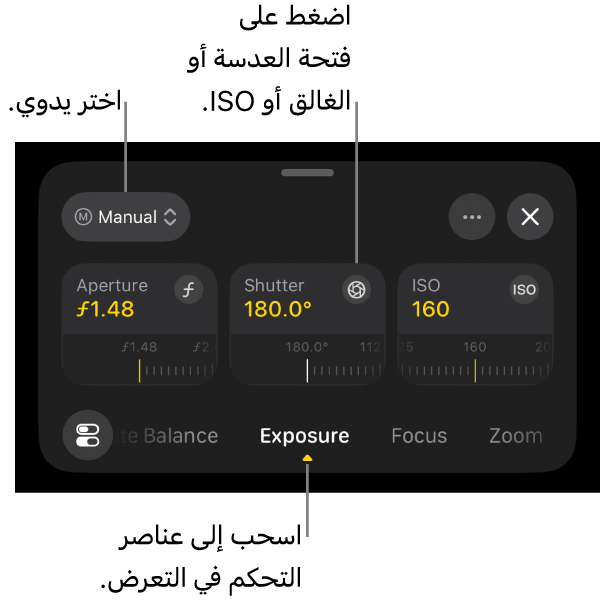
قم بأي مما يلي:
ضبط قيمة f: اضغط على فتحة العدسة، ثم اسحب القرص.
يؤثر ضبط قيمة f على عمق المجال، ويسمح لك بالتحكم في مقدار الضوء الذي يدخل إلى الكاميرا. تؤدي فتحة العدسة الأوسع (إعداد قيمة f أقل) إلى خلفية ضبابية، بينما تُبقي فتحة العدسة الأضيق (إعداد قيمة f أعلى) جزءًا أكبر من المشهد ضمن نطاق التركيز. يؤدي ضبط إعداد فتحة العدسة يدويًا إلى الحفاظ على اتساق المظهر والتعرض للضوء طوال التسجيل.
ضبط زاوية الغالق: اضغط على الغالق، ثم اسحب القرص.
لضبط سرعة الغالق، اضغط على
، اضغط على خيار الغالق، اضغط على السرعة، ثم اسحب القرص.يتيح لك ضبط زاوية الغالق (أو سرعة الغالق) التحكم في كيفية ظهور الحركة في الفيديو. يمكنك اختيار مقدار ضبابية الحركة، بدءًا من الحركة السلسة والطبيعية وصولًا إلى الحركة الحادة والواضحة، بدلًا من الاعتماد على التعرض التلقائي للضوء. يضمن تثبيت إعداد سرعة الغالق أيضًا اتساق الحركة طوال اللقطة.
ضبط إعداد ISO: اضغط على ISO، ثم اسحب القرص.
يتيح لك ضبط إعداد ISO التحكم في حساسية الكاميرا للضوء، مما يحقق توازنًا بين الإضاءة وجودة الصورة. يؤدي استخدام أقل إعداد ISO عملي إلى تقليل الضوضاء، بينما تعمل القيم الأعلى على زيادة إضاءة المشاهد الداكنة عند الحاجة. يؤدي قفل ISO أيضًا إلى منع التغييرات غير المرغوب فيها في التعرض للضوء أثناء التسجيل.
عند الانتهاء، اضغط على
أو اسحب إلى الأسفل لإغلاق عناصر التحكم.يظهر الإعداد الحالي في أعلى شاشة الكاميرا. تعكس المؤشرات الصفراء التعديلات اليدوية. اضغط على أي مؤشر لفتح عناصر التحكم المقابلة.
استخدام نمط أولوية فتحة العدسة أو نمط أولوية الغالق على iPhone 18 Pro أو أحدث
مع iPhone 18 Pro أو أحدث و Final Cut Camera، يمكنك استخدام نمط أولوية فتحة العدسة أو نمط أولوية الغالق لضبط إعداد فتحة العدسة أو إعداد الغالق، والحفاظ على التعرض للضوء تلقائيًا باستخدام Final Cut Camera.
ملاحظة: يتطلب نمط أولوية فتحة العدسة ونمط أولوية الغالق iPhone 18 Pro أو أحدث و iOS 27 أو أحدث.
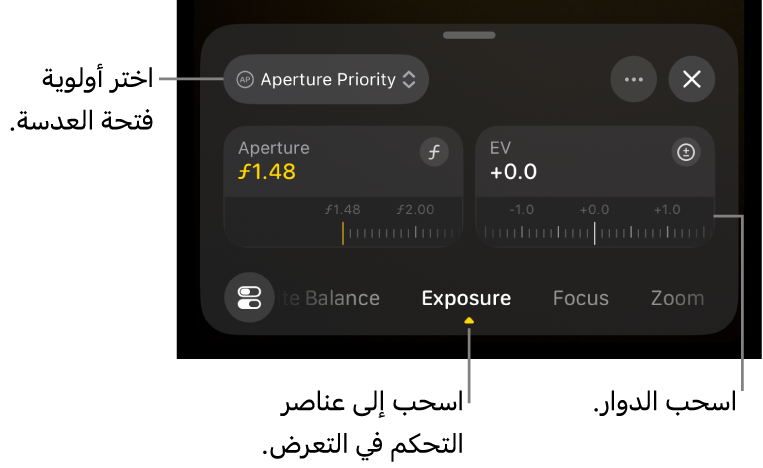
أولوية فتحة العدسة: عند ضبط قرص فتحة العدسة في نمط أولوية فتحة العدسة، يقوم تطبيق Final Cut Camera تلقائيًا بضبط سرعة الغالق وإعدادات ISO للحفاظ على التعرض للضوء.
أولوية الغالق: عند ضبط قرص الغالق في نمط أولوية الغالق، يقوم تطبيق Final Cut Camera تلقائيًا بضبط فتحة العدسة وإعدادات ISO للحفاظ على التعرض للضوء.
انتقل إلى تطبيق Final Cut Camera
على iPhone.في شاشة الكاميرا، اضغط على
، اسحب الجزء السفلي من عناصر التحكم حتى تظهر عناصر التحكم في التعرض للضوء، اضغط على تلقائي، ثم قم بأحد ما يلي:استخدام نمط أولوية فتحة العدسة: اضغط على أولوية فتحة العدسة، ثم اسحب قرص فتحة العدسة لضبط قيمة f.
استخدام نمط أولوية الغالق: اضغط على أولوية الغالق، ثم اسحب قرص الغالق لضبط زاوية الغالق.
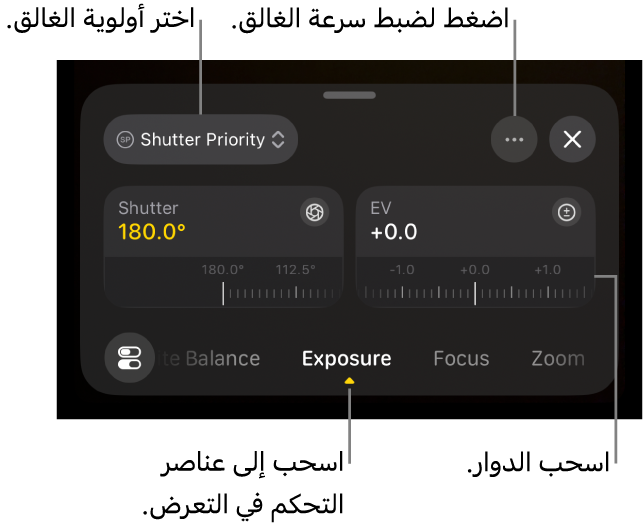
لضبط سرعة الغالق، اضغط على
، اضغط على خيار الغالق، اضغط على السرعة، ثم اسحب القرص.
اختياريًا، اسحب قرص تعويض التعرض للضوء (EV) لضبط إعداد التعرض التلقائي ليصبح أكثر سطوعًا أو أغمق.
عند الانتهاء، اضغط على
أو اسحب إلى الأسفل لإغلاق عناصر التحكم.يظهر الإعداد الحالي في أعلى شاشة الكاميرا. تعكس المؤشرات الصفراء التعديلات اليدوية. اضغط على أي مؤشر لفتح عناصر التحكم المقابلة.
تعيين درجة حرارة توازن اللون الأبيض أو اللون الخفيف
توازن اللون الأبيض في الصورة يزيل الألوان غير الطبيعية ويضمن ظهور العناصر البيضاء في الصورة باللون الأبيض.
يمكنك أيضًا ضبط درجة حرارة توازن اللون الأبيض واللون الخفيف يدويًا لضبط الجو العام للقطة. على سبيل المثال، يمكن أن يؤدي تعيين توازن اللون الأبيض على درجة برودة (أقل) إلى إعطاء المشهد إحساسًا أكثر برودة أو قسوة. ويمكن أن يؤدي تعيين توازن اللون الأبيض إلى درجة حرارة (أعلى) إلى جعل المشهد يبدو أكثر جاذبية.
ملاحظة: تعديلات توازن اللون الأبيض غير متوفرة أثناء تسجيل Apple ProRes RAW. يمكنك ضبط توازن اللون الأبيض في ملفات Apple ProRes RAW باستخدام Final Cut Pro وبرامج ما بعد الإنتاج الأخرى.
انتقل إلى تطبيق Final Cut Camera
على iPhone أو iPad.في شاشة الكاميرا، اضغط على
، اسحب الجزء السفلي من عناصر التحكم حتى تظهر عناصر التحكم في توازن اللون الأبيض.بشكل افتراضي، يتم تعيين توازن اللون الأبيض واللون الخفيف تلقائيًا لإنشاء توازن لون أبيض محايد للمشهد.
قم بأحد ما يلي:
تعيين درجة حرارة توازن اللون الأبيض أو اللون الخفيف على مستوى مخصص: اضغط على قرص درجة حرارة اللون أو اللون الخفيف لتوسيعه، ثم اسحب القرص. اسحب إلى اليمين أو اليسار للتبديل بين القرصين، أو اسحب إلى الأعلى لعرضهما معًا.
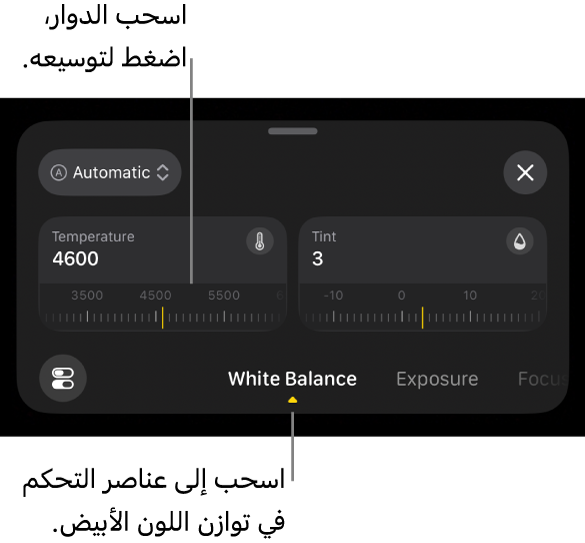
إعادة تعيين توازن اللون الأبيض أو اللون الخفيف: اضغط على يدوي، ثم اضغط على تلقائي.
استخدام إعداد مسبق لتوازن الأبيض: اضغط على تلقائي أو يدوي، ثم اضغط على ضبط مسبق.
تتضمن الإعدادات المسبقة لتوازن الأبيض ما يلي:
ضوء النهار (5600K)
ظل (7000K)
غائم (6000K)
تنجستين (3200K)
فلورسنت (4000K)
وميض (5500K)
عند الانتهاء، اضغط على
أو اسحب إلى الأسفل لإغلاق عناصر التحكم.تظهر الإعدادات الحالية في أعلى شاشة الكاميرا.
إذا أجريت تغييرًا يدويًا على درجة حرارة توازن اللون الأبيض أو اللون الخفيف، يتحول مؤشره على شاشة الكاميرا إلى اللون الأصفر. يمكنك الضغط على المؤشر لفتح الإعداد المقابل له.
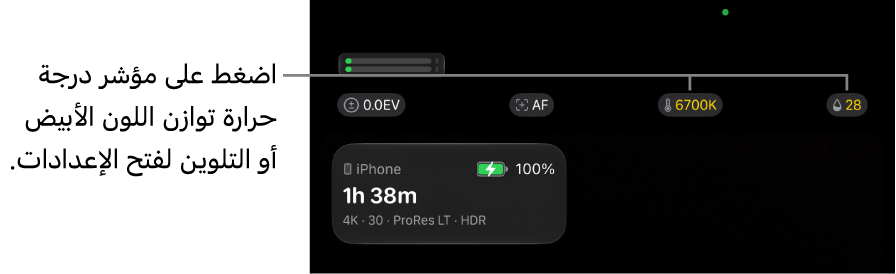
تحتفظ الكاميرا بإعداد توازن اللون الأبيض حتى تقوم بتعيين توازن اللون الأبيض على تلقائي.
يمكنك استخدام نطاقات الفيديو لقياس مستويات البريق والتلون في لقطاتك. انظر تشغيل نطاقات الفيديو.
تلميح: لتشغيل تراكبات التعرض للضوء بسرعة من عناصر التحكم في التعرض للضوء، اضغط على ، اضغط على تراكبات التعرض للضوء، ثم اضغط على أحد الخيارات.