تسجيل فيديو في Final Cut Camera
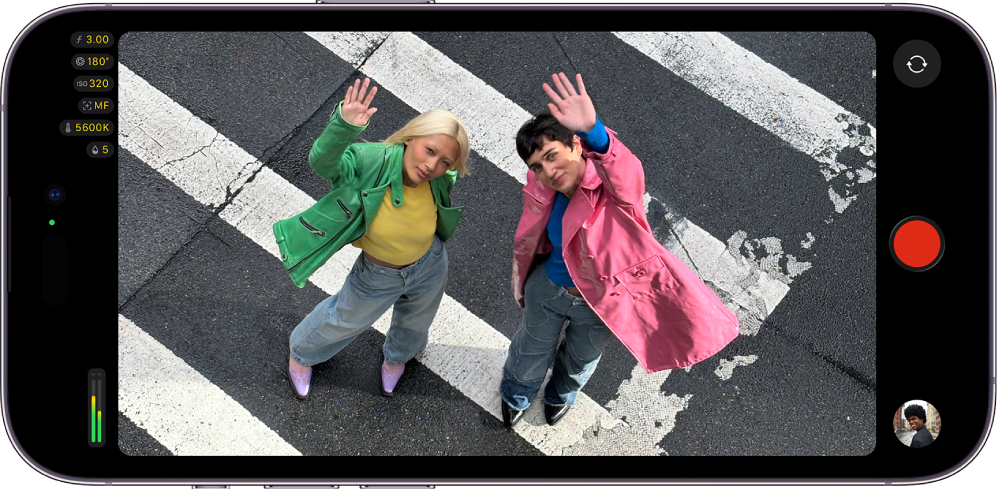
مع Final Cut Camera، يمكنك تسجيل فيديو بجودة احترافية مباشرة على iPhone أو iPad. مع طرز iPhone المدعومة، يمكنك تسجيل الفيديو مباشرة على جهاز تخزين خارجي أو تسجيل Apple ProRes RAW، والذي يحتفظ بجميع معلومات الصورة من مستشعر الكاميرا.
يمكنك أيضًا الاتصال لاسلكيًا بـ Final Cut Pro لـ iPad لتسجيل زاوية كاميرا في جلسة Live Multicam. انظر تسجيل فيديو في جلسة Live Multicam.
تسجيل فيديو باستخدام Final Cut Camera كتطبيق كاميرا مستقل
انتقل إلى تطبيق Final Cut Camera
 على iPhone أو iPad.
في شاشة الكاميرا، اضغط على
 لبدء التسجيل.
يشير ضوء التسجيل الأحمر والإطار الأحمر حول عدسة الكاميرا إلى أن التسجيل قيد التقدم.
لإيقاف التسجيل، اضغط على
 .
.
تلميح: يمكنك أيضًا الضغط على أحد زري مستوى الصوت لبدء التسجيل أو إيقافه.
تسجيل الفيديو مباشرة إلى جهاز تخزين خارجي
مع Final Cut Camera وعلى طرز iPhone المدعومة، يمكنك تسجيل الفيديو مباشرة إلى قرص SSD خارجي.
للتسجيل على جهاز تخزين خارجي باستخدام Final Cut Camera، تحتاج إلى:
iPhone 15 Pro أو أحدث
كبل USB-C مصنف USB 3.2 Gen 2 (10 غيغابت/ث) أو أفضل لـ ProRes RAW أو ProRes 4K بمعدل 120 إطار/ث
ملاحظة: لتسجيل ProRes 4K بمعدل 60 إطار/ث (والتنسيقات ذات أحجام الإطارات الأصغر ومعدلات الإطارات الأقل)، يمكنك استخدام كبل USB-C مصنف USB 3.1 Gen 1 (5 غيغابت/ث) أو أفضل.
توصيل قرص SSD خارجي باستخدام كبل USB-C وتنسيقه بتنسيق exFAT
انظر تغيير تنسيق جهاز التخزين الخارجي في دليل مستخدم iPhone.
انتقل إلى تطبيق Final Cut Camera
على iPhone.قم بتوصيل قرص SSD الخارجي بجهازك باستخدام كبل USB-C.
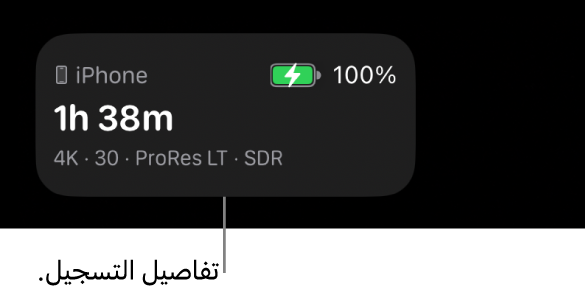
يظهر اسم الجهاز الذي تقوم بالتسجيل عليه في أعلى شاشة Final Cut Camera. لتغيير مكان تسجيل الملفات، اضغط على تفاصيل التسجيل في أعلى الشاشة، اضغط على
 بجوار اسم الجهاز، ثم اضغط على موقع تخزين.
ملاحظة: إذا كانت هذه هي المرة الأولى التي تتصل فيها بجهاز تخزين خارجي مع فتح Final Cut Camera، فسيُطلب منك منح Final Cut Camera الإذن بتسجيل الفيديو. انتقل إلى تطبيق الإعدادات
 على iPhone، اضغط على الخصوصية والأمن، اضغط على الملفات والمجلدات، ثم شغِّل Final Cut Camera. قم بإنهاء وإعادة فتح Final Cut Camera.
اضغط على
لبدء التسجيل.يشير ضوء التسجيل الأحمر والإطار الأحمر حول عدسة الكاميرا إلى أن التسجيل قيد التقدم.
لإنهاء التسجيل، اضغط على
.
هام: لا تفصل محرك الأقراص الخارجي من جهازك حتى ينتهي التسجيل.
تسجيل Apple ProRes RAW
مع iPhone 17 Pro أو أحدث وجهاز تخزين خارجي، يمكنك تسجيل Apple ProRes RAW، وهو تنسيق يحتفظ بكل بيانات الصورة من مستشعر الكاميرا ويسمح لك بضبط إعدادات الكاميرا في مرحلة ما بعد الإنتاج دون فقدان الجودة.
عند تعيين الترميز إلى Apple ProRes RAW، يقوم تطبيق Final Cut Camera بتغيير إعدادات التسجيل الأخرى تلقائيًا.
انتقل إلى تطبيق Final Cut Camera
على iPhone.قم بتوصيل جهاز تخزين خارجي بكبل USB-C يتحمل سرعة لا تقل عن 6 غيغابت/ث.
انظر تسجيل الفيديو مباشرة إلى جهاز تخزين خارجي، أعلاه.
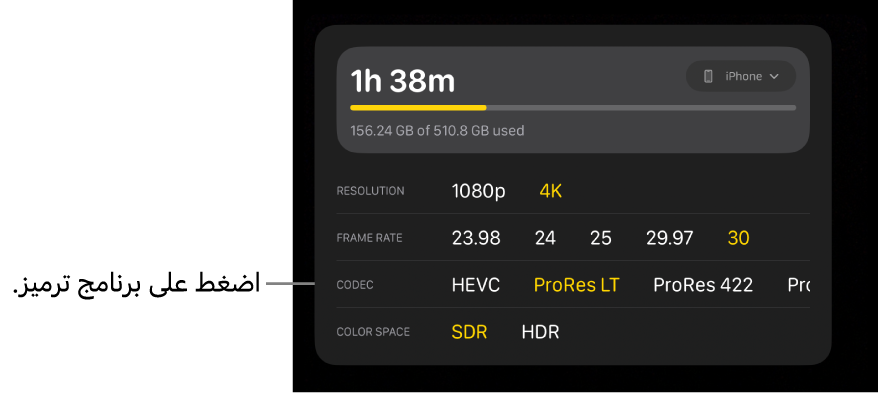
في شاشة الكاميرا، اضغط على تفاصيل التسجيل في أعلى الشاشة لإظهار إعدادات التنسيق.
بجوار الترميز، اضغط على أحد خيارات Apple ProRes RAW (قد تحتاج إلى السحب لكشف جميع الخيارات):
ProRes RAW: اختر Apple ProRes RAW للمشاريع الاحترافية المتقدمة التي تتطلب أقصى قدر من المرونة في ضبط توازن اللون الأبيض والتعرض والحدة والمزيد في مرحلة ما بعد الإنتاج.
ProRes RAW HQ: اختر Apple ProRes RAW HQ للحصول على معدل بت أعلى وجودة صورة أعلى من Apple ProRes RAW.
ملاحظة: يؤدي تسجيل RAW إلى إنشاء ملفات كبيرة جدًا. قد تستهلك دقيقة واحدة من التسجيل بتنسيق ProRes RAW بكامل حسّاس الكاميرا بمعدل 30 إطار/ث أكثر من 10 غ.ب من مساحة التخزين، بينما قد تستهلك دقيقة واحدة من التسجيل بتنسيق ProRes RAW HQ بمعدل 30 إطار/ث أكثر من 15 غ.ب من مساحة التخزين.
عند تعيين الترميز على ProRes RAW أو ProRes RAW HQ، يقوم تطبيق Final Cut Camera بإجراء التعديلات التالية تلقائيًا:
تعيين الدقة (حجم الإطار) على Open Gate (4224 x 3024). يؤدي هذا الإعداد إلى إنشاء أكبر حجم للصورة (وحجم الملف)، ويسمح بمعدلات إطارات تصل إلى 60 إطار/ث.
إعداد المساحة اللونية لم يعد متوفرًا. (Apple ProRes RAW غير مرتبط بمساحة لونية.)
تشغيل معاينة مع LUT وتعيينها على Apple Log 2 إلى HDR (HLG). انظر معاينة وسائط Log.
قم بأي مما يلي:
تعيين الدقة: اترك الدقة مضبوطة على Open Gate (4224 x 3024)، أو اختر 17:9 (4224 x 2240)، والذي يسمح بمعدلات إطارات تصل إلى 120 إطار/ث مع عدسات معينة.
تعيين معدل الإطارات: اضغط على خيار بجوار معدل الإطارات.
تعتمد معدلات الإطارات المتوفرة لـ Apple ProRes RAW على الدقة. يمكنك اختيار معدل إطارات يصل إلى 120 إطار/ث إذا تم تعيين الدقة على 17:9، أو معدل إطارات يصل إلى 60 إطار/ث إذا تم تعيين الدقة على Open Gate.
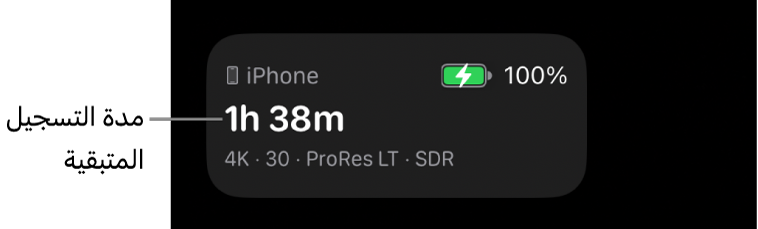
أثناء إجراء اختياراتك، يحسب تطبيق Final Cut Camera أقصى وقت تسجيل استنادًا إلى مساحة التخزين المتوفرة على جهازك.
بدء التسجيل.
انظر تسجيل فيديو باستخدام Final Cut Camera كتطبيق كاميرا مستقل، أعلاه.
موقع تخزين الفيديوهات المسجلة
عند تسجيل الفيديو باستخدام Final Cut Camera، يتم حفظ ملفات الوسائط في موقع التسجيل الذي تحدده. يمكنك عرض موقع ملفاتك.
على iPhone 18 Pro أو أحدث، يمكنك حجز مساحة في وحدة تخزين الفيديو الاحترافي لتحسين تسجيل التنسيقات ذات النطاق الترددي العالي مثل Apple ProRes. انظر تسجيل فيديو ProRes باستخدام كاميرا iPhone في دليل مستخدم iPhone.
إذا كنت تسجل على وحدة التخزين الداخلية: يتم تسجيل الوسائط في مجلد على iPhone أو iPad. انتقل إلى تطبيق الملفات
 ، اضغط على "على iPhone" أو "على iPad"، ثم اضغط على Final Cut Camera.
إذا كنت تسجل على جهاز تخزين خارجي: يتم تسجيل الوسائط في مجلد على جهاز التخزين. انتقل إلى تطبيق الملفات
على iPhone أو iPad، اضغط على اسم جهاز التخزين الخارجي، اضغط على DCIM، ثم اضغط على 100APPLE.
يمكنك نقل الفيديوهات المسجلة إلى Final Cut Pro لـ Mac أو Final Cut Pro لـ iPad. انظر الاستيراد من Final Cut Camera في دليل مستخدم Final Cut Pro لـ Mac ونقل الوسائط من Final Cut Camera في دليل مستخدم Final Cut Pro لـ iPad.
هام: إذا حذفت تطبيق Final Cut Camera من جهازك، فستُحذف أي فيديوهات سجلتها على مساحة تخزين الجهاز الداخلية نهائيًا.
تلميح: يمكنك تشغيل عدم الإزعاج لمنع المكالمات الواردة والإشعارات من مقاطعة التسجيل. اسحب إلى الأسفل من الزاوية العلوية اليسرى للشاشة لفتح مركز التحكم، اضغط على تركيز، ثم شغِّل عدم الإزعاج.