Nulstilling af en AirPort-base eller Ofte stillede spørgsmål om Time Capsule
Oversigt
I denne artikel besvares ofte stillede spørgsmål om nulstilling af en AirPort-base eller Time Capsule. Artiklen indeholder de trin, som du har brug for ved nulstilling af en specifik AirPort-base eller Time Capsule.
Berørte produkter
AirPort, Time Capsule
Skjul alle afsnit | Vis alle afsnit
Hvad er en nulstilling?
Nulstilling af en AirPort-base eller Time Capsule er det første trin i en proces, som gendanner AirPort-basen eller Time Capsule til en tilstand, der giver dig mulighed for at få kontrol over den, når du har mistet adgangskoden, eller når enheden ikke svarer som forventet. Afhængigt af den nødvendige type eller nulstilling, skal du enten trykke på en nulstillingsknap på enheden eller udføre nulstillingen fra AirPort-værktøjsprogrammet.
Airport-baser af typen Graphite, Snow (to Ethernet-stik) og Extreme (802.11b/g) understøtter bløde nulstillinger og fabriksstandardnulstillinger, mens alle andre AirPort-baser og Time Capsule understøtter bløde og hårde nulstillinger samt nulstillinger til fabriksstandard.
Afhængigt af situationen, skal du vælge en af følgende AirPort-base- eller Time Capsule-nulstillingstyper:
- Blød nulstilling: Nulstiller adgangskoden til AirPort-basen eller Time Capsule og deaktiverer sikkerheden i fem minutter, så du kan oprette forbindelse til netværket og foretage ændringer.
- Hård nulstilling: Sletter alle brugerindstillinger på AirPort-basen eller Time Capsule, men bevarer gemte profiler*.
- Nulstilling til fabriksstandard: Det samme som en hård nulstilling, men gemte profiler fjernes samtidigt også*.
*Gemte profiler bruges i nyere vesioner af AirPort-baser og Time Capsule til at lagre op til fem konfigurationer, kaldet profiler. En profil indeholder basens indstillinger, f.eks. navne og adgangskoder, og netværkskonfigurationsoplysninger, f.eks. den måde, basen får forbindelse til internettet på. Det kan være nyttigt at bruge profiler, hvis du ændrer placeringen af enheden.
Under hvilke omstændigheder skal jeg udføre en nulstilling?
- Blød nulstilling: Udfør denne nulstilling, hvis du har glemt din adgangskode. En blød nulstilling nulstiller din adgangskode og deaktiverer sikkerhedsindstillinger (indstillinger for Adgangskontrol og RADIUS afbrydes midlertidigt). Hvis du glemmer adgangskoden, kan du typisk ikke oprette forbindelse til eller konfigurere AirPort-basen eller Time Capsule. Hvis du ikke foretager nogen ændringer inden for fem minutter efter en blød nulstilling, vender AirPort-basen eller Time Capsule tilbage til den tidligere tilstand. Alle indstillingerne for AirPort-basen eller Time Capsule er tilgængelige efter genstart.
- Hård nulstilling: Udfør denne nulstilling i forbindelse med fejlfinding og løsning af problemer med en AirPort-base eller Time Capsule, der ikke svarer, eller for at foretage fejlfinding af adgangsproblemer.
- Nulstilling til fabriksstandard: Udfør denne indstilling, hvis du vil bruge AirPort-basen eller Time Capsule til et andet formål og ønsker at fjerne alle personlige profiler og indstillinger først. Derved nulstilles enheden til den tilstand, den havde, da du købte den. Data, der er lagret på interne eller eksterne harddiske, der er tilsluttet enheden, slettes ikke. Hvis du vælger det, kan du manuelt slette harddisken vha. AirPort-værktøjet.
Hvilke standardindstillinger har AirPort-basen eller Time Capsule efter en hård nulstilling eller en nulstilling til fabriksstandard?
- AirPort-baser og Time Capsule indstilles til at anmode om en IP-adresse efter DHCP.
- Adgangskoder til AirPort-basen er "offentlige".
- AirPort-base-navne vender tilbage til "base xxxxxx", hvor xxxxxx er de sidste seks cifre i den trådløse MAC-adresse*.
- AirPort-base- eller Time Capsule-netværksnavne er "Apple-netværk xxxxxx", hvor xxxxxx er de sidste seks cifre i den trådløse MAC-adresse*.
Hvilke vigtige oplysninger skal jeg have, før jeg udfører en nulstilling?
- En AirPort-base eller Time Capsule forbliver i blød nulstillingstilstand i fem minutter. Hvis du ikke foretager ændringerne inden for fem minutter, efter at der er trykket på nulstillingsknappen, skal du nulstille den igen.
- Under fejlfinding skal du kun bruge hård nulstilling eller nulstilling til fabriksstandard, hvis alle andre måder at få adgang til AirPort-basen eller Time Capsule mislykkes, eller hvis du vil anvende AirPort-basen eller Time Capsule til et andet formål.
- Hvis AirPort-basen holder helt op med at svare, kan du nulstille AirPort-basen. En hård nulstilling eller nulstilling til fabriksstandard af en AirPort-base kan være nyttig ved fejlfinding af et problem med en AirPort-base, fordi AirPort-basen gendannes til standardtilstanden, så du kan konfigurere den igen.
- I tilfælde af AirPort-baser af typen Graphite eller Snow (to Ethernet-stik) skal computeren være direkte tilsluttet enheden via et Ethernet-kabel, da du skal være i stand til at konfigurere den trådløse forbindelse.
Hvor lang tid tager en nulstilling?
En blød nulstilling er hurtig. Så snart du trykker på nulstillingsknappen, er AirPort-basen eller Time Capsule i blød nulstillingstilstand.
Efter en hård nulstilling eller en nulstilling til fabriksstandard er AirPort-basen eller Time Capsule kortvarigt ikke synlig i AirPort-menupunktet, da det tager enheden ca. 45 sekunder at blive tilgængelig igen. Du kan derefter bruge AirPort-basen eller Time Capsule i standardtilstanden eller konfigurere den igen vha. AirPort-værktøjet.
Skal jeg bruge AirPort-hjælpeværktøjet eller AirPort-værktøjet?
- Den seneste version af AirPort-værktøjet skal bruges til baser af typen Extreme og Express samt Time Capsule.
- Til baser af typen Graphite og Snow (to Ethernet-stik) skal du bruge AirPort-hjælpeværktøjet til Graphite og Snow 4.2.5. AirPort-hjælpeværktøjet er kompatibelt med versioner af Mac OS fra 9 til 10.5 (Leopard). Det er ikke kompatibelt med Mac OS X 10.6 (Snow Leopard) på nuværende tidspunkt.
Hvor er nulstillingsknappen på netop min AirPort-base eller Time Capsule?
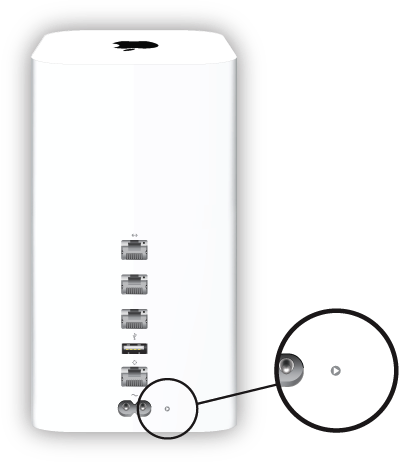
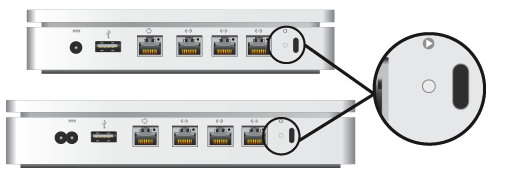
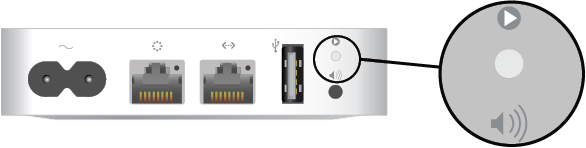
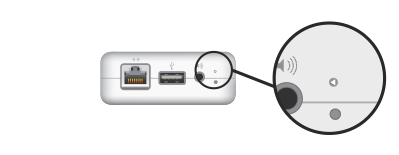
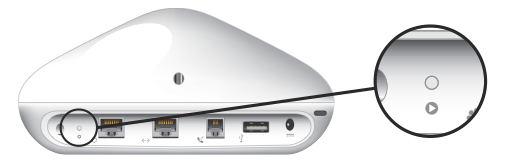
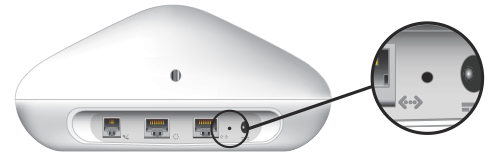
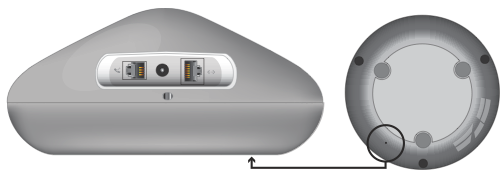
Her vises et nærbillede af symbolet for nulstillingsknappen.
Extreme (n) eller Time Capsule - Nulstillingsknappen er til højre for den sidste LAN-port:

Express (802.11b/g og n) - Nulstillingsknappen findes tæt på lydporten:
.png)
Extreme-base (802.11b/g) - Nulstillingsknappen er til venstre for Ethernet WAN-porten:
.png)
Snow (to Ethernet-stik) (802.11b) - Nulstillingsknappen er til højre for Ethernet LAN-porten:

Graphite (802.11b) - Nulstillingsknappen er neden under enheden:

Hvordan nulstiller jeg min AirPort-base eller Time Capsule?
Vælg din AirPort-base eller Time Capsule og den nulstillingstype, du vil udføre, nedenfor, så du kan se de relevante nulstillingstrin.
Express (802.11n), Extreme (802.11n) og Time Capsule
Blød nulstilling
- Slut AirPort-basen eller Time Capsule til strømmen.
- Tryk på nulstillingsknappen med en blyant eller lignende, og hold den nede i et helt sekund, og slip den derefter. Indikatoren (lysdioden) begynder at lyse orange, hvilket angiver, at AirPort-basen eller Time Capsule er i blød nulstillingstilstand.
- Vælg det netværk, der er oprettet af AirPort-basen eller Time Capsule (netværksnavnet ændres ikke), i emnet AirPort på menulinjen.
- Åbn AirPort-værktøj i Programmer > Hjælpeprogrammer på en Mac, der kører Mac OS X, og i Start > Alle programmer > AirPort på en computer, der kører Windows.
- Vælg AirPort-basen eller Time Capsule, og klik på Fortsæt.
- Der vises et vindue, hvor du kan se, at enheden er blevet nulstillet.
- Vælg "Gendan de tidligere indstillinger", og vælg OK.
- Flyt gennem efterfølgende vinduer for at ændre dine adgangskoder eller andre indstillinger efter behov, og klik på Fortsæt efter hver ændring.
- Når du har flyttet gennem alle de valgte vinduer, kan du vælge Opdater. Klik på Opdater for at installere de nye indstillinger.
- Klik på Fortsæt for at gøre det muligt at starte AirPort-basen eller Time Capsule.
- Afslut AirPort-værktøjet.
Enheden og netværkstjenester er muligvis ikke tilgængelige, før enheden er blevet genstartet.
Hård nulstilling
- Tryk på nulstillingsknappen med en blyant eller lignende, og hold den nede, indtil du kan se, at statusindikatoren (lysdioden) begynder a blinke hurtigt orange, hvilket sker efter ca. fem sekunder.
- Slip knappen, og AirPort-basen og Time Capsule nulstilles hårdt.
Nulstilling til fabriksstandard (med AirPort-værktøjet)
Hvis AirPort-basen eller Time Capsule er tilgængelig fra AirPort-værktøjet, kan du nulstille til fabriksstandard uden at bruge nulstillingsknappen.
- Åbn AirPort-værktøj i Programmer > Hjælpeprogrammer på en Mac, der kører Mac OS X, og i Start > Alle programmer > AirPort på en computer, der kører Windows.
- Vælg den AirPort-base eller Time Capsule, du er ved at indstille, og klik derefter på Manuel indstilling. Indtast evt. adgangskoden.
- Vælg Gendan standardindstillinger... i menuen AirPort-base.
- Klik på Fortsæt for at acceptere, at du ønsker at slette enheden og gendanne standardindstillingerne. Arkiver på AirPort-diske påvirkes ikke.
Nulstilling til fabriksstandard (med nulstillingsknappen)
Hvis AirPort-basen eller Time Capsule ikke er tilgængelig fra AirPort-værktøjet, kan nulstillingen til fabriksstandard opnås ved at bruge nulstillingsknappen.
- Fjern strømtilslutningen til AirPort-basen eller Time Capsule.
- Tryk på nulstillingsknappen med en blyant eller lignende, og hold den nede, og slut derefter AirPort-basen eller Time Capsule til strømmen igen, mens du fortsat holder knappen nede, indtil du ser indikatoren (lysdioden) blinke hurtigt. Dette sker efter ganske få sekunder.
- Slip knappen. Derved nulstilles AirPort-basen eller Time Capsule til fabriksstandard.
Express (802.11 b/g)
Blød nulstilling
- Slut AirPort Express til strømmen.
- Tryk på nulstillingsknappen med en blyant eller lignende, og hold den nede i et helt sekund. Indikatoren (lysdioden) blinker orange, hvilket angiver, at AirPort Express er i blød nulstillingstilstand.
Bemærk: Hvis du ikke foretager ændringerne inden for fem minutter, efter at du har trykket på nulstillingsknappen, vender AirPort Express tilbage til den tidligere konfiguration. Indikatoren lyser igen vedvarende grønt (eller vender tilbage til den funktion, der blev brugt før nulstillingen).
Hård nulstilling
- Åbn AirPort-værktøj i Programmer > Hjælpeprogrammer.
- Vælg AirPort-værktøj > Søg efter opdateringer...
- Installer den seneste firmware og version af AirPort-værktøj, der er tilgængelig til din Mac.
- Hvis du vil udføre en hård nulstilling, skal du trykke på nulstillingsknappen med en blyant eller lignende og holde den nede i 10 sekunder.
- Slip knappen. AirPort Express nulstilles hårdt.
Nulstilling til fabriksstandard
- Tag AirPort Express ud af strømforsyningen.
- Tryk på nulstillingsknappen med en blyant eller lignende, og hold den nede, og slut AirPort Express til igen, mens du fortsat holder knappen nede, indtil du ser indikatoren blinke hurtigt. Dette sker efter nogle få sekunder.
- Slip knappen. AirPort Express nulstilles til fabriksstandard.
Extreme Base Station (802.11b/g)
Blød nulstilling
- Åbn AirPort-værktøj i Programmer > Hjælpeprogrammer.
- Vælg AirPort-værktøj > Søg efter opdateringer...
- Installer den seneste firmware og version af AirPort-værktøj, der er tilgængelig til din Mac.
- Slut basen til strømforsyningen.
- Tryk på nulstillingsknappen i ti sekunder med en udrettet papirclips.
- Slip knappen. Basen nulstilles blødt.
Hård nulstilling
Der er ingen tilgængelig indstilling for hård nulstilling til Extreme-base (802.11b/g). Brug en nulstilling til fabriksstandard i stedet for.
Nulstilling til fabriksstandard
- Fjern strømforsyningen til basen.
- Tryk på nulstillingsknappen med en udrettet papirclips, og hold den nede, og slut basen til strømforsyningen igen, mens du fortsat holder knappen nede i ca. fem sekunder, indtil du ser de tre statusindikatorer lyse.
- Slip knappen. Basen nulstilles til fabriksstandard.
Base af typen Graphite (802.11b) og Snow (to Ethernet-stik) (802.11b)
Blød nulstilling til Mac OS X (10.5) eller tidligere
- Slut basen til strømforsyningen.
- Indsæt en udrettet papirclips gennem hullet, hvor nulstillingsknappen findes, og tryk på den, og hold den nede i et helt sekund.
- Den midterste lysindikator blinker en enkelt gang hvert sekund, mens den er i blød nulstillingstilstand.
- Adgangskoden til basen indstilles til "offentlig", og IP-adressen nulstilles.
- Brug AirPort-hjælpeværktøjet til Graphite og Snow 4.2.5 til at konfigurere basen.
Bemærk! Placeringen af dette værktøj varierer, afhængigt af forskellige operativsystemversioner. Du kan finde det vha. Sherlock tidligere end Mac OS X 10.2 eller dialogen Find i Finder i Mac OS X 10.2 eller nyere.
Bemærk! AirPort-værktøjet til Graphite og Snow 4.2.5 fungerer ikke sammen med Mac OS X 10.6 eller nyere på nuværende tidspunkt.
Du kan oprette forbindelse til basen, hvor der udføres blød nulstilling, vha. følgende manuelle netværksindstillinger på computeren:
- IP-adresse 192.42.249.15
- Undernet 255.255.255.0
- Router 192.42.249.13
- Vælg det netværk, der er oprettet af basen (netværksnavnet ændres ikke), i emnet AirPort på menulinjen.
- Åbn AirPort-værktøjet til Graphite og Snow.
- Vælg basen, og klik på Konfigurer. Dette giver dig mulighed for at foretage følgende ændringer:
- IP-adresse: Medmindre du har fået en IP-adresse af din internetudbyder eller systemadministrator, skal du ikke ændre IP-adressen.
- Nulstil adgangskoden til basen.
- Slå kryptering til for at aktivere adgangskodebeskyttelse for AirPort-netværket. Hvis du aktiverer kryptering, skal du skrive en ny adgangskode til AirPort-netværket.
- Foretag ændringer i adgangskoder eller andre ønskede indstillinger, og klik derefter på Opdater. Basen bruger de nye indstillinger, når den er genstartet.
Hård nulstilling
Der er ikke nogen tilgængelig hård nulstillingsindstilling til Graphite- og Snow-baser. Brug en fabriksstandardindstilling i stedet for.
Fabriksstandardindstilling til Mac OS X (10.5) eller tidligere
- Slut computeren til AirPort-basen med Ethernet. Du kan oprette forbindelse direkte til basen vha. et Ethernet-krydskabel, eller du kan oprette forbindelse via en Ethernet-switch vha. Ethernet-standardkabler.
- Konfigurer Mac'ens TCP-indstillinger til forbindelse via Ethernet, og foretag konfigurationen manuelt (IP 192.42.249.15, Undernet 255.255.255.0, Router 192.42.249.13).
Du bemærker muligvis en kort systemforsinkelse, når du har lukket kontrolpanelet. - Tag strømstikket ud af basen, og sæt det derefter i igen.
- Når alle tre statusindikatorer lyser, skal du indsætte en udrettet papirclips i hullet ved nulstillingsknappen nederst på basen.
- Tryk på nulstillingsknappen, og hold den nede i 30 sekunder, indtil statusindikatoren på den midterste AirPort-base tændes. I tilfælde af Graphite-basen har du trykket på nulstillingsknappen for sent, hvis den midterste indikator lyser grønt. Gå tilbage til trin 3, og prøv igen.
- Åbn AirPort-værktøjet til Graphite og Snow 4.2.5.
Bemærk! Placeringen af dette værktøj varierer, afhængigt af forskellige operativsystemversioner. Du kan finde det vha. Sherlock tidligere end Mac OS X 10.2 eller dialogen Find i Finder i Mac OS X 10.2 eller nyere.
Bemærk! AirPort-værktøjet til Graphite og Snow 4.2.5 fungerer ikke sammen med Mac OS X 10.6 eller nyere på nuværende tidspunkt. - Efter en kort forsinkelse vises en liste over baser. Hvis AirPort-værktøjet til Graphite og Snow allerede er åbent, skal du klikke på knappen Søg igen.
- Vælg din base på listen, og klik på Konfigurer (basens navn angives til Ethernet'id'et til basen, f.eks. "00-50-E4-5B-8F-EA").
- Følg vejledningen på skærmen for at installere softwaren til AirPort-basen igen.
Bemærk! Adgangskoden til AirPort-basen indstilles til "offentlig". - Brug AirPort-værktøjet til Graphite og Snow til at konfigurere basen igen.
Kontrol af en nulstilling til fabriksstandard
Kontroller basens navn. Hvis navnet er det samme som det, brugeren definerede, er der udført blød nulstilling af enheden i stedet for nulstilling til fabriksstandard. En Graphite-base i fabriksstandardtilstand vises kun, hvis computeren er sluttet til den med et Ethernet-kabel. Den vises ikke på det trådløse netværk igen, før den er blevet konfigureret igen og genstartet.
Vigtigt: Når du har udført nulstilling af AirPort-basen samt trådløs genkonfiguration vha. AirPort-hjælpeværktøjet, skal du tage Ethernet-kablet ud af computeren. Derefter skal du vælge det nye, trådløse netværk under computerens netværksindstillinger.