Apple Remote mit Apple TV verwenden
Mit deiner Apple Remote (Aluminium) kannst du auf dem Apple TV navigieren, Inhalte wiedergeben, vor- oder zurückspringen und mehr.
Hier erfährst du, wie du die mit deinem Apple TV (2. oder 3. Generation) gelieferte Apple Remote (Aluminium) bedienst. Wenn du ein Apple TV (4. Generation) besitzt, erfährst du hier, wie du die Siri Remote oder Apple TV Remote verwendest.*
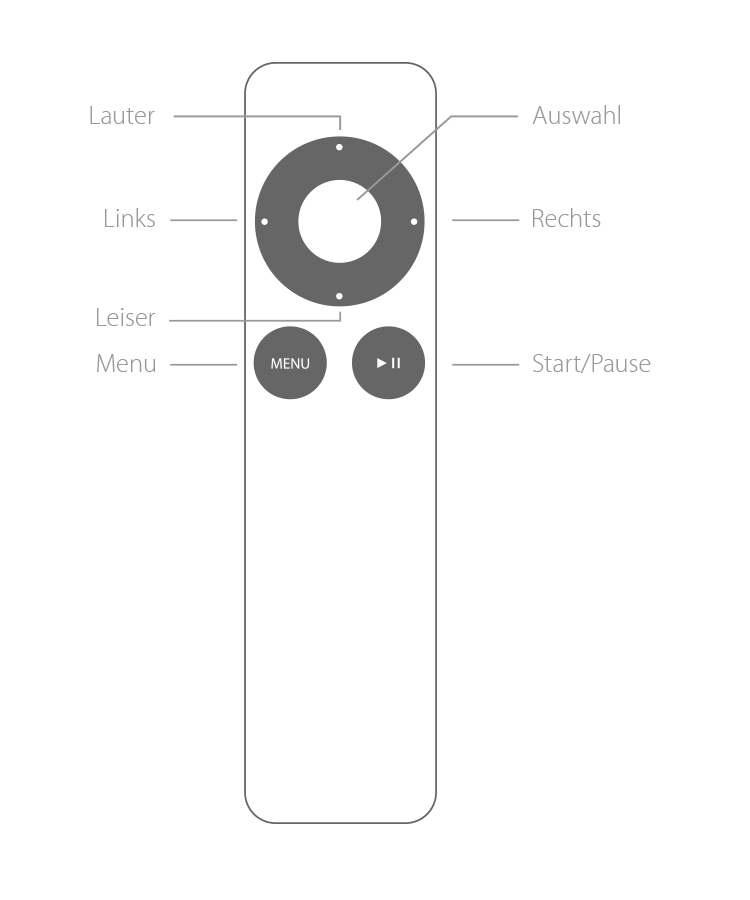
Menü aufrufen
Zwischen Menüs wechseln: Drücke "Nach oben", "Nach unten", "Links" oder "Rechts".
Eine Menüoption auswählen: Drücke "Auswahl".
Zu einem vorherigen Menü zurückkehren: Drücke auf "Menu".
Zum Startbildschirm zurückkehren: Halte "Menu" drei Sekunden lang gedrückt.
Ton oder Video wiedergeben
Um ein Video, einen Song, einen Podcast und mehr wiederzugeben oder zu pausieren, drücke "Wiedergabe/Pause".
Vorspulen
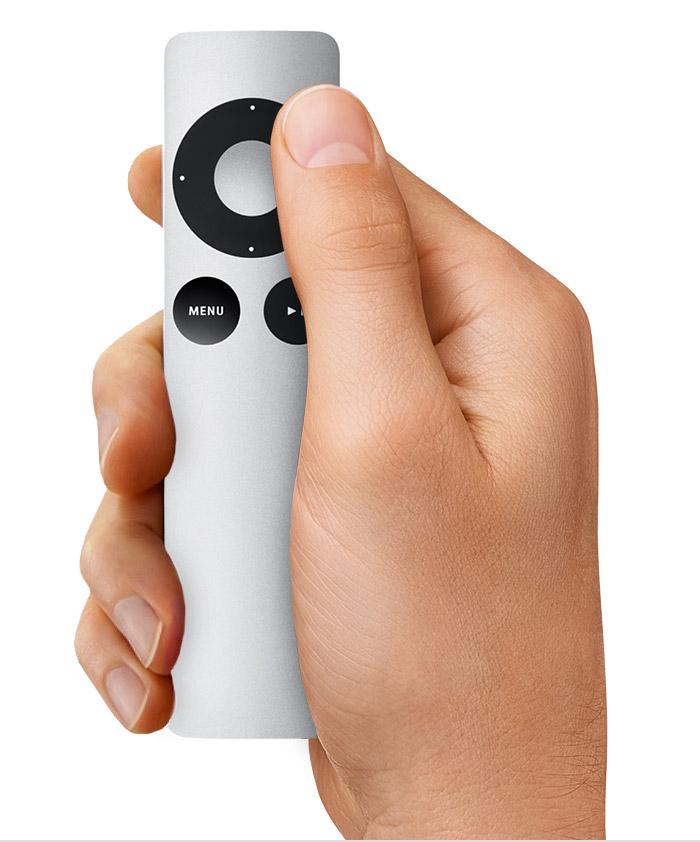
Video: Zum schnellen Vorspulen drückst du "Rechts". Drücke erneut, um noch schneller vorzuspulen. Zum Vorspulen um 30 Sekunden hältst du "Rechts" gedrückt.
Audio: Zum schnellen Vorspulen hältst du "Rechts" gedrückt. Um zum nächsten Song zu springen, drückst du "Rechts".
Zurückspulen
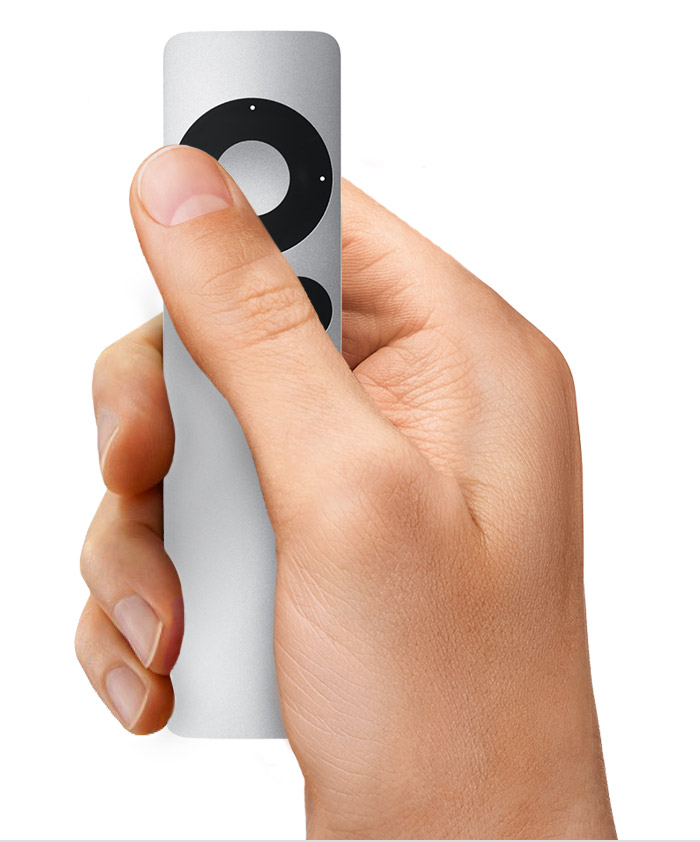
Video: Zum Zurückspulen drückst du "Links". Drücke erneut, um noch schneller zurückzuspulen. Zum Zurückspulen um 10 Sekunden hältst du "Links" gedrückt.
Audio: Zum Zurückspulen hältst du "Links" gedrückt. Um den aktuellen Song erneut wiederzugeben, drückst du "Links". Um den vorherigen Song erneut wiederzugeben, drückst du zweimal auf "Links".
Video kapitelweise überspringen oder in Zeitlupe vor-/zurückspulen
Um Kapitel zu überspringen, drückst du "Nach unten" und anschließend "Links" oder "Rechts". Gibt es keine Kapitel, erfolgen Sprünge von einem Zwanzigstel des Videos oder von 30 Sekunden – je nachdem, was länger ist.
Du kannst auch in Zeitlupe vor-/zurückspulen. Drücke die Taste "Wiedergabe/Pause", um das Video anzuhalten, und dann die Taste "Rechts" bzw. "Links".
Apple TV neu starten oder in den Ruhezustand versetzen
Apple TV neu starten: Halte "Menü" und "Nach unten" sechs Sekunden lang gedrückt.
Apple TV in den Ruhezustand versetzen: Gehe zum Hauptmenü und halte "Wiedergabe/Pause" fünf Sekunden lang gedrückt.
Weitere Einstellungen anzeigen
Um Untertitel, erweiterte Untertitel, Audio- und Lautsprechereinstellungen anzuzeigen, hältst du "Auswahl" drei Sekunden lang gedrückt.
Je nachdem, was wiedergegeben wird, siehst du Einstellungen für "Genius", "Nächste Titel", "Interpret durchsuchen" oder "Album durchsuchen".
Weitere Informationen
Verschieben oder Ausblenden von Symbolen auf dem Startbildschirm.
Bildschirmtastatur öffnen, Tastaturen wechseln und Buchstaben mit Akzent anzeigen.
