
在 Mac 上使用“聚焦”搜索
“聚焦”可以帮助你快速找到 Mac 上的 App、文稿、电子邮件和其他项目。借助 Siri 建议,你还可以获取新闻、体育赛事比分、天气状况和股票价格等信息。“聚焦”甚至可以为你进行计算和转换。
Siri:像这样说:“一英寸等于多少厘米?”或“半熟是什么意思?”了解如何使用 Siri。
搜索内容
在 Mac 上,请执行以下一项操作:
点按菜单栏中的“聚焦”图标
 (如果显示)。
按下 Command-空格键。
按下键盘上功能键行中的
(如果可用)。
你可以将“聚焦”窗口拖到桌面上的任意位置。
【提示】如果“聚焦”图标不在菜单栏中,请使用“控制中心”设置进行添加。
在搜索栏中,键入要查找的内容,键入时结果会随之出现。
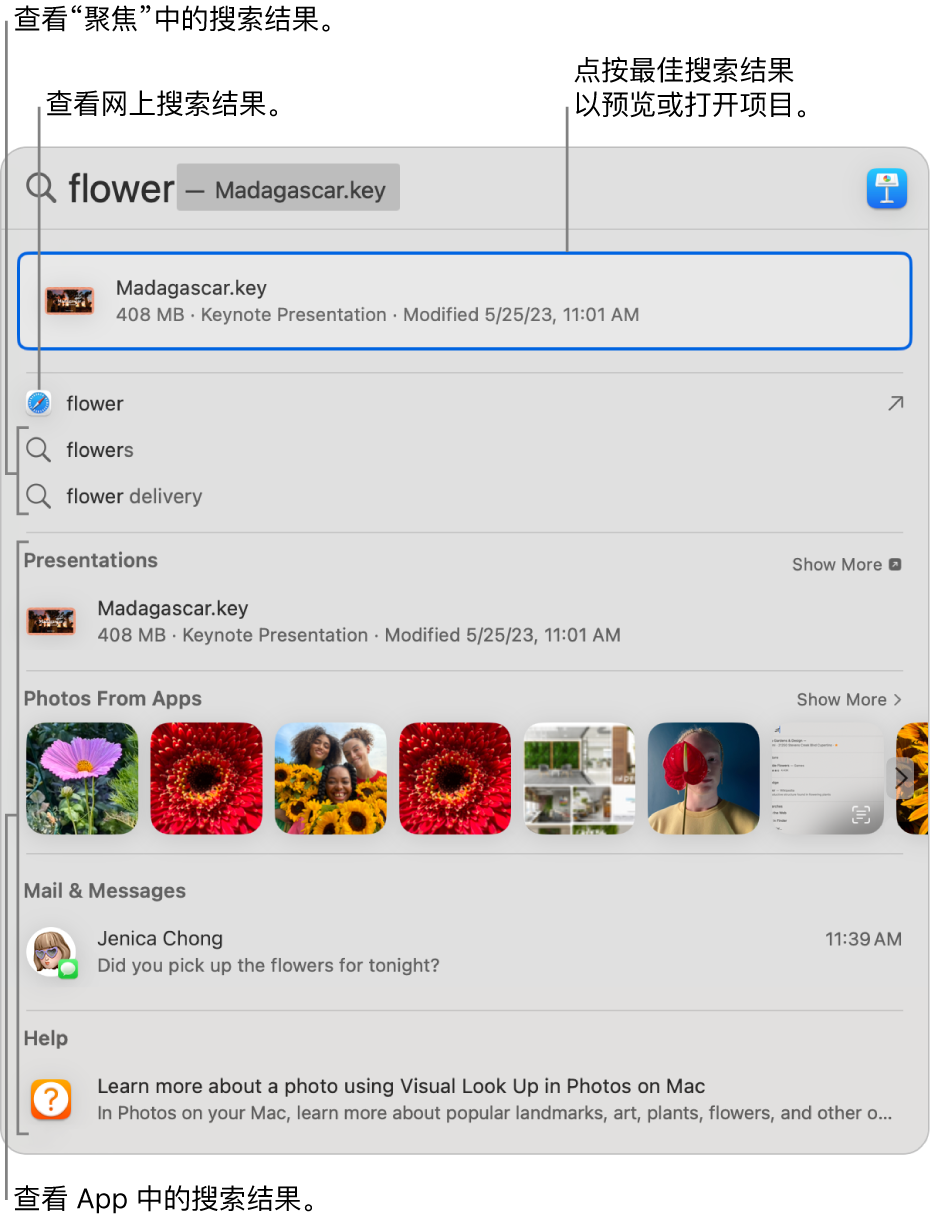
“聚焦”首先列出最佳匹配结果;点按一个最佳匹配项以预览或打开。“聚焦”还会建议搜索的各种变体;这些结果显示在“聚焦”中或网页上。
在结果中,执行以下任一项操作:
在“聚焦”中查看建议的搜索结果:点按“聚焦”图标
后的项目。在网上查看建议的搜索结果:点按后面带箭头图标
 的项目。
的项目。打开项目:连按该项目。或者选择该项目,然后按下 Return 键。
此操作可能会打开 App,如“信息”
 和“帮助显示程序”
  等。
等。打开或关闭设置:在“聚焦”中搜索设置(如“旁白”)时,点按可打开或关闭该设置。
执行快速操作:键入电话号码、电子邮件、日期或时间时,你可能能够执行快速操作,如进行 FaceTime 通话或发送电子邮件。
显示文件在 Mac 上的位置:选择文件,然后按住 Command 键。文件的位置会显示在预览底部。
拷贝项目:将文件拖到桌面或“访达”窗口。
在“访达”中查看 Mac 中的所有结果:滚动到结果的底部,然后点按“在访达中搜索”。若要细化“访达”中的结果,请参阅缩小搜索结果范围。

在停用时间内,或者如果达到了在“屏幕使用时间”设置中为 App 设定的时间限额,结果中的 App 图标会变暗并显示沙漏图标 
在“聚焦”中进行计算和转换
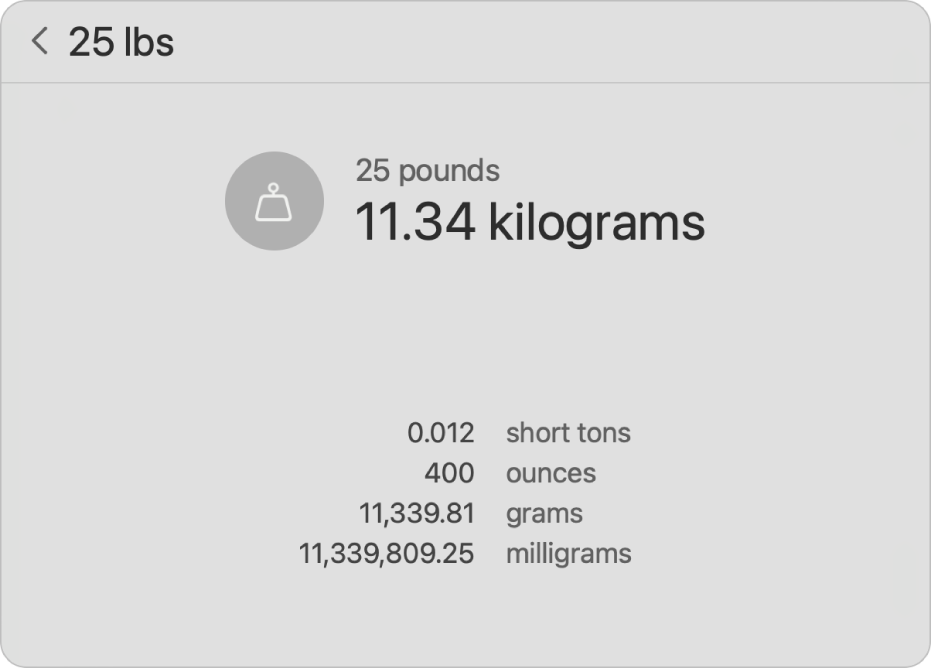
你可以在“聚焦”搜索栏中输入数学表达式、金额和温度等,并在同一位置直接获得转换或计算结果。
计算:输入数学表达式,如 956*23.94 或 2020/15。
货币转换:输入金额,如 100 美元、100 日元或“300 克朗转换成欧元”。
温度转换:输入温度,如 98.8F、32C 或“340K 转换成华氏度”。
单位转换:输入度量单位,例如 25 磅、54 码、23 英石或“32 英尺转换成米”。
世界时钟转换:输入有关某位置时间的短语,如“巴黎的时间”或“日本当地时间”。
你可以在“聚焦”搜索中包括或排除特定文件夹、磁盘或信息类型(如电子邮件或信息)。请参阅为“聚焦”选取建议类别和防止“聚焦”在文件中搜索。
如果想要“聚焦”仅搜索 Mac 上的内容,而不包括来自网页的结果,你可以为“聚焦”关闭 Siri 建议。