
Een schermbeveiliging gebruiken op de Mac
Je kunt een schermbeveiliging gebruiken om het bureaublad te verbergen wanneer je even niet achter je computer zit of voor extra privacy.
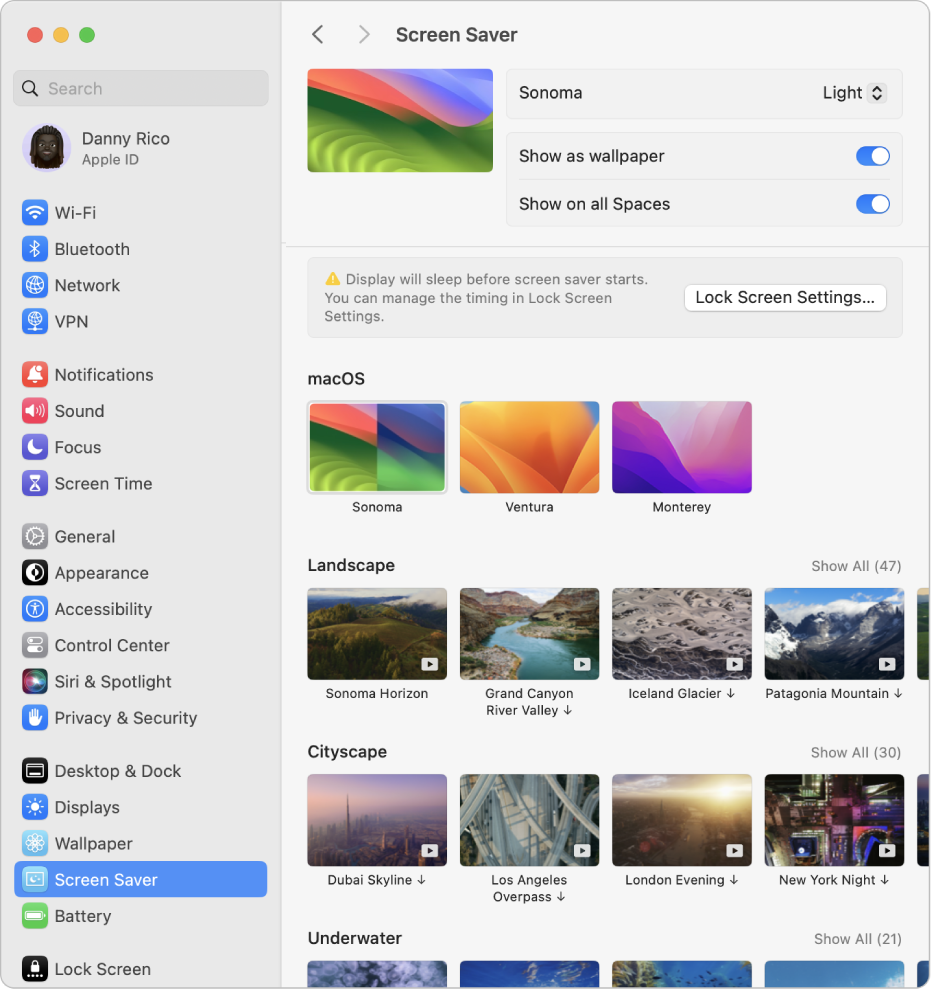
De schermbeveiliging aanpassen op de Mac
Kies op je Mac Apple-menu
 in de navigatiekolom. (Mogelijk moet je omlaag scrollen.)
Selecteer een schermbeveiliging in een van de beschikbare categorieën:
macOS: Dit zijn langzaam bewegende beelden.
'In vogelvlucht'-thema's 'Landschap', 'Stadsgezicht', 'Onder water' en 'Aarde': Deze langzaam bewegende beelden tonen indrukwekkende uitzichten.
Shuffle 'In vogelvlucht': Deze langzaam bewegende beelden rouleren met een instelbaar interval.
Andere: Dit zijn je foto's en opvallende schermbeveiligingen waarmee je onder andere een bericht kunt tonen en een 'Woord van de dag' kunt zien.
Stel opties in voor je schermbeveiliging.
De beschikbare opties zijn afhankelijk van de schermbeveiliging die je hebt gekozen. Je kunt bijvoorbeeld het volgende doen:
Schakel een statische 'In vogelvlucht'-afbeelding in als achtergrond op basis van de langzaam bewegende 'In vogelvlucht'-afbeelding van je schermbeveiliging.
Stel in hoe vaak 'In vogelvlucht'-beelden rouleren.
Kies een stijl voor het rouleren van je afbeeldingen.

De schermbeveiliging op de Mac starten of stoppen
De schermbeveiliging wordt automatisch gestart wanneer je Mac gedurende de opgegeven tijd niet wordt gebruikt. Om in te stellen hoelang het duurt voordat de schermbeveiliging wordt ingeschakeld, kies je Apple-menu
 in de navigatiekolom. (Mogelijk moet je omlaag scrollen.) Zie Instellingen voor 'Schermbeveiliging' wijzigen.
Als je een interactieve hoek voor de schermbeveiliging hebt ingesteld, plaats je de aanwijzer in de hoek om de schermbeveiliging onmiddellijk te starten. Zie Interactieve hoeken gebruiken.
Je kunt de schermbeveiliging ook activeren door Apple-menu
Om de schermbeveiliging te deactiveren en het bureaublad weer te geven, druk je op een willekeurige toets, verplaats je de muis of raak je de trackpad aan.
Zie Om een wachtwoord vragen na het uitschakelen van de sluimerstand op je Mac als je meer veiligheid wilt wanneer je de schermbeveiliging deactiveert.