Si vous voyez Réparation recommandée sur votre MacBook Air ou MacBook Pro
Découvrez comment vérifier l’état de votre batterie et résoudre les problèmes liés à la charge.
Vérifier l’état de la batterie
Choisissez le menu Pomme > Préférences Système (ou Réglages Système), puis cliquez sur Batterie. Les informations affichées dans cette fenêtre indiquent l’état de la batterie :
L’état de la batterie affiche ce qui suit
Normal : la batterie fonctionne normalement.
Réparation recommandée : Vous pouvez continuer à utiliser votre Mac en toute sécurité, mais si la batterie doit être remplacée ou si sa capacité de charge réduite vous empêche d’utiliser l’ordinateur dans de bonnes conditions, faites-la vérifier dans un magasin Apple Store ou un centre de services agréé Apple, ou contactez Apple.
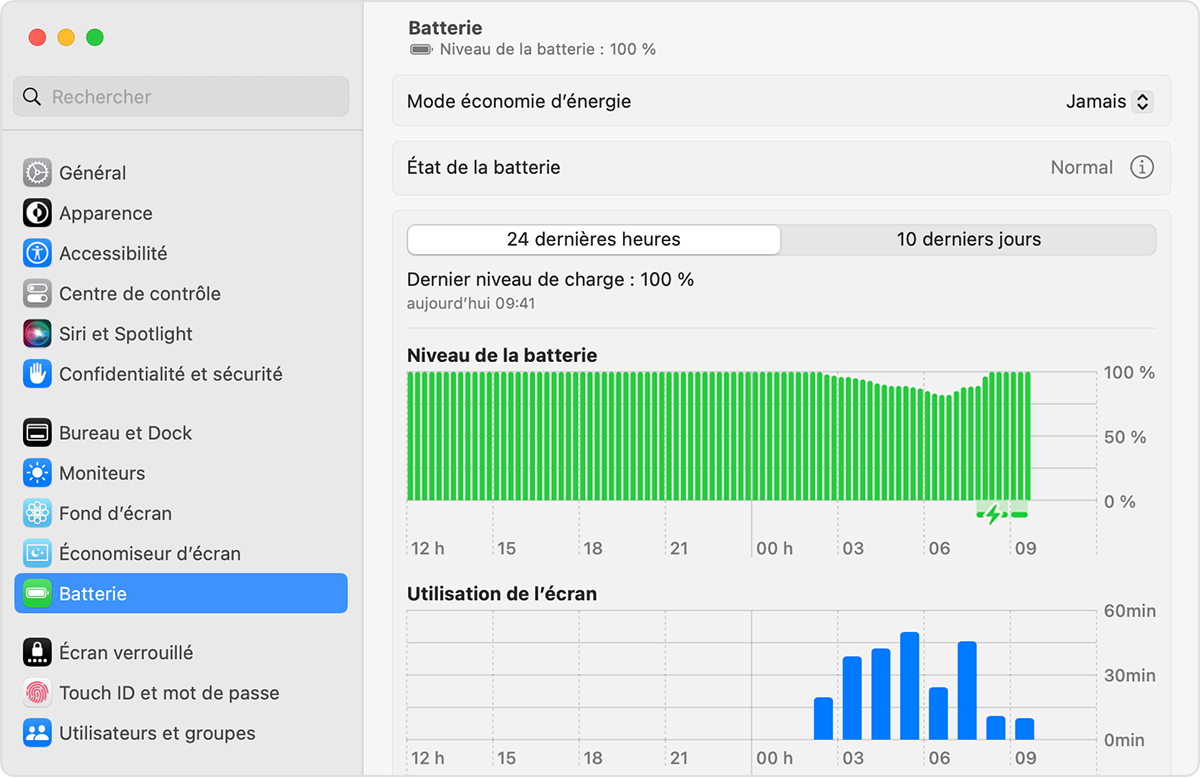
Dans certaines versions antérieures de macOS, l’état de la batterie peut être À remplacer bientôt, À remplacer maintenant ou Vérifiez la batterie. Cette indication peut apparaître dans le menu d’état de la batterie et non dans les réglages Batterie : pour consulter ce menu, maintenez la touche Option (ou Alt) enfoncée tout en cliquant sur le menu d’état de la batterie dans la barre des menus.
Certaines apps tierces indiquent également l’état de la batterie, mais les données qu’elles présentent peuvent ne pas être exactes ou ne pas indiquer de manière fiable une diminution de la durée possible d’utilisation du système. Il est préférable de se fier aux informations fournies par macOS sur l’état de la batterie.
Si votre batterie ne se recharge pas
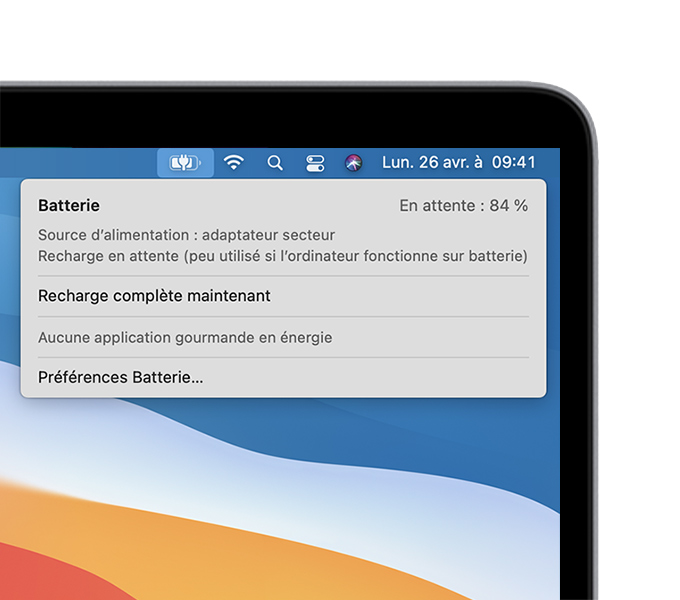
Parfois, le menu d’état de la batterie dans la barre de menus peut ne pas afficher une charge complète (100 %), même si l’adaptateur secteur est resté branché pendant une longue période. Cela est dû à la fonctionnalité de recharge optimisée de la batterie, qui permet de prolonger la durée de vie de la batterie. Si la recharge est suspendue et que vous avez besoin que la batterie soit entièrement rechargée plus tôt, choisissez Recharger complètement maintenant dans le menu d’état de la batterie.
Si la batterie ne se recharge pas, vérifiez que vous utilisez l’adaptateur secteur approprié pour votre Mac. Si l’adaptateur secteur ne délivre pas au minimum la puissance nécessaire au fonctionnement de votre Mac, il se peut qu’il ne puisse pas recharger correctement la batterie. Si vous utilisez le bon adaptateur secteur, assurez-vous qu’il n’est pas en cause :
Si votre batterie ne se recharge toujours pas :
Éteignez votre Mac, rabattez son écran pendant 30 secondes, puis essayez à nouveau de le recharger.
Si vous possédez un Mac à processeur Intel, une réinitialisation du SMC peut s’avérer utile.
Utilisez Diagnostics Apple pour tester les problèmes liés à la batterie.
Faire remplacer votre batterie
La garantie limitée d’un an Apple couvre le remplacement des batteries défectueuses. Si vous avez souscrit un AppleCare Protection Plan pour votre ordinateur portable Mac et que sa batterie présente moins de 80 % de sa capacité d’origine, Apple la remplacera gratuitement. Si vous ne possédez pas de couverture, le remplacement de votre batterie vous sera facturé.
Les batteries intégrées des ordinateurs MacBook, MacBook Air et MacBook Pro doivent être remplacées uniquement dans un centre de services agréé Apple ou un magasin Apple Store, ou par un réparateur indépendant utilisant des pièces Apple d’origine.1 Des pièces détachées Apple d’origine sont également disponibles pour les réparations hors garantie via le programme Self Service Repair. Des pièces détachées Apple d’origine sont également disponibles pour les réparations hors garantie via le programme Self Service Repair.
Certains ordinateurs portables Mac anciens sont dotés de batteries amovibles que vous pouvez remplacer vous-même. Contactez un centre de services agréé Apple ou un magasin Apple Store afin d’obtenir de l’aide pour le remplacement d’une batterie amovible.
En savoir plus sur les batteries des produits Apple
Modifier les réglages Batterie sur un Mac portable
Modifier les réglages Moniteurs sur Mac
1. Les Independent Repair Providers (réparateurs indépendants) ont accès à des pièces d’origine, aux outils, aux formations, aux guides de service, aux diagnostics et aux ressources Apple. Les réparations effectuées par des Independent Repair Providers ne sont pas couvertes par la garantie Apple, ni par les contrats AppleCare, mais peuvent être couvertes par la garantie proposée par le fournisseur lui-même.
2. Le programme Self Service Repair permet d’accéder aux pièces détachées Apple d’origine, aux outils, ainsi qu’aux manuels de réparation, afin que les clients ayant déjà une certaine expérience des réparations complexes d’appareils électroniques puissent effectuer leur propre réparation hors garantie. Le programme Self Service Repair est actuellement disponible dans certains pays ou certaines régions pour certains modèles d’ordinateurs Mac commercialisés à partir de 2020. Pour consulter les manuels de réparation et commander des pièces pour les modèles éligibles, accédez à la page Self Service Repair.
Les informations se rapportant à des produits non fabriqués par Apple, ou à des sites Web indépendants qui ne sont ni contrôlés ni testés par Apple, sont fournies uniquement à titre indicatif et ne constituent aucune recommandation. Apple ne saurait être tenu responsable de problèmes liés à l’utilisation de tels sites ou produits tiers, ou à leurs performances. Apple ne garantit en aucune façon la fiabilité d’un site Web tiers ni l’exactitude des informations que ce dernier propose. Contactez le fournisseur pour plus d’informations.

