Mac OS X: Ändern von Kurznamen von Benutzern oder von Namen privater Verzeichnisse

  • Zuletzt geändert: 06 Mai, 2009
  • Artikel: HT1428
  • Alter Artikel: 106824

Zusammenfassung

Ist eine Änderung des Kurznamens des Benutzer-Accounts und des Namens des Privatordners (die identisch sein sollten) zwingend erforderlich, gehen Sie wie nachstehend beschrieben vor. Obwohl Sie Ihren Privatordner-Namen in Mac OS X 10.3 oder neuer ändern können, sollten Sie in der Regel darauf verzichten.

Betroffene Produkte

Mac OS X 10.5, Mac OS X 10.0, Mac OS X 10.1, Mac OS X 10.2, Mac OS X 10.3, Mac OS X 10.4

Informationen zum Kurznamen

Jeder Benutzer besitzt unter Mac OS X einen vollständigen "Namen" und einen "Kurznamen", die in der Systemeinstellung "Benutzer" festgelegt werden. Der Kurzname ist auf 8 Zeichen (Version 10.1.5 und älter) oder 255 Zeichen (Version 10.2 und neuer) ohne Leerzeichen und in Kleinschreibung beschränkt. Dies ist der Name, mit dem im Ordner "Benutzer" ein privates Verzeichnis (auch "Privatordner" oder "Benutzerverzeichnis" genannt) für einen Benutzer angelegt wird.

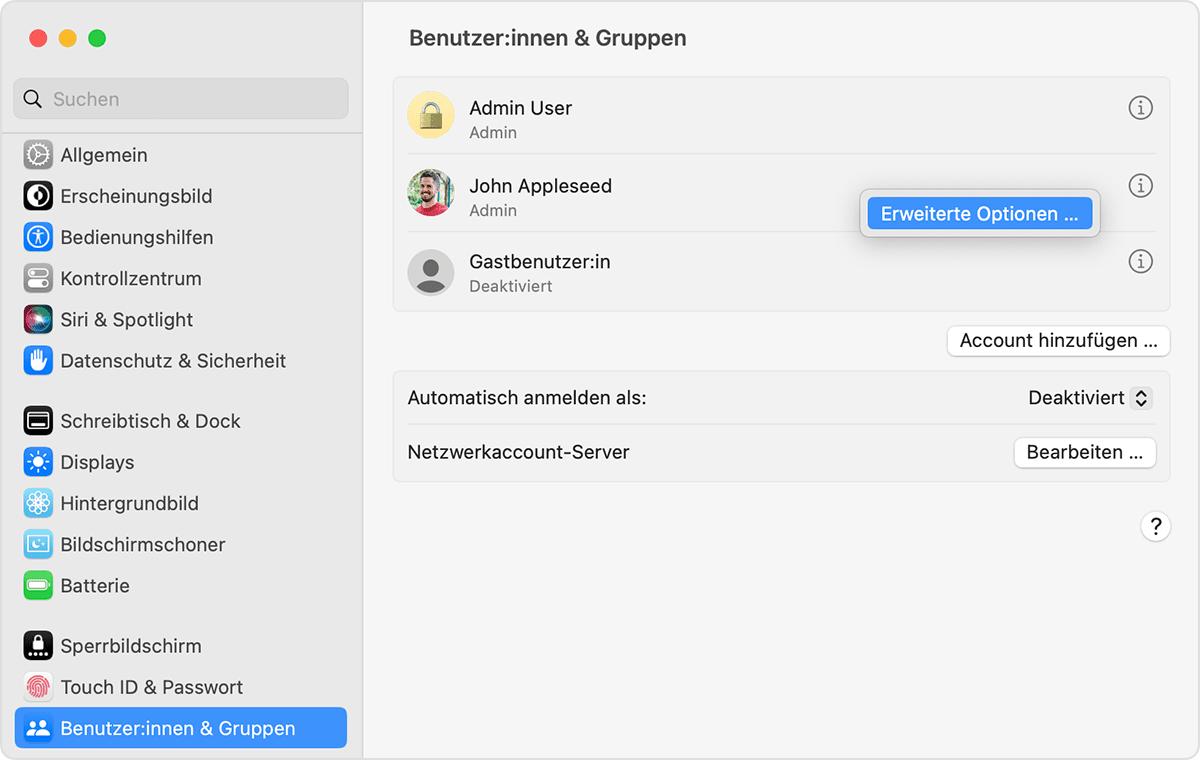
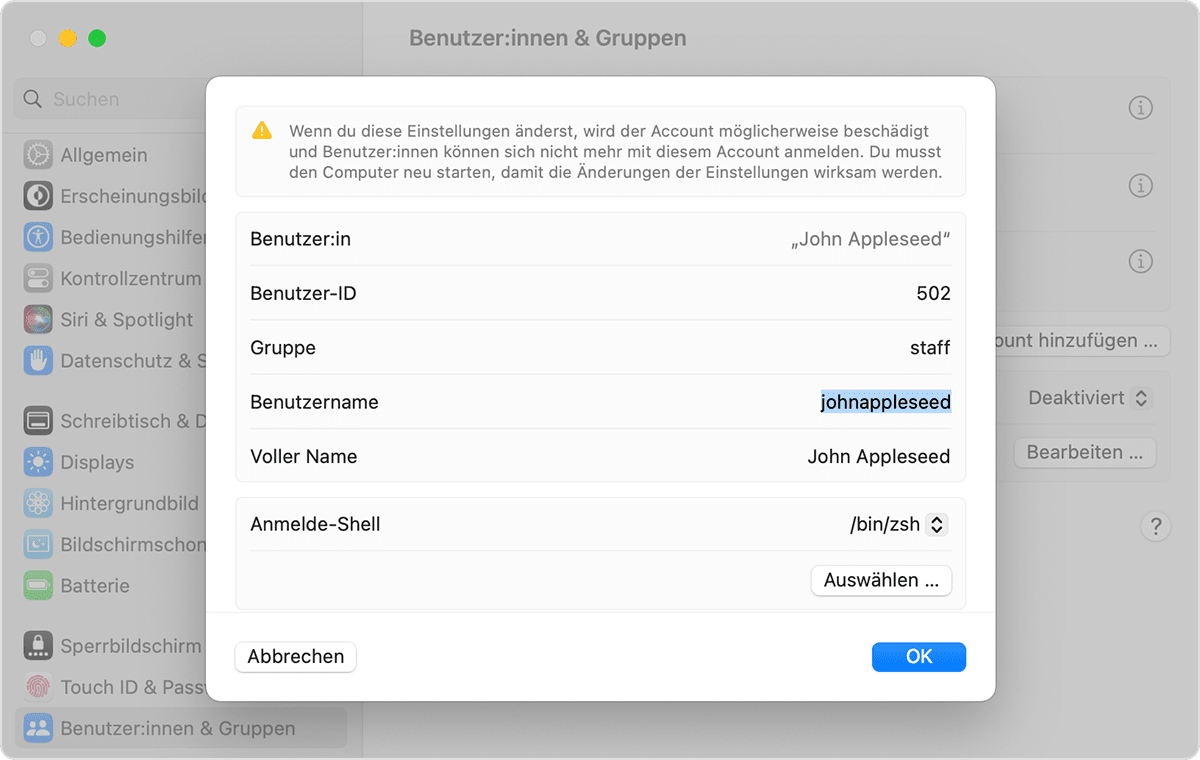
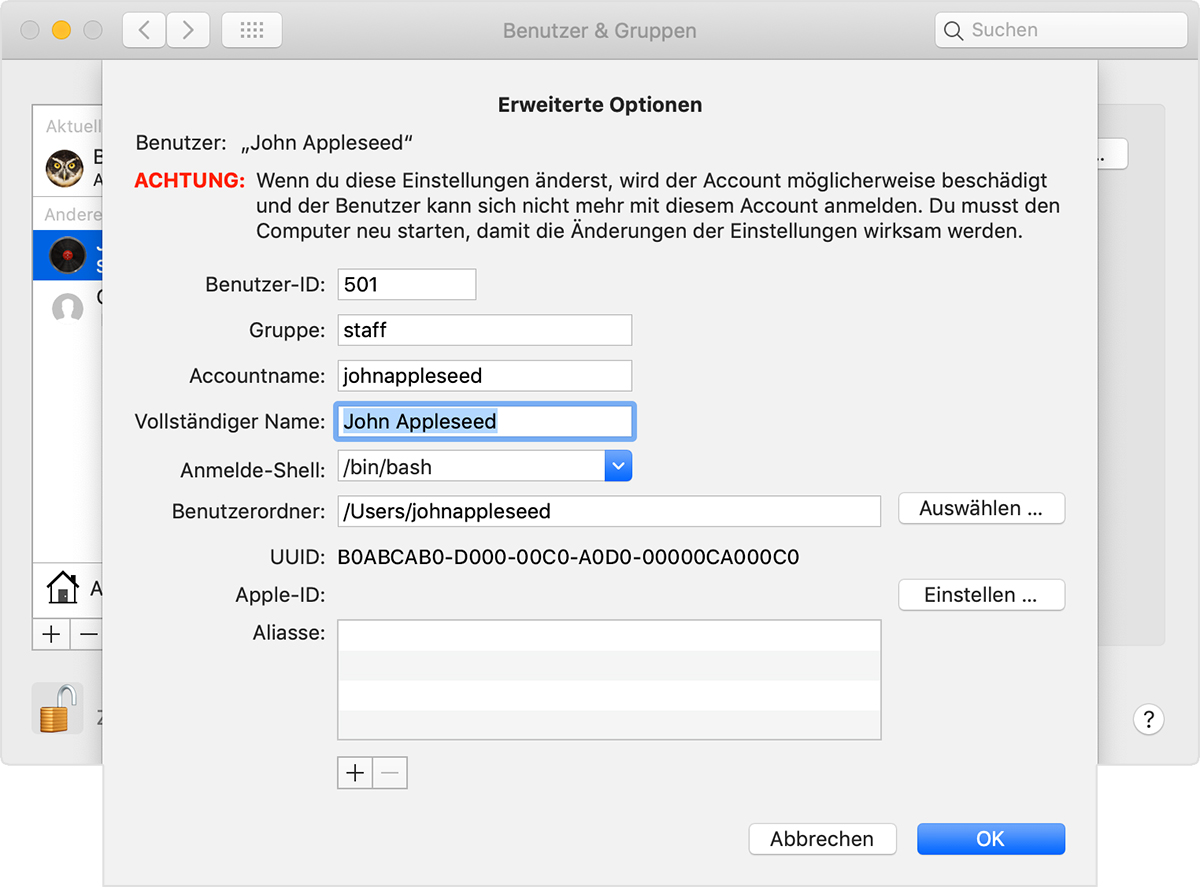
Wenn Sie versuchen, Ihren Kurznamen in der Systemeinstellung "Accounts" (oder "Benutzer") zu ändern, ist dieser möglicherweise grau dargestellt und kann nicht geändert werden.

Ändern des Kurznamens

Es gibt andere Methoden, den Kurznamen eines Benutzers und zugehörige Informationen zu ändern, die nur für versierte Benutzer geeignet sind. Die hier beschriebene Vorgehensweise ist einfacher und sicherer. Sie besteht darin, einen neuen Benutzer mit dem gewünschten Namen zu erstellen und anschließend die Inhalte des privaten Verzeichnisses des alten Benutzers in das Verzeichnis des neuen Benutzers zu kopieren.

Bevor Sie diese Schritte ausführen, sollten Sie eine Sicherung Ihrer wichtigen Daten vornehmen.

Für Mac OS X 10.5 oder neuer

  1. Aktivieren Sie den root-Benutzer.
  2. Melden Sie sich als root-Benutzer an.
  3. Navigieren Sie zum Ordner "/Users".
  4. Wählen Sie den privaten Ordner mit dem zu ändernden Kurznamen aus und benennen Sie diesen um, so wie Sie dies auch bei anderen Ordnern tun würden. Beachten Sie, dass der Kurzname kleingeschrieben werden muss und ausschließlich Buchstaben und keine Leerzeichen enthalten darf.
  5. Verwenden Sie die Systemeinstellung "Benutzer", um einen neuen Benutzer mit dem von Ihnen im vorherigen Schritt verwendeten Kurznamen zu erstellen.
  6. Klicken Sie auf "OK", wenn folgende Meldung angezeigt wird: "Der Ordner existiert bereits im Ordner 'Kurzname'. Möchten Sie diesen Ordner als Benutzerordner für diesen Benutzeraccount verwenden?" Hinweis: Auf diese Weise werden die Eigentumsbestimmungen für alle Dateien in dem privaten Ordner berichtigt und Berechtigungsprobleme bezüglich des Inhalts vermieden.
  7. Wählen Sie die Option Abmelden im Menü Apple.
  8. Melden Sie sich bei Ihrem gerade erstellten Benutzer-Account an. Sie sollten auf all Ihre Originaldateien (auf dem Schreibtisch, unter "Dokumente" und in den anderen Ordnern dieses privaten Ordners) zugreifen können.
  9. Nachdem Sie geprüft haben, dass Ihre Daten in Ordnung sind, können Sie den ursprünglichen Benutzer-Account mithilfe der Systemeinstellung "Accounts" löschen.
  10. Deaktivieren Sie den root-Benutzer.

Für Mac OS X 10.4.11 und älter

    1. Optionaler Schritt: Als Vorsichtsmaßnahme empfiehlt es sich, die Funktion zum automatischen Anmelden zu deaktivieren, bevor Sie diese Schritte ausführen. Gegebenenfalls sollten Sie auch eine Sicherung Ihrer wichtigen Daten durchführen. So können Sie vermeiden, dass der verschobene Benutzer bei einer automatischen Anmeldung ausgewählt wird und Probleme auftreten, falls Sie den Computer neu starten, bevor Sie alle Schritte ausgeführt haben. (Unter Mac OS X 10.1.5 oder älter finden Sie die Funktion zum automatischen Anmelden in der Systemeinstellung "Anmelden". Unter Mac OS X 10.2 und 10.3 befindet sich diese in der Systemeinstellung "Benutzer".)
    2. Mac OS X 10.3 oder neuer: Wenn FileVault eingeschaltet ist, deaktivieren Sie diese Funktion vorübergehend. Sie werden dadurch abgemeldet.
    3. Aktivieren Sie den root-Benutzer und melden Sie sich als root-Benutzer an.
    4. Mac OS X 10.2 oder neuer: Öffnen Sie die Systemeinstellung "Accounts".
    Mac OS X 10.1.5 oder älter: Öffnen Sie die Systemeinstellung "Benutzer".
    5. Suchen Sie in der Namenliste den Benutzer mit dem zu ändernden Kurznamen aus. Dieser wird im Folgenden als "ursprünglicher Benutzer" bezeichnet.
    6. Stellen Sie fest, ob es sich bei dem ursprünglichen Benutzer um einen Administrator handelt. Diese Angabe finden Sie rechts in der Spalte "Art".
    7. Klicken Sie in "Neuer Benutzer". Unter Mac OS X 10.3 oder neuer ist dies die Plustaste (+).
    8. Füllen Sie die Felder für den Namen und den Kurznamen entsprechend aus. Achten Sie darauf, dass der Kurzname wunschgemäß angezeigt wird.
    9. Unter Mac OS X 10.2: Füllen Sie die Felder "Neues Kennwort" und "Bestätigen" aus.
    Unter Mac OS X 10.1.5 oder älter: Klicken Sie in den Tab "Kennwort" und füllen Sie dann die Felder für das Kennwort und die Bestätigung aus.
    10. Handelt es sich bei dem zu ersetzenden Benutzer um einen Administrator, markieren Sie bitte das Feld "Der Benutzer darf diesen Computer verwalten". Unter Mac OS X 10.3 finden Sie diese Einstellung, indem Sie in den Tab "Sicherheit" klicken.

    Hinweis: Dieses Markierungsfeld ist grau dargestellt und bereits ausgewählt, wenn kein anderer Benutzer die Administratorrolle erfüllt. Mac OS X setzt mindestens einen Administrator voraus.

    11. Klicken Sie in "Sichern". (Überspringen Sie diesen Schritt unter Mac OS X 10.3.)
    12. Schließen Sie die Systemeinstellungen.
    13. Klicken Sie in das Finder Symbol im Dock.
    14. Wählen Sie "Computer" aus dem Menü "Gehe zu".
    15. Öffnen Sie den Ordner "Benutzer" auf dem Mac OS X Volume.
    16. Öffnen Sie den Ordner mit dem Kurznamen des gerade erstellten Benutzers.
    17. Bewegen Sie den Inhalt dieses Ordners in den Papierkorb.

    Wichtig: Entleeren Sie den Papierkorb jetzt noch nicht. Falls Sie feststellen, dass Sie versehentlich den Inhalt eines falschen Ordners in den Papierkorb bewegt haben, können Sie diesen möglicherweise aus dem Papierkorb wiederherstellen.

    18. Wählen Sie Neues Fenster aus dem Menü Ablage. Vergewissern Sie sich, dass Sie das neue Fenster auf dem Bildschirm so positionieren, dass Sie beide Finder Fenster sehen können.
    19. Öffnen Sie den Ordner des ursprünglichen Benutzers in dem neuen Fenster.
    20. Halten Sie die Wahltaste gedrückt und bewegen Sie die Inhalte des Ordners dieses ursprünglichen Benutzers in den (in Schritt 16 geleerten) Ordner des neuen Benutzers. Dadurch wird eine Kopie des Inhalts erstellt.
    21. Schließen Sie eines der beiden Finder Fenster.
    22. Öffnen Sie das Programm "Terminal" (im Ordner "Programme/Dienstprogramme/").
    23. Geben Sie Folgendes ein: chown -R /Users/

    Wichtig: Ersetzen Sie "" mit dem Namen des gerade erstellten neuen Benutzers. Beispiel: Wenn der Kurzname des neuen Benutzers beispielsweise "jacques" lautet, geben Sie Folgendes ein:

    chown -R jacques /Users/jacques

    24. Drücken Sie die Eingabetaste.
    25. Beenden das Programm "Terminal".
    26. Wählen Sie die Option Abmelden aus dem Menü Apple.
    27. Melden Sie sich als der neue Benutzer an. Sie sollten jetzt auf alle ursprünglichen Dateien auf dem Schreibtisch und in den Ordnern des privaten Verzeichnisses zugreifen können.

    Wichtig: Wenn Sie nicht auf Ihre ursprünglichen Objekte zugreifen können, melden Sie sich ab. Melden Sie sich anschließend erneut als root-Benutzer an und wiederholen Sie Schritt 22. Vergewissern Sie sich zudem, dass in Schritt 16 nicht falsche Dateien in den Papierkorb bewegt wurden.

    28. Wählen Sie die Option Privat aus dem Menü Gehe zu.
    29. Öffnen Sie den Ordner "Library" und anschließend den Ordner "Schlüsselbund".
    30. Wählen Sie den Schlüsselbund aus, der noch immer den Kurznamen des ursprünglichen Benutzers trägt.
    31. Wählen Sie die Option Informationen aus dem Menü Ablage.
    32. Wählen Sie im angezeigten Informationsfenster aus dem Einblendmenü die Option "Name & Suffix" aus.
    33. Ändern Sie den Namen so, dass dieser mit dem Kurznamen des neuen Benutzers identisch ist.
    34. Schließen Sie das Fenster "Informationen".
    35. Öffnen Sie das Programm "Schlüsselbundverwaltung", das sich im Ordner "Dienstprogramme" befindet.
    36. Wählen Sie im Menü Bearbeiten die Option" Einstellungen". Für den Benutzer "Jacques" würde die Option wie folgt aussehen: "jacques Einstellungen".
    37. Klicken Sie in "Kennwort ändern".
    38. Geben Sie das gewünschte Kennwort ein und klicken Sie anschließend in "OK". Sie können dasselbe Kennwort erneut benutzen oder ein Kennwort wählen, dass mit dem Anmeldekennwort des neuen Benutzers identisch ist.
    Hinweis: Mit diesem Schritt wird sichergestellt, dass Sie nicht zu einem späteren Zeitpunkt feststellen, dass im Schlüsselbund noch ein älteres Kennwort gespeichert war.
    39. Beenden Sie die Schlüsselbundverwaltung.
    Deaktivieren Sie den root-Benutzer.
     

  • Wenn alles korrekt funktioniert, müssen Sie sich nicht nochmals als root-Benutzer anmelden, um den Papierkorb zu entleeren. Die dort abgelegten Ordner benötigen nur unwesentlich Speicherkapazität.
  • Entsprechend der installierten Software müssen Sie unter Umständen andere Dateien und Ordner umbenennen, die mit dem ursprünglichen Kurznamen des Benutzers erstellt wurden, damit diese identisch mit dem Kurznamen des neuen Benutzers sind.
  • Wenn alles korrekt funktioniert, empfiehlt es sich, das private Verzeichnis (Privatordner) des ursprünglichen Benutzers zu löschen, das jetzt leer sein sollte. Weitere Informationen dazu finden Sie in diesem Artikel.
Not helpful Somewhat helpful Helpful Very helpful Solved my problem