
在 Mac 上的「訊息」中加入文字格式或動畫
修改訊息中的文字格式,或為任何文字、泡泡或聊天記錄加入有趣的動畫效果。
【注意】若要傳送和接收包含文字格式或文字效果的訊息,你和接收對象都必須搭配 macOS 15、iOS 18、iPadOS 18、watchOS 11、visionOS 2 或以上版本使用 iMessage。訊息在傳送到安裝較早(或其他)作業系統版本時會顯示為純文字。
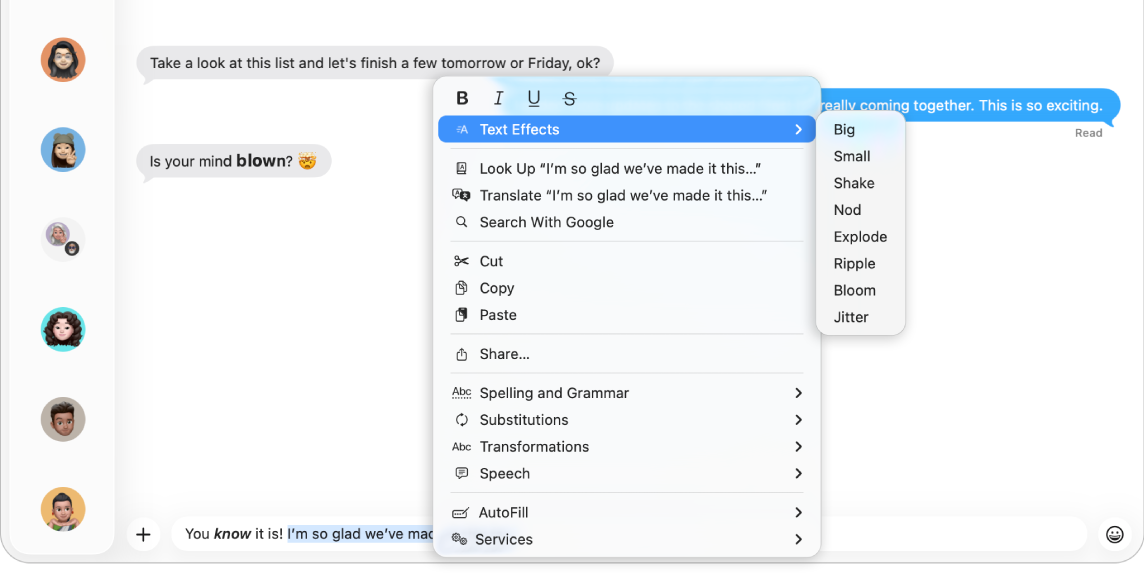
為字詞修改格式和加上動畫
使用粗體、斜體和底線來修改訊息中的文字格式,或在使用 iMessage 傳送的訊息中,為任何字母、字詞、句子(甚至表情符號)加上有趣的動畫效果,例如爆發或晃動。
前往 Mac 上的「訊息」App
。在新的或現有的對話中,輸入新訊息,然後選取你要加入格式或動畫的文字。
請執行下列其中一項操作:
選擇螢幕最上方附近的「格式」。
按住 Control 鍵並按一下所選文字。
選取偏好的格式(粗體、斜體、底線或刪除線)或動畫效果(「放大」、「縮小」、「晃動」、「點頭」、「爆發」、「漣漪」、「折射」或「抖動」)。
若要傳送包含格式或動畫的訊息,請按下鍵盤上的 Return 鍵。
加入全螢幕和泡泡效果
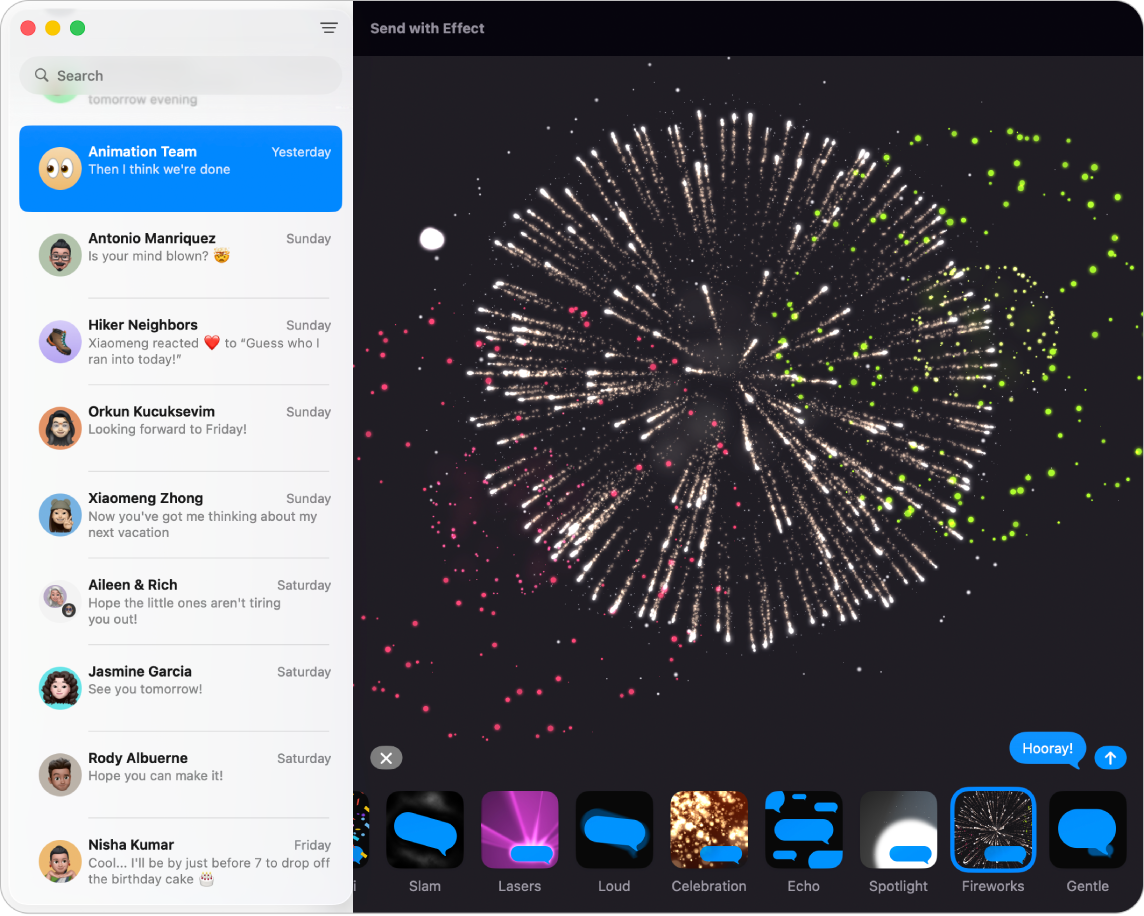
 ,按一下「訊息效果」,然後按一下效果。
 。
。檢視含有隱形墨水或其他特殊效果的項目
前往 Mac 上的「訊息」App
。選取對話。
將指標停留在使用隱形墨水傳送的項目上,以便將其「刷擦」去除並檢視項目。當你移動指標時,項目便會再次變成模糊狀態。
其他訊息效果會自動顯示。若要再次檢視效果,請按一下訊息下方的「重新播放」按鈕。為了確保你收到包含這些效果的訊息,請在選單列中選擇「訊息」>「設定」,按一下「一般」,然後選取「自動播放訊息效果」。請參閱:停止或減少螢幕動態效果。
如果你將帶有訊息效果的項目傳送給裝置不支援這些效果的人,接收對象會看到描述性文字,例如「(已用震撼效果傳送)」。
檢視手寫訊息
在特定 iPhone 和 iPad 機型上,對方可以傳送手寫訊息和「數位點觸」元件(例如塗鴉和心跳)給你。
前往 Mac 上的「訊息」App
。選取對話。
若要檢視手寫訊息和「數位點觸」元件,請在對話中按兩下該項目。
「快速查看」視窗即會打開。
若要將項目儲存為影像檔案,請將其拖移到你的桌面或文件中。
若要傳送手寫訊息,請參閱「iPhone 使用手冊」中的在 iPhone 上繪製和手寫訊息。